开始下载
- 软件大小: 176 KB
- 软件语言: 简体中文
- 软件类别: 国产软件 / 免费版 / 打印工具
- 运行环境: Win9x/NT/2000/XP/win7/win8/
- 软件更新: 2016-10-21 14:32:17
- 解压密码: www.edowning.net
- 下载次数: 0
- 软件评级:

- 本站推荐:
软件介绍
注意:打印机需进入维修模式后才能打开软件。
打印机维修模式进入方法:
1、将打印机的电源断开,在按下停止(Stop)按钮的同时,按压电源(ON)按钮,并且按住不放。(不要松开这两个按钮)
2. 当电源LED 亮为绿色时,按住电源(On)按钮不放,松开停止(Stop)按钮(不要松开电源(ON)按钮)。
3、在按住电源(ON )按钮的同时,按压停止(Stop )按钮5次(每次间隔3-5秒),然后同时松开电源(ON)按钮和停止(Stop )按钮。
进入维修模式后,打印机灯状态为绿色,且电脑上有新硬件发现。
进入维修模式后打开软件
点Ink Absorber counter中Counter Value(%) 下拉菜单中选择一个值(10、20...都可以)然后点击 Set
等打印机完成动作后,显示“A function was finished”的提示,关机重启,清零完成。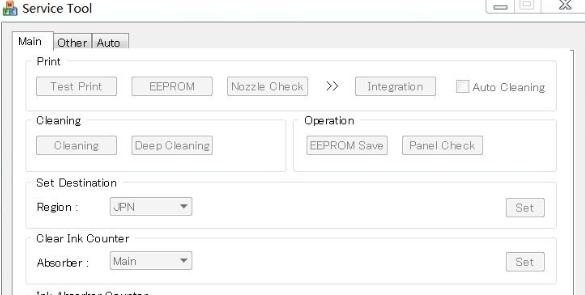
下载地址

相关软件
- 佳能Canon PIXMA iX6850 打印机驱动 免费版
- 佳能Canon PIXMA iX6800 Series 打印机驱动 免费版
- 佳能Canon PIXMA MP255 打印机驱动 免费版
- 佳能Canon PIXMA MX477 打印机驱动 免费版
- 佳能Canon PIXMA iP1980 清零工具 免费版
- 佳能Canon PIXMA IP1180 打印机清零工具 免费版
- 佳能Canon MX378 打印机清零工具 免费版
- 佳能Canon PIXMA MG6851 打印机驱动 免费版
- 佳能Canon PIXMA MG5660 打印机驱动 免费版
- 佳能Canon PIXMA E404 打印机驱动 免费版
- 更多相关 GO!->
帮助说明
- 请一定升级到最新版[WinRAR],如果不能下载,请点击报告错误,如有其它问题,欢迎发信联系管理员
- 如何查看系统是32位还是64位的教程
- 安装打印机驱动时提示“确认打印机已连接”的问题解决教程
- 驱动程序在安装时没有数字签名的解决教程