- 软件大小: 3.80MB
- 软件语言: 简体中文
- 软件类别: 国外软件 / 绿色版 / 3D制作类
- 运行环境: Win9x/NT/2000/XP/
- 软件更新: 2013-5-4 11:15:09
- 解压密码: www.edowning.net
- 下载次数: 89
- 软件评级:

- 本站推荐:
软件介绍
Batzal RoofDesigner 是一款运行在 3dsMax 上的经典屋顶模型构建插件,用于建筑设计中的屋顶设计。该插件简化并加快了构建高品质的 3D 屋顶和侧线(封檐板)的过程,不但允许轻松构建屋顶模型,自动屋顶纹理贴图,甚至可以把网格平铺放在上面。
制作中国古建屋顶,特别给力,绝对是极品;
但前提是方法要举一反三,不要一味的死板操作,要灵活,否则,你做不好复杂的古建屋顶的;
一般情况下,在加载草图后,你的场景可能会含有大量的数据,有些可能会是与你的屋顶平面无关的,隐藏那些不需要的数据,让场景清理干净后,只包含屋顶轮廓。
我们首先需要做的是创建一个编辑多边形修改器的工作。
每个编辑多边形的面将是一个平坡屋顶。
创建平面图元封盖整个屋顶,像这样:
现在将平面分段的长度和宽度设置为 1。
让我们来剪切平面。按右键菜单将其转换为可编辑多边形。
我们使用捕捉和剪切工具来剪切多边形。激活 3d/2.5d 捕捉(默认快捷键:S 按钮)。
进入到可编辑的多边形剪切模式(默认快捷键:ALT-C)。
我们需要跟踪并剪切 ach 面的轮廓。依次点击每个面顶点。
您现在应该是这样的:
选择外面额外的多边形并删除它,以获得屋顶的图形多边形。
多边形准备好了。
现在,添加“Batzal 屋顶设计”修改器。
进入到顶点子对象编辑(默认:1),然后选择顶部的顶点。
将此点定位到 50 个单位的高度,所以设置其 Z 向约束为 50
取消它。它已变绿,表示它被约束。
现在转到多边形子对象层级。我们来约束面倾斜。
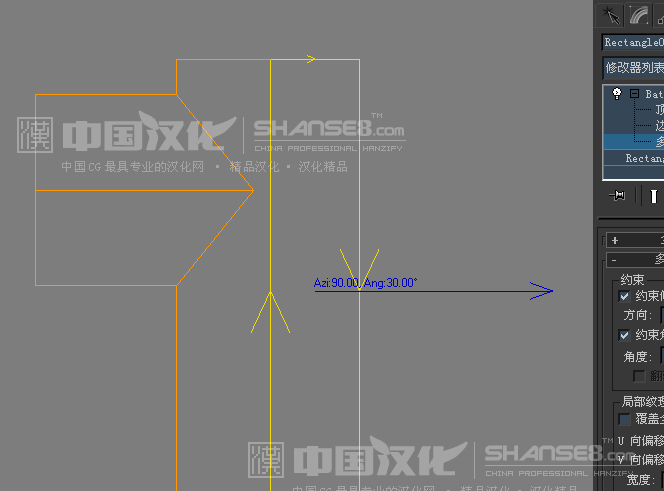
选择在截图中最右边的多边形。
检查两个约束的复选框。
将方向设置为 90 度和倾斜角度为 30 度。
这意味着该多边形将面的右边从顶视图往下降 30 度角。
看到,一旦多边形的 3 种约束:一个顶点、倾斜方向及倾斜角度,它是完全被约束的。
当选择完全约束的多边形时,在视口,它上面绘制一个箭头。该箭头显示面方向。方向和面角度都写在视口中。
现在约束其左侧旁边的面。方向:270 和角度 30。它也完全被约束。
选择剩下的两个面的顶部,并给它一个 0 度的方向约束。
它已经被约束!并不仅仅是因为它下面的一个也约束了,甚至还没有触及它的...这是因为约束用在其他面上,给我们共享顶点位置。
准备好屋顶,甚至已经拥有 UVW 纹理坐标,我们可以在全局纹理汇总中调整。
一种选择是使用我们的可视化屋顶。一些漫反射和凹凸贴图,也许甚至可以使用置换贴图。
这可能是一些可视化的效果。但是,有时您想要更高质量的屋顶。置换贴图要花费大量的时间来渲染,有时不能正确看动画。Batzal 屋顶设计可以让您得以将网格瓦片放置在您刚刚创建的屋顶上。
退出子对象模式。这将打开瓦片汇总。
勾选“放置瓦片”
我们的屋顶已经进入到瓦片模式。由于我们还没有生成任何瓦片,然而,我们看不到任何东西。
转到“全局参数”汇总:
现在按下“构建封盖和瓦片”按钮。
让我们调整瓦片参数。回到瓦片汇总,并更改分段为 2 和 高度为 2.0。
为了构建较小的瓦片,我们现在来更改纹理的宽度和高度,使用到当前瓦片,勾选“使用纹理贴图”复选框。
在“全局参数”汇总中再次按下“构建封盖和瓦片”按钮。
现在让我们添加一些屋脊盖瓦。
转到边子对象模式,选择两个最顶部的边。
选中“封盖此边”复选框。
这些参数更改比例和封盖图形。请尝试上述的值。
现在,再一次更新网格使用“构建封盖和瓦片”按钮。你就有了一个高质量、可快速渲染、易于编辑的网格屋顶。干得好!
下载地址
 点这里下载-> 屋顶设计布瓦插件(Batzal Roof Designer) 1.4.6 中文版[迅雷高速下载]点这里下载-> 屋顶设计布瓦插件(Batzal Roof Designer) 1.4.6 中文版[迅雷高速下载]点这里下载-> 屋顶设计布瓦插件(Batzal Roof Designer) 1.4.6 中文版[利晨科技提供]点这里下载-> 屋顶设计布瓦插件(Batzal Roof Designer) 1.4.6 中文版[利晨科技提供]点这里下载-> 屋顶设计布瓦插件(Batzal Roof Designer) 1.4.6 中文版[腾佑科技提供]点这里下载-> 屋顶设计布瓦插件(Batzal Roof Designer) 1.4.6 中文版[腾佑科技提供]