乐播投屏TV版是一款实用性很强的影片投屏应用,操作便捷只需一键就能完成投屏,无任何广告且安全绿色,无论是电视、电脑都能轻松投屏,还支持云投屏、远程投屏、云镜像、一投多投等多种功能,绝对是居家追剧的好助手,感兴趣的用户快来体验乐播投屏TV版吧!
乐播投屏无需借助普通物理遥控器,即可实现对智能电视的操控。其虚拟键位设计合理,用户无需目视屏幕也能完成操作。乐播投屏让用户充分领略科技生活与智慧生活的魅力,致力于构建未来全新且全面的家庭客厅娱乐生态系统。

如果您的电视/盒子/设备,不支持屏幕镜像功能。
可以在电视和设备上,分别乐播投屏客户端,同样可以将屏幕同步电视上观看。
下面结合不同的使用场景,分别介绍如何实现屏幕同步电视的方法。
如何投屏看课程?
如何用乐播投屏呢?拿钉钉办公软件来说,扫码、确认、打开资料,就这简单三步,就能完成镜像投屏啦。
▍办公会议投屏
step1:扫码
打开乐播投屏,点击“投屏”--“扫码投屏”,并对准电视端“乐播投屏”主页扫码;
或者选择局域网投屏,即和电视连接同一个wifi后,在搜索电视设备名称;
step2:确认
电视端会弹出“请求连接设备”的提示,用遥控器点击“允许”;(若选择“永久允许”,该设备后续投屏无需再次确认)
step3:打开钉钉视频会议
打开钉钉并进入视频会议后,点击正在演示文档的参会者头像,即可查看对方在电脑端演示的文档内容。
▍在线课堂投屏
step1:扫码
● 启动乐播投屏应用,依次点击“投屏”选项和“扫码投屏”功能,然后用设备对准电视端乐播投屏主页上的二维码进行扫描;(iPad的操作步骤相同)
● 或是乐播投屏电脑端,将电脑与电视连接同一个wifi,再在电脑端搜索电视设备名称;
step2:确认
电视端会弹出“请求连接设备”的提示,用遥控器点击“允许”后,手机、iPad或电脑就能成功投屏到电视上了。
step3:打开钉钉在线课堂
● 在iPad或电脑上打开钉钉软件,接着进入“在线课堂”,这时电视上也会实时同步显示在线课堂的画面。
无论是通过电视观看课件,还是使用电脑,都能与老师开展实时的互动交流;真正实现了“大屏实时互动”的效果。

1、您可以将PC画面与电视同步的,应用内部屏幕也是不错的,实时同步。
2、在电视上同步也可以的,发送声音也可以的,单击“仅发送声音”能实现了哦!
3、将计算机、声音推送到电视播放,播放媒体更加方便,单击就可以体验。
4、可将存储在硬盘上的电影、MV等媒体文件投影到电视上观看,十分方便简单。
5、软件压缩包文件完成后,不要先启动程序,单击右上角的关闭即可哦!

1、如果屏幕闪回,请开启播放后台操作权限。
2、如果无法自动搜索到设备,可以输入投影码进行连接。
3、如果您需要帮助,在界面右上角有在线客服。
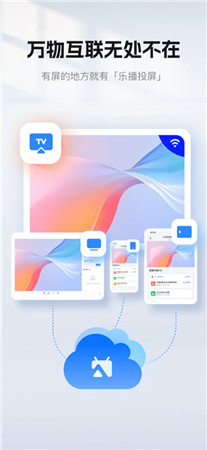
1、第一步:电脑和电视(投影仪)分别乐波投影屏PC版和乐波投影屏TV版。
2、第二步:将电脑和电视连接到同一个局域网的wifi,电脑就可以插网线了。
3、第三步:搜索连接,然后选择要筛选的模式。
1、电视支持80多个视频应用程序无线投影屏幕,无需,使会议更加高效和方便。
2、视频通话投影屏幕也可以的,视频聊天视频太小,可以将视频聊天屏幕投影到电视。
3、将本地照片、视频和文件投影屏幕投影到电视或电脑屏幕上,享受更大屏幕吧!















 君凤煌最新版
 同步推安卓免费版
 腐次元安卓直装版
 指趣拇指琴原版
 ku25盒最新版
 橘子新车最新免费版
 时光记忆大师手机版
 讯飞输入法安卓官方版
 酷狗云播放安卓版
 喵斯快跑安卓官方版
 猎杀潜航6无广告版
 深度刷机官方正版