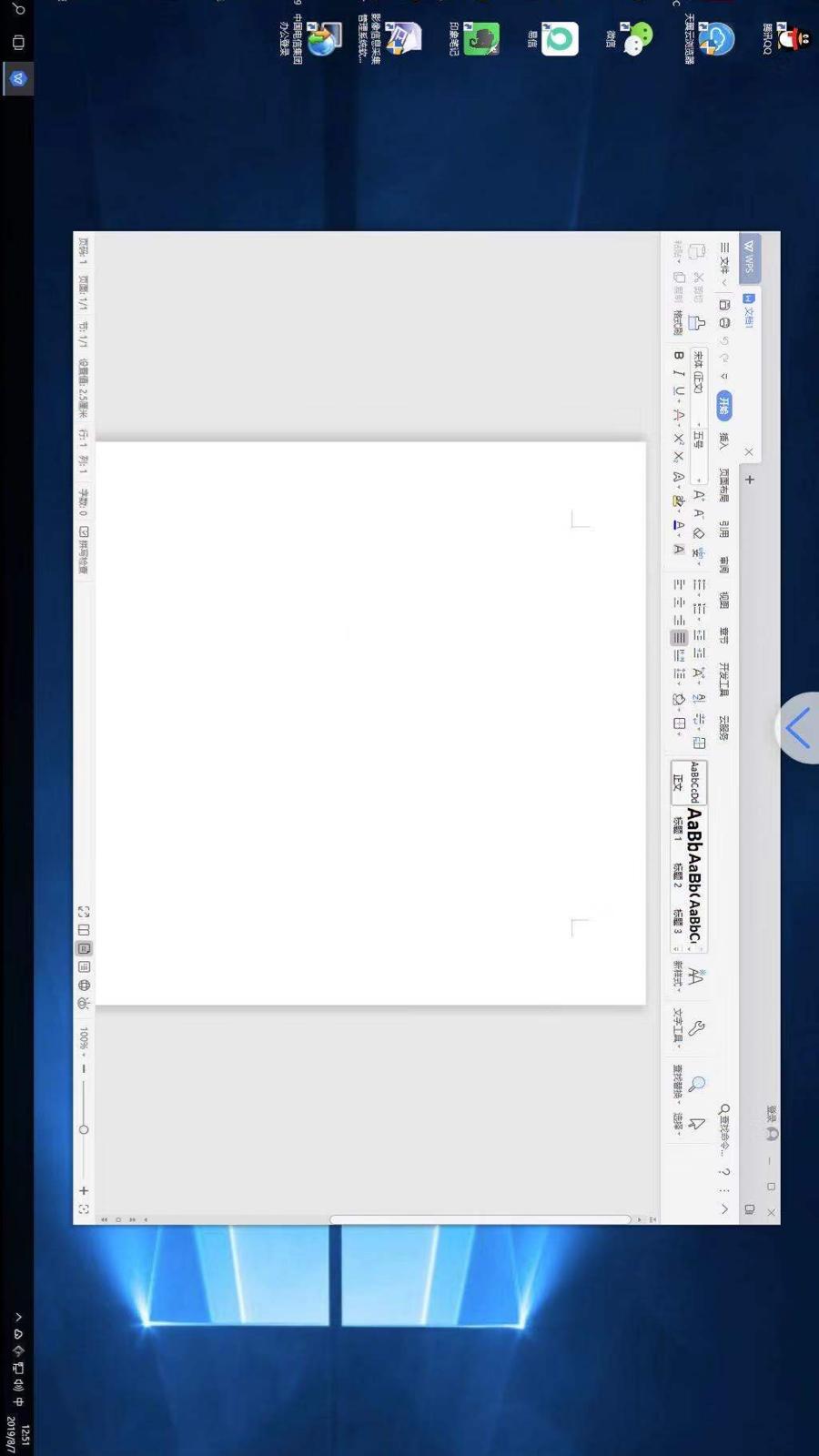
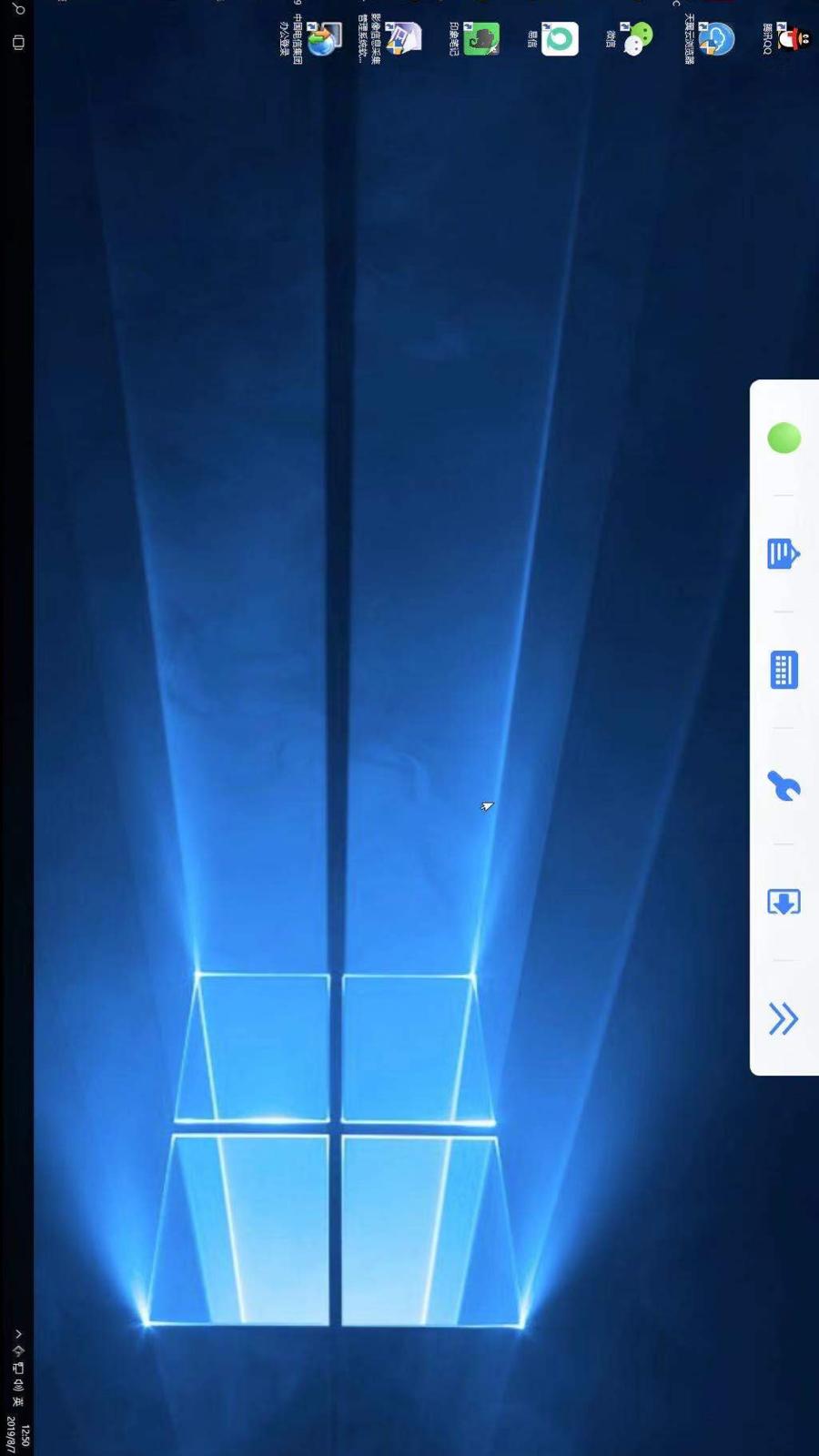
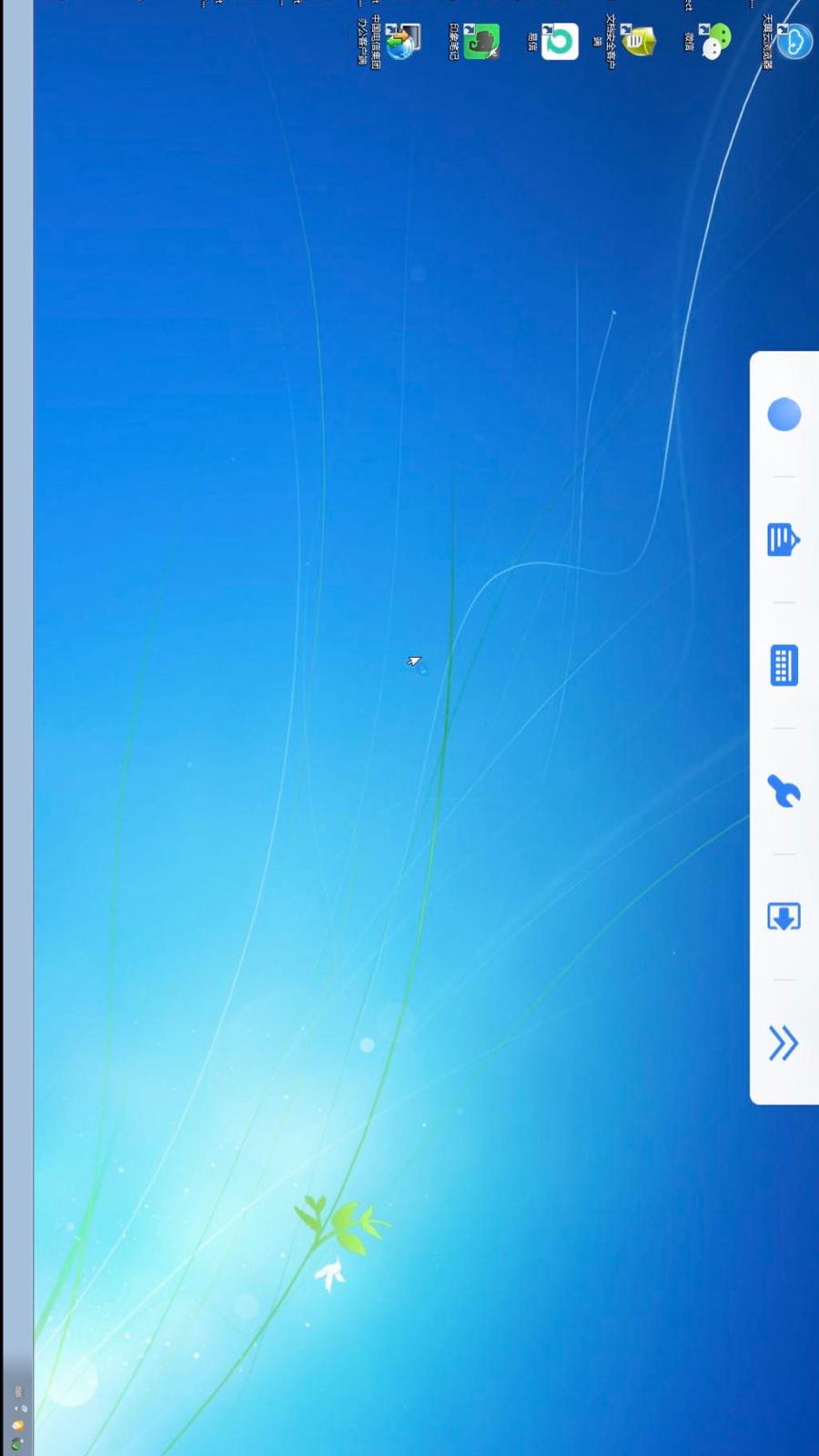
天翼云电脑是一款能把你的桌面转化为电脑系统的软件,它支持远程连接电脑系统,从而实现远程办公和远程操控功能。此外,它还可以连接键盘与鼠标,就如同随身携带的电脑一般,能让你快速切换到电脑模式,在电脑上能完成的操作,用它也都能实现,操控电脑会更加便捷。
一、管理云电脑
1、登录后点击【云电脑】界面。
2、选择右上角的图标,可以切换云电脑的显示模式。目前有卡片式和列表式两种显示模式。
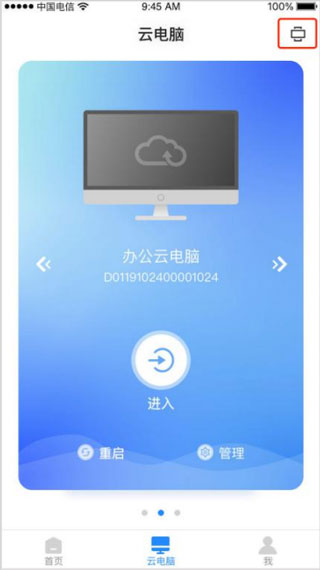
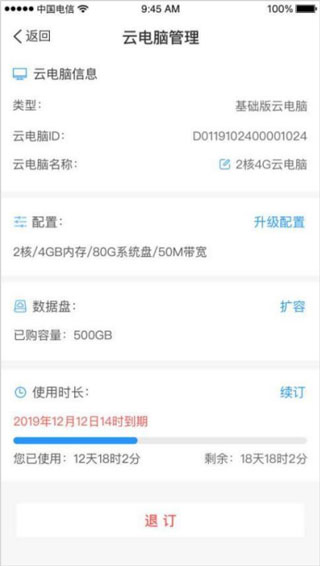
3、点击“管理”,可以查看云电脑的配置信息,以及编辑云电脑的名称。
二、连接、重启和退出云电脑
1、打开天翼云电脑 ,登录后选择已购的云电脑,点击“进入”。
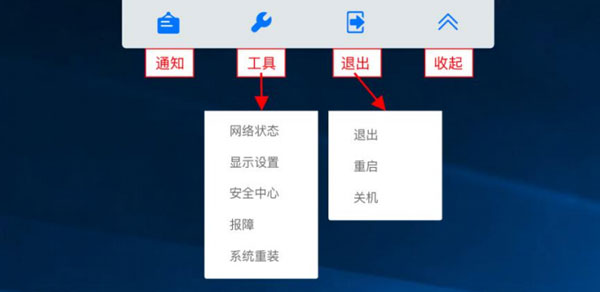
2、如需退出、重启、关机云电脑,点击工具栏中的“退出”、“重启”、“关机”。
退出:点击后将返回云电脑页面,已断开连接的云电脑若30分钟内无任何操作,会自动进入休眠状态(期间数据不会丢失)。
重启:将重启云电脑,重启完毕后可以继续使用云电脑;
关机:将关闭云电脑,同时退出到云电脑页面。
三、工具栏
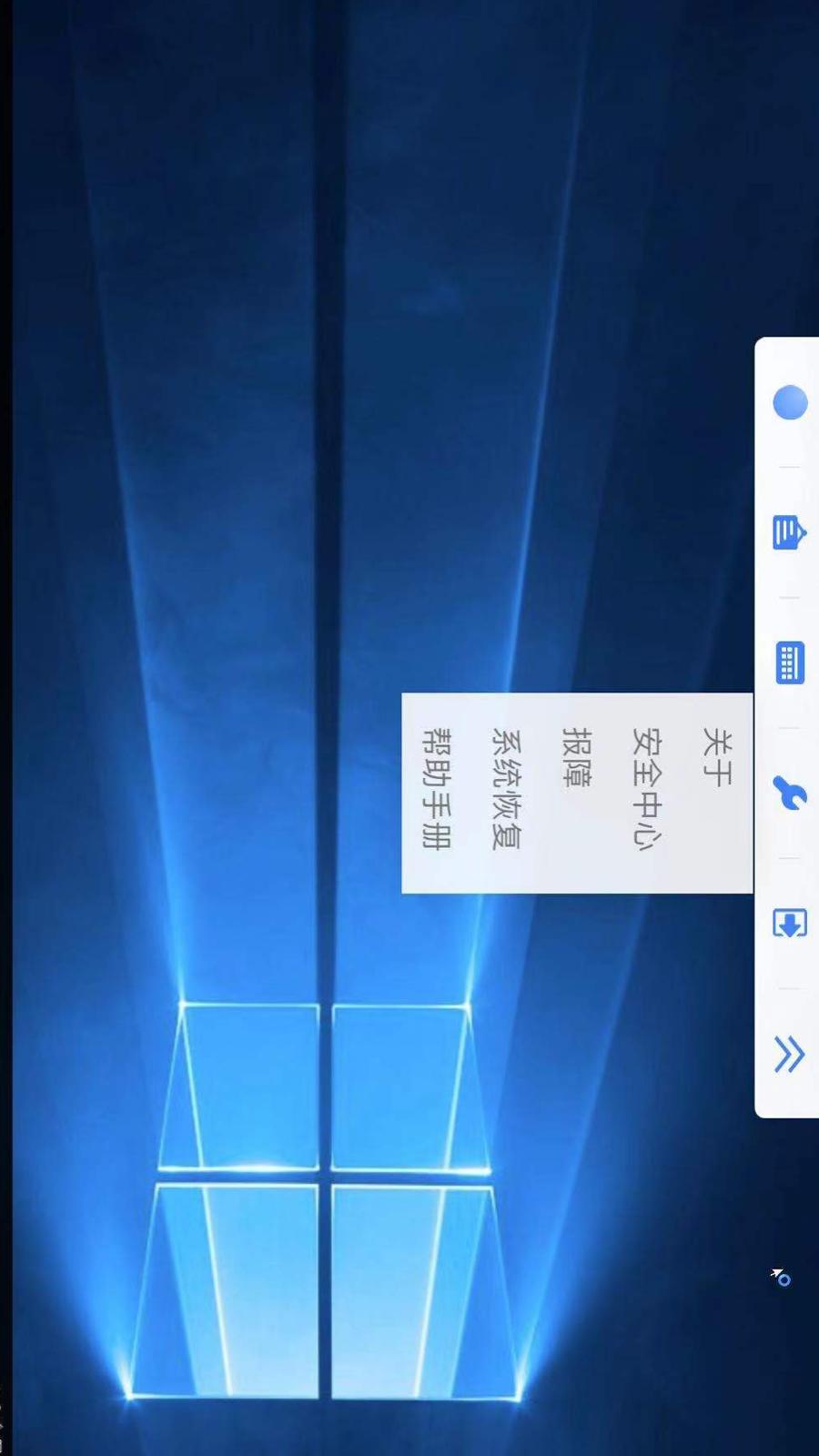
1、成功连接云电脑后,点击云电脑上方的白色箭头,即展开工具栏。

2、在展开的工具栏中点击最右的箭头,即可收起工具栏。

3、工具栏的功能有如下:
四、显示设置
(1)点击工具栏中的“显示设置”,进入显示设置页面。
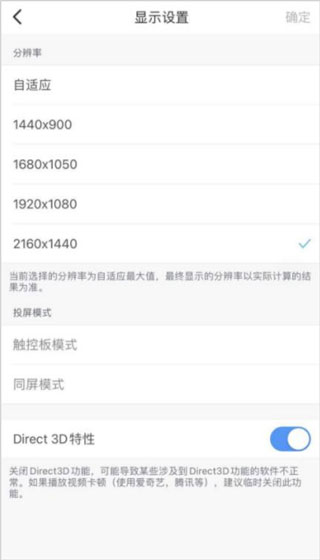
(2)选择合适的分辨率,点击“确定”即可。
五、移除设备
(1)点击工具栏中的“安全中心”,查看所有的设备登录详情,以及进行设备管理。
(2)点击“安全中心”首页右上角的图标,即可进入“设备管理”页面;在该页面的列表里,能够查看所有曾经登录过的设备。
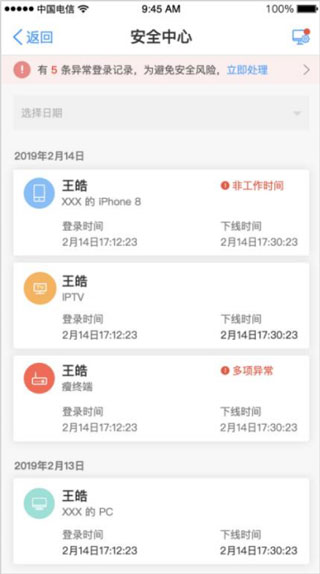
(3)点击任一设备进入详情页,接着点击底部的“移除设备”按钮,确认操作后,该设备已登录的账号及密码缓存会被清除。
1、快速连接云端电脑,轻松的就可以完成需要电脑完成的各种操作。
2、可以远程操控电脑进行办公,便捷进行操作控制。
3、操作简单,让用户使用电脑不受时间地点和设备的限制了。
1、天翼云电脑是什么?
天翼云电脑(Ctyun-Laptop)是云计算技术与终端相融合的创新产品。它凭借中国电信的优质云网资源,搭配自主研发的CLINK数据安全传输协议,拥有多重数据安全防护体系,能为用户带来安全且高效的云电脑使用感受。该产品支持即开即用,访问方式便捷,还可适配多种终端设备。
2、天翼云电脑支持什么系统?
目前天翼云电脑支持Windows、MacOS、Ubuntu和iOS系统。各系统的具体要求为:iOS系统需iOS11及以上版本,移动端系统版本需5.0及以上,瘦终端系统版本需7.0及以上,IPTV系统版本需4.4及以上。
3、退出天翼云电脑后,后台云电 脑会自动关闭吗?
退出天翼云电脑后,后台的云电脑会保持离线运行状态,不会自动关闭。再次点击进入就能继续使用。
4、云电脑在使用过程中需要注意的事项?
在使用云电脑时,请不要删除或关闭带有“天翼云-”“ecloud-”前缀的软件与进程,不然可能会引发系统故障。
5、账户被锁定怎么办?
如果10分钟内输入密码错误达到5次, 则账户被锁定30分钟,请您在30分钟后重新 尝试。
6、同一个用户可开通多台云电脑使用吗?
目前并未对单个用户开通云电脑的数量作出限制,但同一个用户最多仅能绑定5台设备,也就是说每个用户最多可以让5台云电脑同时在线使用。
7、切换其他使用时,是否能设置 让云电脑保持后台运行?
切换其他使用时,后台的云电脑将 处于离线运行状态,不会自动关闭。重新点 击进入即可使用。
v2.6.0
1.优化使用体验
v2.5.10
1.投屏优化
2.优化使用体验






 完美音乐播放器手机正版
 全国青少年普法网官方版
 盐神阁原版
盐神阁原版 荔枝FM安卓直装版
 超级itv手机免费版
 居家购物最新版
 达达秒送骑士无广告版
 觅爱社交官方正版
 蓝豚豚最新版
 九酷音乐盒最新免费版
 适趣AI中文直装版
 绿茶直播官方最新版