XBXPlay手柄模拟器是一款面向PC端的手柄模拟工具,能让用户把控制器的操作映射到键盘、鼠标或是其他外接输入设备上,这样一来大家就能用手柄畅玩电脑游戏了。这款软件兼容市面上绝大多数主流手柄,像Xbox 360、Xbox One、PS3、PS4等机型都在支持列表里。它的上手门槛极低,用户只要先把手柄和电脑完成连接,接着启动软件、选中自己所用的手柄对应型号就能直接开始使用。不少从主机平台转来的玩家常碰到的启动黑框、适配分辨率异常、游戏不认手柄等各类适配难题,用这款工具都能迎刃而解。它还能高度还原手柄的按键逻辑,整个操控过程流畅顺手,不管是普通游戏爱好者还是资深专业玩家都很适用。
XBXPlay这款软件不光自带种类繁多的手柄自定义配置项,用户完全能依照自身使用偏好调整出专属的个性化操作方案,除此之外它还搭载了自动连点、宏指令录制这类相当实用的辅助功能,靠这些功能用户就能更省心地完成各类操作目标,同时这款软件最高还能支持1080P分辨率下的运行游玩,给玩家带来更顺畅出色的使用感受,有相关需求的朋友不妨来体验试试。
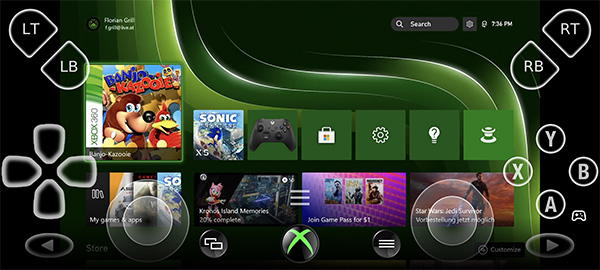
1、支持1080p分辨率下运行
2、支持 XBox 360
3、用户可手动调整比特率
4、屏幕手柄布局(可自定义)
5、全屏支持(无黑条)
6、支持手柄按钮映射
7、本机 USB-OTG 支持
8、您可以将 XBXPlay 用作 XBox 的虚拟手柄
9、画中画模式(需搭载 Android 8.0 或更高版本系统支持)
10、支持多窗口功能(设备系统需为 Android 7.0 及更高版本)
11、针对低延迟流进行了优化(目前不支持麦克风输入)
1、请确认您的XBox主机处于开机状态,且主机的远程播放功能已经开启。您可以依次进入设置->设备与连接->远程功能页面,核查自己的XBox上是否已经启用了远程播放权限。
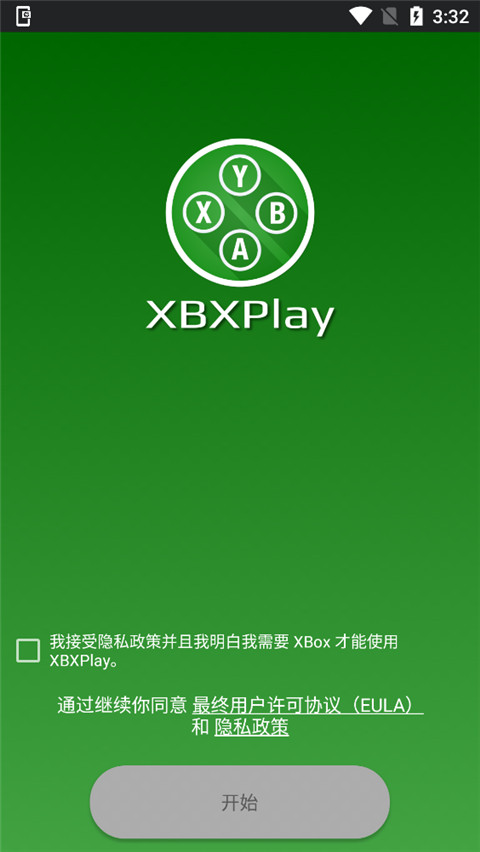
2、接下来在本站启动XBXPlay软件,进入首页之后点击标有“注册XBox”的按钮
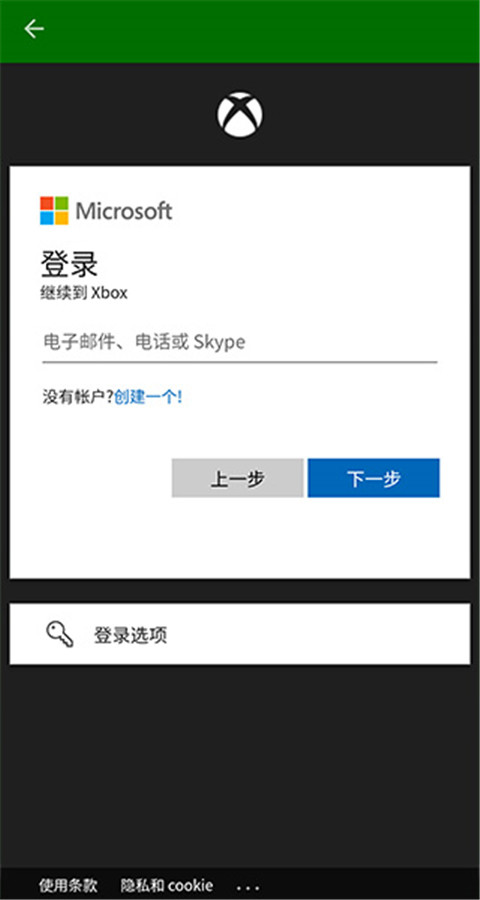
3、在页面中登录我们的微软账号,并按照提示完成连接。
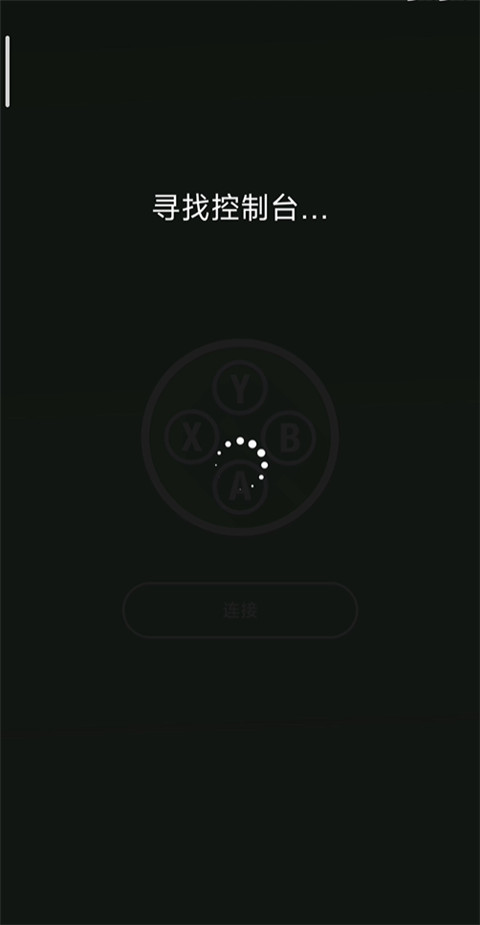
4、这个时候正在连接中需要等待一会。
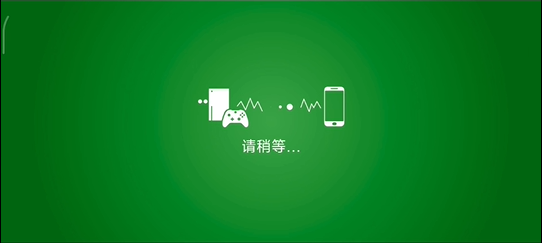
5、横屏录像没有识别过来,实际清晰度远程延迟也很低的哦。
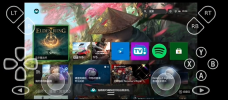
6、到了这一步你就能直接用这款虚拟手柄开启操作了,实际用下来的体验也相当出色。
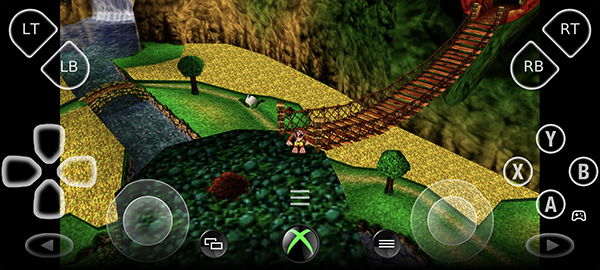
1、支持你在出行途中借助平板等设备,随时和好友、游戏主机保持互联互通,不会中断联络。
2、轻松将剪辑和屏幕截图从主机共享到你最喜爱的和社交网络。
3、能够借助语音以及文本聊天的方式来关注你,哪怕对方正使用主机或者电脑设备也完全不受影响。
强烈推荐双核 CPU
2 GB 或更多内存
1024 × 768 或更高的显示分辨率
强烈推荐为您的 XBox 使用有线互联网连接
您的设备应连接到 5GHz WiFi 以便延迟最少
稳定的高速互联网连接,上传和速度至少为 20 Mbps








 桃心云手机正版
 淘特官方版
淘特官方版 泰剧迷剧圈投屏手机最新版
 金螳螂家装官方正版
 苏周到手机免费版
 搜狗助手直装版
 苏证通手机正版
 她社区官方版
 苏宁易购最新免费版
 随手拍违章安卓官方版
 影视大全尊享版
 AI千问安卓官方版