ES文件管理器是一款体验十分出色的文件管理类应用,它能够协助用户更高效地打理个人存储的各类文件。这款应用不仅支持直接在本地设备上完成文件分享操作,还能直接对文件内容进行编辑,覆盖的功能维度十分齐全,同时还具备远程操控的能力。
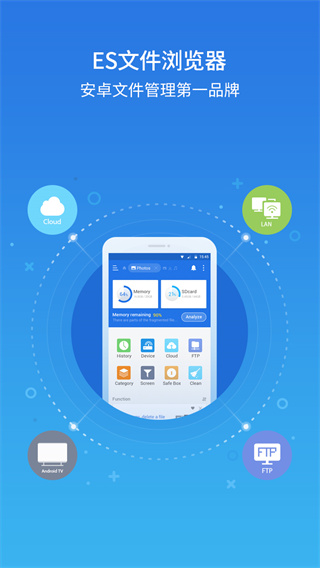
1. 除了大家平时经常用到的Word文档以外,还能够通过远程操作的方式开启各类音视频文件。
2.在浏览图片的过程中,用户能够选择不同的图片打开方式。
3.各种类型的文本都有,也可以获得更加丰富的操作方式。
4.索邦的功能更全面,使用的方式也更加的简单。

1.在进行文件管理的时候,用户能够通过缩略图的方式来进行查看。
2. 媒体播放器可协助用户更顺畅地完成操作与管控。
3.各种类型的视图都有,用户都会选择不同的模式。

浏览器
怎么用
一、如何分析SD卡容量?
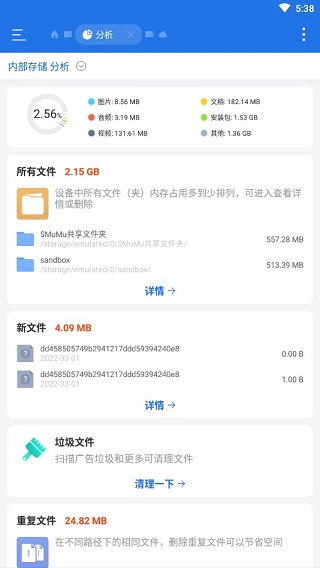
启动快捷导航栏里的「工具」板块中的文件分析器,就能查看sdcard的总存储空间、已占用与剩余可用容量,以及各个文件夹和文件的大小、空间占比、内含的文件或子文件夹总数;长按对应项目就能直接完成删除操作。点击页面顶部的地址栏,即可切换到外置存储卡。点击目录分析功能,就能展示当前访问路径下,图片、音频、视频、文档及其他类型文件各自占用的存储空间详情。
二、如何避免误删文件?
为了防止文件被误删,或是有找回过往已删除文件的需求,ES文件
浏览器
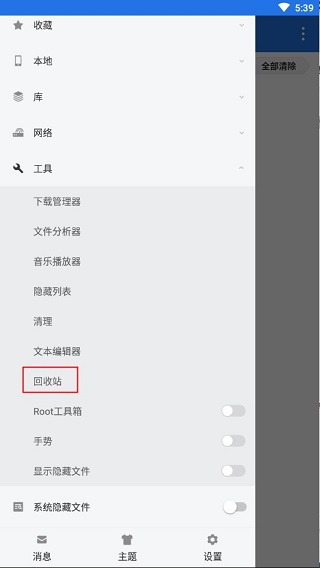
专门设置了回收站功能。只要处于回收站开启的状态下,您执行删除操作的所有文件都会先暂存到回收站里,随时都能完成恢复操作。1、开启回收站
打开快捷导航—工具—回收站—开,之后您就可以安心的删除文件了。
2、管理回收站
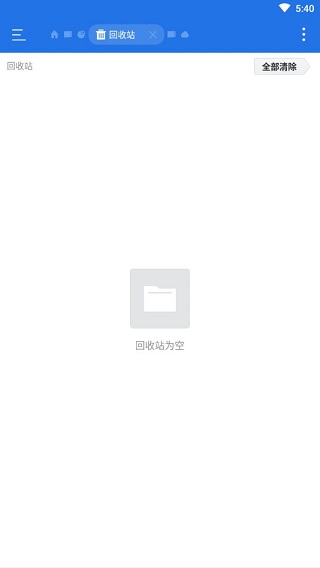
打开回收站窗口,就可以恢复、彻底删除文件了。
三、如何将文件备份到网络硬盘?
要是你手头有文件想存到网络硬盘里做备份,完全不用反复来回切换界面做复制粘贴操作,直接长按对应的文件,接着依次点选更多选项、备份到网络硬盘就能完成操作。备份路径会自动在网络硬盘里创建一个叫做“XX的ES备份”的文件夹,你也可以自行修改这个文件夹的名称,还能自主选择要不要把它设为默认备份目录。
您也可以在网络硬盘的窗口中设置备份目录。
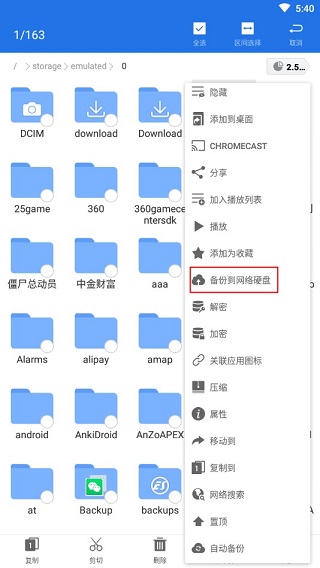
1、首先在打开ES文件
浏览器
,在主界面点击“全部工具”。
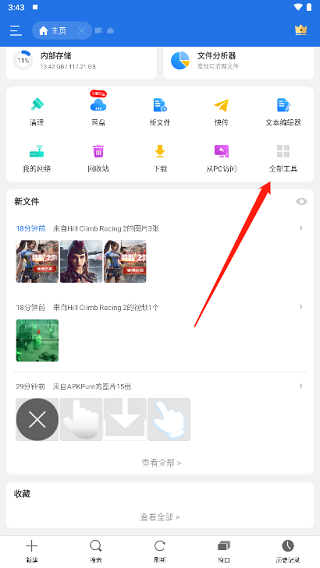
2、接着点击“从PC访问”。
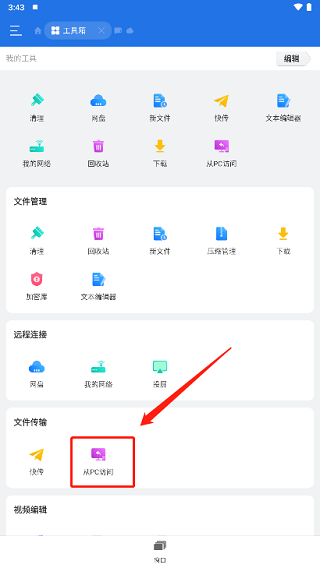
3、然后直接点击“ 打开 ” 按钮。
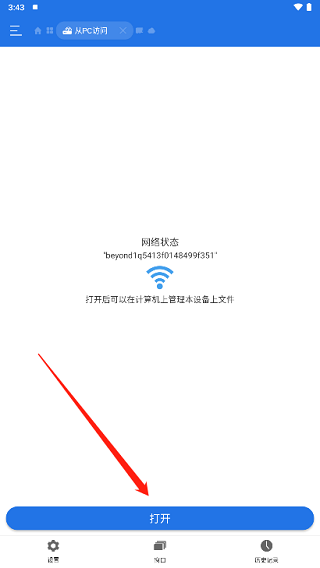
4、这时候页面会展示一个访问路径,该路径可以直接在电脑系统的"此电脑"地址输入栏中填写使用。
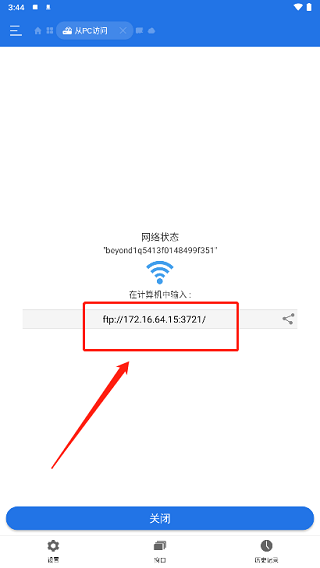
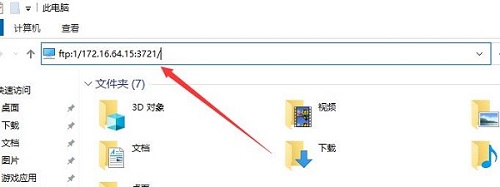
5、接下来你可以打开电脑的「此电脑」界面,在顶部的地址栏中输入由ES提供的对应地址,也可以直接打开电脑上的
浏览器
在地址栏输入该地址,输入完成后按下回车键即可。
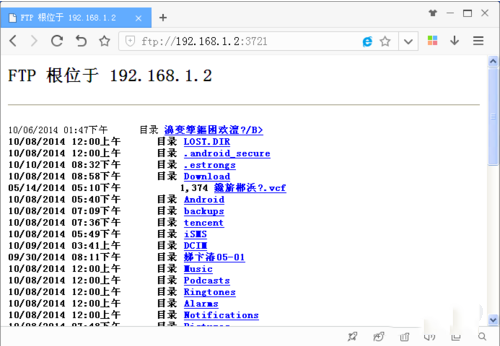
6、连接成功后在电脑
浏览器
中即可看到上的文件目录了。
7、点击任意文件夹目录进入,即可查看存放在上的文件。
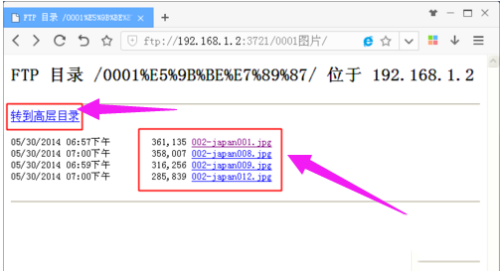
实际开展操作的过程中,的各项功能都已齐备,同时还支持通过快速分析的模式,直接点选各类不同功能投入使用,点击对应目录后就能查看其中的文字详情。








 桃心云手机正版
 淘特官方版
淘特官方版 泰剧迷剧圈投屏手机最新版
 金螳螂家装官方正版
 苏周到手机免费版
 搜狗助手直装版
 苏证通手机正版
 她社区官方版
 苏宁易购最新免费版
 随手拍违章安卓官方版
 影视大全尊享版
 AI千问安卓官方版