intoLive是一款体验感出色的壁纸制作工具,用户能够依托它自带的各类编辑功能对壁纸进行精细化的优化与调整,轻松打造出完全贴合自身使用偏好的专属壁纸。与此同时,这款intoLive软件了丰富多样的编辑模式,可适配各类不同风格的照片素材,能给用户带来更愉悦顺畅的壁纸编辑体验,不妨现在就打开intoLive软件亲身感受一番吧!
1、启动intolive,来到应用的主操作页面,点击选中【相册】选项。
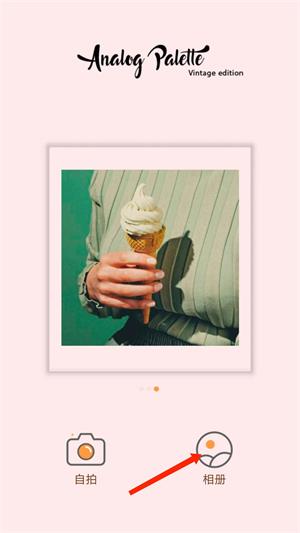
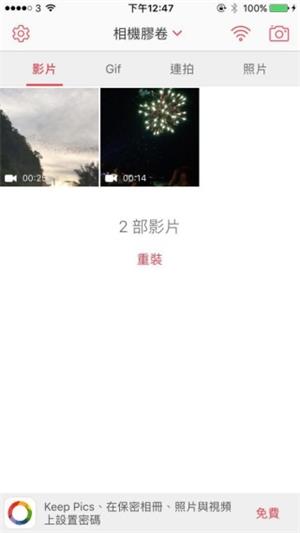
2、选择需要的壁纸素材。
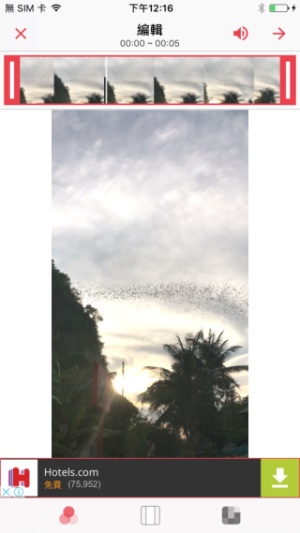
3、进入编辑预览界面,可以左右拖动来调整时长。
4、编辑完成后,设置动态壁纸的循环次数。
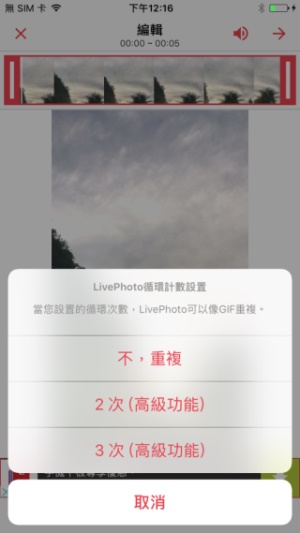
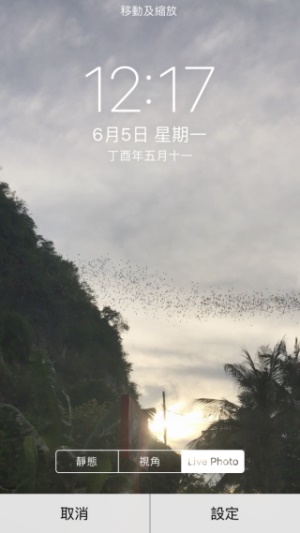
5、回到桌面界面,选中【Live Photo】选项,就能将刚才制作完成的动态壁纸设置启用了。
1、打开intoLive。

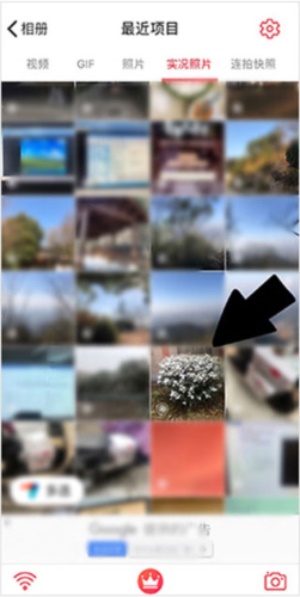
2、在实况图片里,点击想要转化的实况。
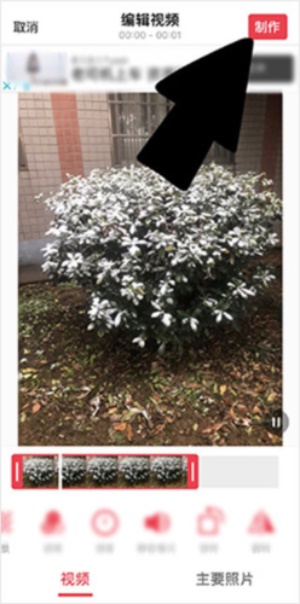
3、修改完毕后,点击右上角的制作按钮就可以转化啦。
intoLive作为一款壁纸制作类应用,完全值得广大用户尝试选用。借助这款软件,大家可以自由添加各类创意元素,打造出更加精致亮眼的壁纸作品,还能把制作好的壁纸分别应用到桌面、锁屏等不同场景中。除此之外,软件还搭载了多档不同的画质选项,能为用户带来别具一格的壁纸定制体验,同样非常值得大家选用。
1、使用视频,制作LIVE照片。
2、使用动态图片(GIF),制作LIVE照片。
3、借助iTunes共享功能,调取电脑里存的视频或者GIF素材,来生成实况照片。
4、使用相机直接拍照,制作LIVE照片。
1、制作个性化锁屏,触摸屏幕,锁屏就开始动作。
2、编辑实况照片,用我们的工具突出风格。
3、布局央视,向实况照片添加自定义样式。
4、编辑主要照片,将主要照片更改为新照片。
5、制作完成存储为实况照片,作为动态壁纸使用。
1、为什么我的视频无法导出?
答:麻烦您先确认下可用内存空间是否足够,另外也可以试着把缓存数据清理掉之后,再重新执行导出操作试试。
2、是否支持中文界面?
答:是的,intoLive支持多种语言界面,包括中文。
3、如何添加背景音乐?
答:您只需在视频编辑页面底部的「音乐」栏目里,挑选自己心仪的背景音乐就可以完成设置啦。
4、如何添加文字特效?
答:您只需在视频编辑界面底部的「文字」栏目里,挑选心仪的文字模板并完成自定义编辑操作就可以了。
5、如何删除已添加的特效或滤镜?
答:您只要在视频编辑界面的顶部位置点一下「撤销」按键,就能清除上一回刚刚添加上去的特效或是滤镜效果。
软件功能(新版本):3.7
软件使用:3.1
应用内容:4.8
工具流畅:4.3











 桃心云手机正版
 淘特官方版
淘特官方版 泰剧迷剧圈投屏手机最新版
 金螳螂家装官方正版
 苏周到手机免费版
 搜狗助手直装版
 苏证通手机正版
 她社区官方版
 苏宁易购最新免费版
 随手拍违章安卓官方版
 影视大全尊享版
 AI千问安卓官方版