微软旗下的演示文稿制作工具Microsoft PowerPoint,了数量庞大的各类模板,用户可以根据自身需求随心挑选,助力大家更高效、更高质量地完成演示文档的创作。除此之外,这款软件还把桌面端版本里的图表生成、动画特效、渐变设置、演讲者备注等核心功能完整迁移了过来,哪怕不在电脑跟前,用户也能随时随地顺畅完成演示相关的办公任务。
大家用上Microsoft PowerPoint之后,就能在平台上靠单指操作完成设计工作,加上它自带出色的适配能力,不管是在电脑设备还是平板设备上,都能把你的作品完完整整、效果丝毫不打折扣地展示出来。
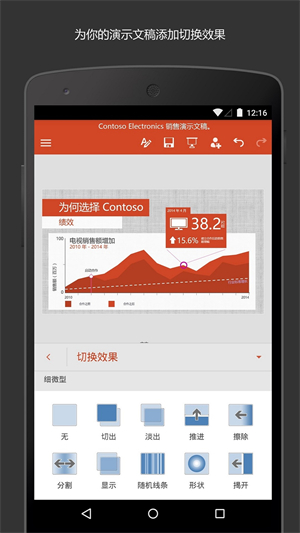
微软端Office带给您无与伦比的兼容性和布局的高保真度。您的演示文稿可以在和平板上完美呈现。
功能区中熟悉的导航和菜单选项帮助您快速上手。
专为和平板开发的PPT带给您熟悉的电脑端PPT的功能(图像、图表、动画效果、渐变等),并为您提供优化的触控体验及高效的移动办公体验。
端微软Office应用为单手操作而设计,您可以轻松地使用屏幕下部的菜单按钮对文档进行编辑操作。不需要外接键盘或鼠标。
微软提供的精美模板可以激发您的创造力,使您轻松制作演示文稿。
助力您突破时间空间的限制,轻松搞定工作
无论您身处何地都可以高效办公 - 轻松访问云端的文件阅读并编辑。
通过丰富的格式样式、图表、动画效果、渐变、演讲者备注等功能,使用横向或纵向的排版方式完美表达您的想法。
制作效果出色的演示文稿如今十分便捷——依托自动缩放功能,插入、挪动以及调整图表与文本框的操作都毫无门槛,您仅需在屏幕上滑动指尖,完全不需要借助键盘和鼠标就能完成所有操作。
PPT为您提供丰富的主题样式,使您可以随时更换演示文稿的主题。
您可以使用任何设备访问最近使用的文档,快速在上次没有完成的文档里继续操作
借助微软平台上的PPT应用,您只需轻点一下,就能在任意时间、任意地点打开演示文档。您还可以将文档存放在OneDrive、商用版OneDrive以及SharePoint当中,随时通过各类不同的设备顺畅调取访问。
协同办公
随时随地在平板和上将创意分享给其他人。
与云服务无缝集成的PPT让您轻松分享演示文稿。
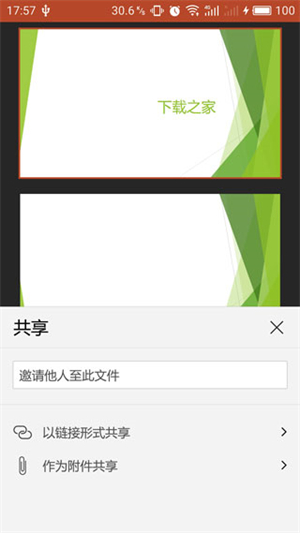
通过邮件分享一个链接或附件即可轻松将文稿分享给他人。
当您在邮件中分享演示文稿的时候,您可以对文稿添加独特的自定义消息。
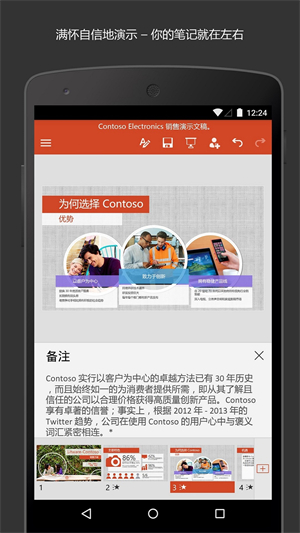
1、用 PowerPoint 制作动人的个性化幻灯片和演示文稿,以此脱颖而出,给人留下持久印象。创建幻灯片,并在任何地方自信演示。
2、借助「演示者指南」工具成为演示文稿高手,这是一款全新的AI工具,核心作用是给有公开演讲需求的用户提供全方位支持。你可以通过它开展演示彩排,得到实时优化建议,把控调整发言语速,规避“嗯…”这类显露出迟疑的填充语气词,全程从容流畅地完成表达。该功能要求用户持有处于有效激活状态的Microsoft 365订阅权限。
3、可随时按需自定义演示文稿,支持和他人开展实时协同创作。借助OneDrive完成PowerPoint文档的同步操作,分享给同事后,就能以团队协作的模式打造出效果出众的演示文稿。
4、登录 Microsoft 365 订阅账号后,就能解锁完整的 Microsoft Office 全部功能体验。即刻使用 Microsoft PowerPoint,就能便捷完成演示文稿的创建、编辑与分享操作。
5、PowerPoint 支持把演示文稿同步至OneDrive,完成这一操作后,你就能在个人电脑上打开对应的演示文稿,再通过PowerPoint移动版对其进行编辑。
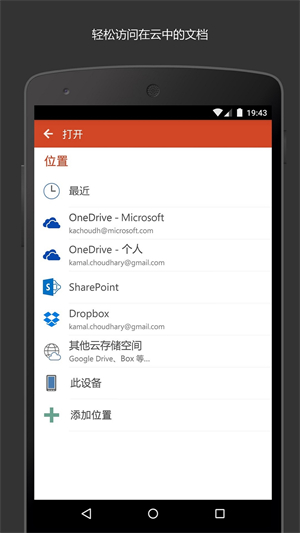
1、并打开 Microsoft PowerPoint,首先连接云存储
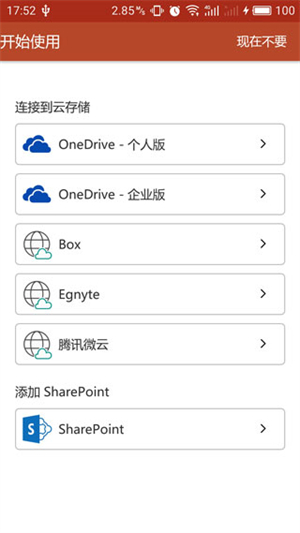
2、接着注册/登录,以便于多端同步
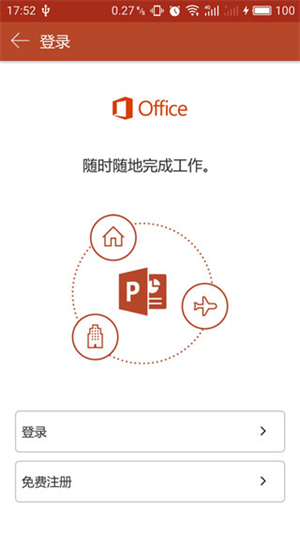
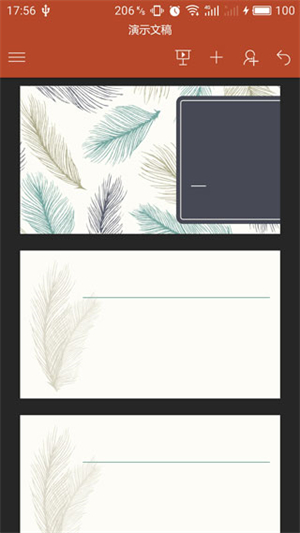
3、进入主界面后可以打开或者新建幻灯片,进行编辑
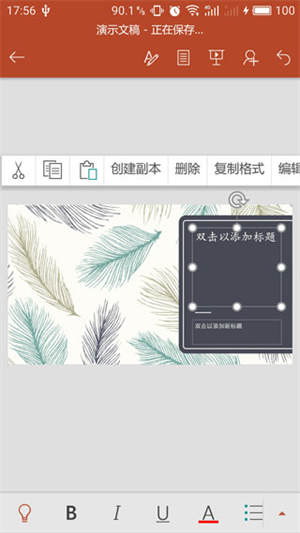
4、您可以自由进行修改标题、插如图片等操作
5、幻灯片完成后还可以分享给好友
一、如何添加/删除切换效果?
您完全可以通过手中的移动设备,为PowerPoint演示文稿添加上切换效果。幻灯片切换效果属于一类特殊的动画效果,指的是在幻灯片放映视图里,从一张幻灯片过渡到下一张幻灯片的过程中,展现在屏幕上的动态演示效果。
在 PowerPoint 中,切换不可动画相同。动画分配给单个幻灯片中的一个组件时切换影响整张幻灯片,并在其上的所有内容。
1、添加切换效果:
打开您的演示文稿。
在 Android 上,点击顶部的编辑图标 右侧的屏幕上,开始,点击,然后点击切换效果。
点击向下箭头以展开过渡效果。您将看到分为细微型、华丽,和动态类别的切换效果库。
选择一种切换效果;例如,点击变体具有逐渐转为下一张幻灯片的一张幻灯片。
点击可供选择的方向切换效果的效果选项。
(可选)点击应用于所有将相同的切换效果应用于演示文稿中的所有幻灯片。
2、删除切换效果:
在 Android 上,点击顶部的编辑图标 右侧的屏幕上,开始,点击,然后点击切换效果。
展开切换效果。点击无。
感谢使用 PowerPoint。
我们会向应用定期发布更新,包括强大的新增功能以及对速度和可靠性的改进。
你知道吗?拥有 Microsoft 365 订阅即可在各种设备上使用 Office 完整且强大的功能。可在应用中找到特别优惠。







 小红书千帆最新免费版
 mx万能播放器去广告官方最新版
 美剧侠免费原版
 蜀山浏览器手机免费版
 剪辑魔法师正版
 几何画板免费原版
 飞天助手安卓官方版
 360优化大师手机版
 月光宝盒手机正版
 韩剧盒子免费版
 啸天框架无广告版
 微泡泡原版
微泡泡原版