TeamViewer是一款用起来体验格外顺畅顺手的远程协助操作工具。你能够借助teamviewer对别的电子设备开展远程控制,涵盖电脑、平板等各类设备。不管是待在家里还是身处外出途中,都可以轻松完成对电脑、平板甚至其他设备的远程操控。同时TeamViewer的操作流程非常简便,只要顺利建立连接就可以进行远程操作了!
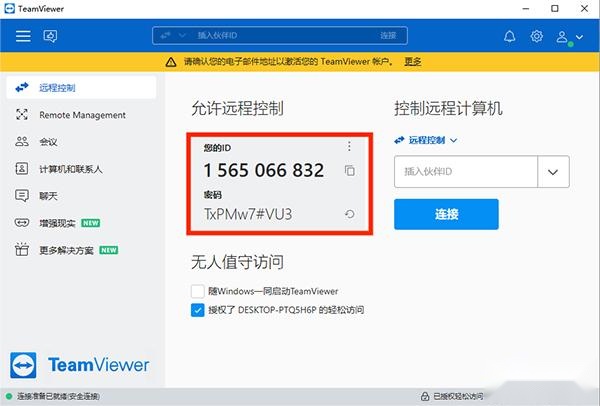
1、打开电脑端TeamViewer,查看并记住ID号和密码,
2、打开上的TeamViewer ,

3、在伙伴ID栏目,输入电脑端的ID号,然后选择“远程控制”选项,

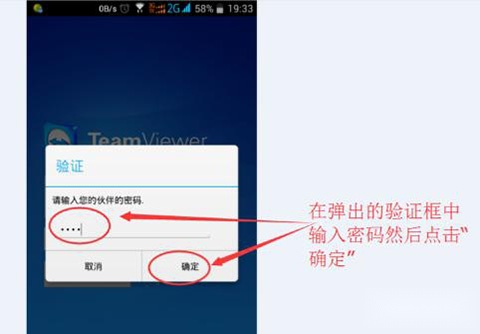
4、在“请输入您的伙伴密码”栏目中,输入电脑端的密码,选择右下角“确定”选项,
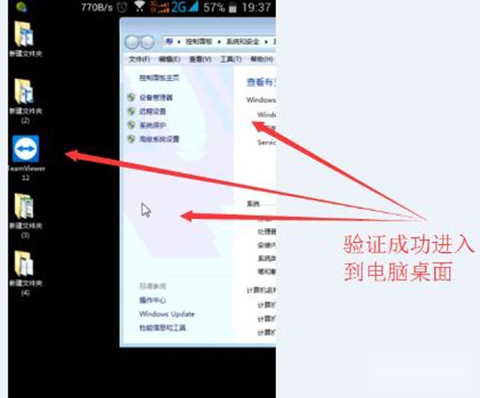
5、成功连接电脑并显示桌面界面,滑动屏幕即可开始控制电脑了。
1、启动设备上的TeamViewer软件,在标注为“Partner ID/伙伴ID”的输入区域内填入对方的伙伴ID号码,随后选中“Remote Control/远程控制”这一功能选项

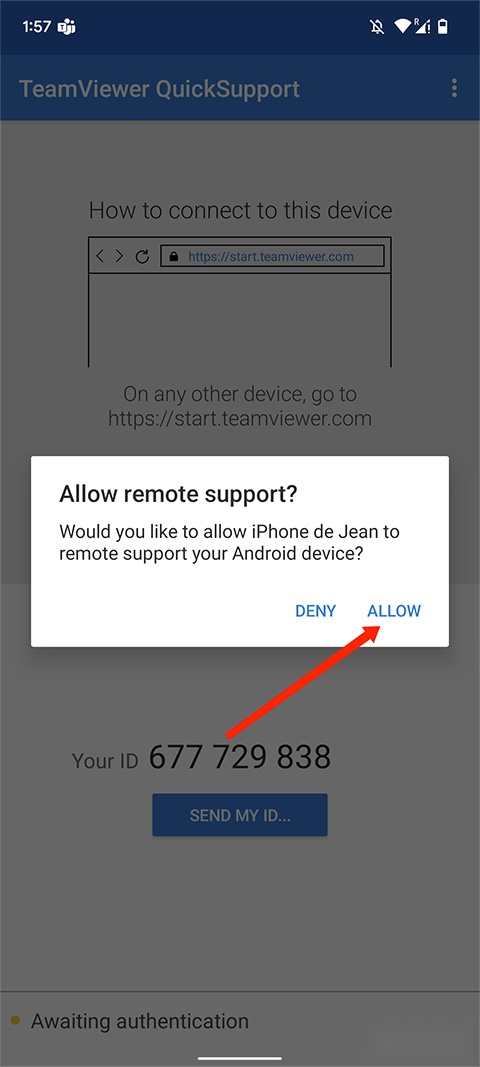
2、在被控制端的上会弹一个远程控制确认,选择“ALLOW/允许”选项,
3、出现另外一部桌面,即可开始控制了。
远程控制操作多样
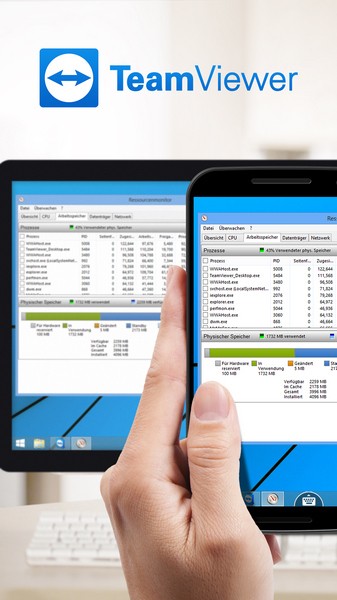
TeamViewer可适配多种远程操控的运行模式,涵盖PC对PC的远程管控、移动端对电脑的远程操控、电脑端发起的各类远程控制,还有不同移动设备之间的互相远程操作,完全可以覆盖各类使用场景下的远程操作相关需求。
安全可靠的连接保障
这款软件搭载256位AES加密技术,搭配通过ISO27001认证的数据中心,可为远程连接环节提供稳固可靠的安全保障。
便捷的通信功能
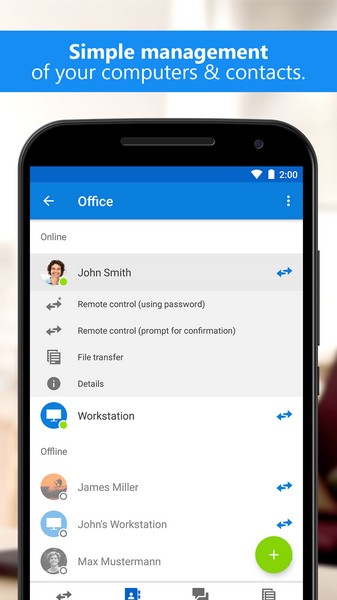
这款软件具备接入在线会议、群组交流、视频连线等多项实用功能。不管是亲友、共事伙伴还是合作客户遇到各类状况,大家都可以借助智能手机或是平板电脑,不受场景限制地完成远程访问与操控,高效便捷地把问题处理妥当。
集成远程监控和管理
它所搭载的远程监控与管理解决方案TeamViewer Remote Management,可协助用户保障IT环境的运行始终稳定、安全且富有效率。
-支持远程控制电脑
-支持PC间跨平台连接
-无需程序,输入ID和密码连接
-实时文件、网络、程序访问
-在线参加会议、群聊天、视频通话
-高达60fps的远程对话帧速率
-硬件加速和自动质量调整
个人使用
个人用户在外出旅游或是公务出行期间,能够借助远程连接的方式登录家中的电脑,调取重要的文件与相关资料;同时也能帮身边的亲友排查处理电脑使用或是上网过程中碰到的各类问题。
企业办公
对于企业而言,员工可以在家中通过或电脑远程连接办公室的电脑,处理工作事务,实现远程办公
教育培训
教育场景下,教师既可以借助远程控制类软件开展线上教学实操演示,帮助学生更具象地掌握各类操作技巧;还能通过远程连线的方式,协助学生排查、处理他们在使用电脑或其他学习设备时碰到的各类故障问题。
技术服务
技术服务人员能够借助TeamViewer建立与客户设备的远程连接,开展系统运维、软件相关操作以及故障排查等各类工作,以此提升服务的效率与品质。
v15.62.652版本
-小的修复和改进。









 北斗导航原版
 赛氪最新免费版
 小飞信免费原版
 蜻蜓FM安卓官方版
 次元城动漫手机最新版
 青骄第二课堂手机正版
 地瓜视频原版
 倍速课堂官方最新版
 美团外卖安卓官方版
 飞语会议通用版
 和家亲安卓官方版
 搜狗大厅无广告版