广受用户认可的办公学习类应用概念画板(Concepts),能覆盖从简易草稿到分层PSD文件的各类创作需求。我们整理了该软件的相关资源分享给大家,依托它你可以自由开展绘画创作,适配多种画布类型,支持手绘草图、图表、思维导图等不同形式的图形绘制,的绘图工具品类完备,适用场景十分广泛。它既为艺术创作者提供了便捷的创作载体,UI设计也十分清爽简洁,完全能满足有相关使用需求的各类用户。要是你近期正在寻找这类绘图创作工具,概念画板(Concepts)绝对是不容错过的优选。
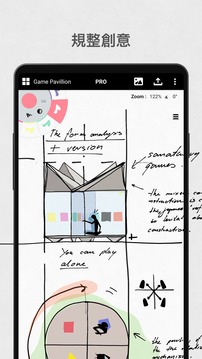
1、优雅简洁的用户界面。我们减少各种干扰因素,让您专注于自己的创作。
2、无限画布、犀利的缩放和旋转。还支持竖排模式和拆分视图多任务处理。
3、5个智能分离的图层。
4、导入图像。通过追踪来学习,或在图像上添加备注来给同事提供反馈。
5、不限数量的工程。永远不要停止绘图。
6、COPIC颜色。美丽的色轮定会让您忍不住赞叹。
7、蓝牙压感笔适配支持。您可连接常用的FiftyThree、Adobe、Adonit、HEX3、Pogo或是Wacom品牌压感笔,还自带手掌误触规避功能。提示:Apple Pencil的适配支持很快就会上线!
8、令人惊艳的矢量笔刷。铅笔、钢笔、区域填充、记号笔和喷枪,全部。
9、具有真实比例纸张大小的可调整纸张、布局参考线+标尺、透明度、方格纸和斜格纸。
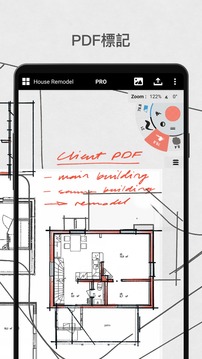
1、逼真响应压感、倾斜和速度的笔刷,并可选择实时平滑
2、美轮美奂的Copic色轮,可协助您选择看起来很棒的颜色
3、灵敏矢量绘图:挪动,整理,按工具、颜色、笔宽、平滑度和缩放编辑所画的内容
4、导出图片、PDF和矢量图,用于打印或朋友和客户间快速反应
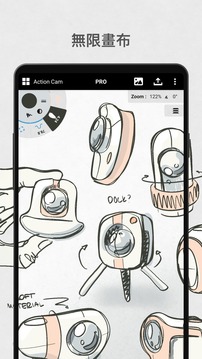
1、•超逼真,响应压感、倾斜和速度且可选实时平滑度的铅笔、钢笔和笔刷
2、•无限画布,多种纸张类型和网格
3、•灵敏的矢量画图为你提供挪动和调整所画内容的工具、颜色、尺寸、平滑和比例的才能
4、•导出为规范+高清格式,用于打印或快速在好友或用户间交流反应
1、文字工具
2、现在你能通过文字功能为作品添加短标签了!该文字工具就集成在笔刷菜单栏当中。只需轻点一下画布,就能完成标签的新增操作。当标签处于选中状态时,你既可以借助色轮调整它的颜色,也能通过高级变形功能把它调整成带透视效果的倾斜样式。
3、将选中的元素编组,方便后面更快地进行选取。
4、吸附改进。
5、如果您喜欢我们的更新,请留下好评或给我们发送反馈。欢迎访问concepts./android/roadmap,了解我们的下一步计划!
【导入】
对所有创意类工作而言,导入都是一项至关重要的功能——你可以将图片、PDF或是其他各类格式的文件导入到自己的工作区域中。概念画板为用户提供了多条导入文件的渠道:既可以借助Apple的iOS系统相关特性(包含拖放操作)直接将文件导入应用内,也能通过设备的剪贴板完成复制粘贴操作,还可以通过专属的导入菜单调取全部文件。
【导入菜单】
您将在状态栏上的右侧找到导入按钮。点击该按钮会打开一个有导入选项的弹窗。您可以从下述位置导入:
1、照片。从图库导入任意照片。
2、文件。从文件系统的任意位置导入图片或PDF。
3、粘贴自剪贴板。您可以粘贴概念画板支持的任意文件。
4、拍照。通过相机拍照,然后导入照片。
5、最近导入。显示最近导入的内容,以便快速访问。
概念画板可以导入文本、JPG、PNG、PSD和PDF文件。图片会按比例导入到您的画布。
【剪贴板】
您设备自带的剪贴板非常适合临时存放图像、创作素材或是选区内容,您能通过好几个不同入口调取它,把里面的内容快速导入到当前画作里。具体可以在画廊页面点击“+”按钮、点击画布上的导入功能键,也可以直接长按画布上的任意空白区域,就能打开剪贴板调用相关内容。
【Drag & Drop】
您同样可以借助拖拽功能,从任何已兼容的软件中完成内容导入。举个例子,要是你用谷歌图片检索到一张打算拿来当参考的图片,只需在网页浏览器里长按该图片,就能直接把它拖动到画布区域。针对颜色元素,你也能在兼容的软件里执行同样的操作,之后将其拖入你自己的色盘中。
如何从其他App拖放到概念画板中?
1、长按您想用于概念画板的图片或选中的文本。
2、使用另一根手指滑出dock栏,然后选择概念画板。
3、当您看到绿色的“+”图标时,将选区拖到画布上。
如何将颜色拖入概念画板内?
您也可以从支持Drag & Drop(拖放)的软件直接将颜色拖到色盘内。需要注意的是,不同软件的交互不同,取决于每款软件的工作流程,您可能需要实验下哪些支持拖动。
1、将概念画板和其他App设定为分屏,让它们同时显示。
2、在概念画板内打开调色板菜单。
3、从其他App中长按选中的颜色,然后直接拖到您的概念画板调色板。
【导入.concept文件】
.concept格式是概念画板自带的原生文件格式,里面囊括了所有能让你在概念画板中继续编辑使用这幅作品的全部相关数据。你导入它的操作方式和导入其他适配格式的文件没有区别:既可以从导入菜单栏选中打开这类文件,也可以直接把它们拖拽进画廊区域里。
【PDF】
关于导入PDF文件,请查看PDF。
【“打开”】
你在概念画板里创建的所有画作与文件夹,都能通过系统自带的文件应用来访问。进入文件应用后,依次点开“我的iPad”(如果用的是iPhone设备就选“我的iPhone”)文件夹、再进入“概念画板”目录,就能看到你存下的全部画作。随便点选其中任意一个文件,它就会自动跳转到概念画板应用里打开。与之类似,你在这个目录里对任意文件做编辑操作——不管是重命名、复制还是删除,这些改动都会同步反映到概念画板的画廊页面里。反过来你要是直接在概念画板的画廊中对文件进行编辑操作,文件应用里对应的概念画板文件夹内容也会同步做出对应更新。
您同样能够从概念画板的专属文件夹之外,直接调取并打开存放在其他位置的概念画板创作作品。需要留意的是,要是作品的存储路径不在文件系统里的概念画板专属文件夹范围内,这份作品就不会出现在概念画板的画廊列表里,不过这完全不影响您在概念画板应用内对它进行各类编辑操作。您只需要在文件应用里点击任意后缀为.concept的文件,对应的作品就会直接在概念画板中启动打开。等您后续退回至画廊界面时,尽管这份作品依旧不会在概念画板画廊中展示,但您此前对它做的所有修改更新,都会自动同步保存到您最开始打开的那份原始源文件里。只有当您把这份作品重新移动回概念画板的专属文件夹之后,它才会在画廊当中正常显示出来,后续您也随时都能从文件应用里找到并访问这份作品。
操作简单:单指可操作,模拟真实手绘效果,同时支持自定义笔刷。界面简洁:只有一个便捷键,空间无限,很大程度上为你预留创作的空间。
v2023.05.6版本
-绘图时吸附如今比以往都更易操作。假如出错,您只需反复步骤。已开启丈量的线条也愈加精准了。
-修复了bug和改良了丈量。
请在concepts./roadmap理解更多内容。假如您喜欢我们的更新,请留下好评或给我们发送反应!
v2022.12.9版本
在设置当选择您的丈量单位和比例,然后在准确菜单切换丈量以开端
在丈量菜单中编辑激活选区的长度、宽度、高度和面积。包括(丈量单位的)自动转换
在运用手指或借助图形指南绘图时查看实时丈量值。点击以保管标签或者长按以停止编辑
运用实时渲染矢量水彩笔刷,为您的画作添加一摸颜色
v2022.02.9版本
-扭曲、斜切和弯曲选区内容.拉动一个或两个手柄来调整高宽比,或点击一个或两个手柄并捏合/展开/拉动来激活更高级的变形.
-请在账户页面阅读感兴味的列表,协助我们更好地理解您的需求.









 PUBGTool手机最新版
 万能电子书阅读器最新版
 新知卫星地图手机正版
 城通网盘安卓直装版
 壹点灵心理咨询师手机免费版
 天空软件库安卓免费版
 波点音乐通用版
 AE视频剪辑通用版
 空调万能遥控器官方正版
 图图桌面宠物免费版
 铃声多多安卓官方版
 唯梦工具箱手机最新版