想感受掌控电脑的畅快体验吗?那可千万别错过这款电脑控工具,它是依托局域网环境来完成对远端电脑操控的实用软件。它的操作逻辑和向日葵远程控制这类工具相近,但对比下来这款软件能让两端设备建立更稳定高效的连接链路,赋予你在受控电脑上更高层级的操作权限,操控端界面会实时同步显示受控电脑的画面,还能直接远程调用操作受控设备的鼠标与键盘。当然它的实用功能远不止于此,电脑控还支持你远程管理受控电脑里的各类文件,不管是视频电影、音频音乐,还是Word办公文档等等所有格式的文件,都能直接在操控端完成访问、调取与管理,性能表现十分强悍,有相关使用需求的朋友完全可以自行下载上手体验。
软件功能
【远程操控功能】通过程序端就能对目标电脑进行管控,操作端界面会同步展示出被控电脑的实时画面,还能直接对鼠标、键盘输入指令完成各类操作。
【远程桌面】操作丝滑顺畅,用起来就跟操作本地电脑一样!屏幕尺寸支持自由调节,搭配多种手势就能全方位管控鼠标与键盘。
【定时关机】
不再为远程电脑关机而束手无策,为工作、生活带来无限自由。
【文件管理】
电脑中的文件,上传中的文件,在上直接打开电脑文件等等。
【跨端互传】在管理电脑里的各类文件时,无论是电影、音乐,还是Word文档以及其他任意格式的文件,全部都能顺利完成传输。
电脑控局域网连接使用说明
接入要求:请使用和电脑处于同一网络的WIFI,即二者连接的是同一个路由器;部分电脑支持自行开启热点,设备接入该热点同样满足条件。
满足以上条件后,请打开电脑端软件,然后打开上的端软件。
系统会自动扫描同一局域网里已启动对应电脑端软件的设备,这些设备的信息会直接展示在在线列表区域。要是没能自动检索到目标电脑,您可以点击屏幕下方的添加按钮,手动完成设备的添加操作。
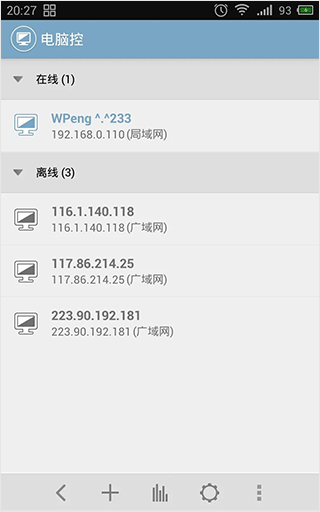
选中列表内的目标设备并完成连接操作后,界面会自动弹出密码输入窗口,此处需填入你此前在电脑主机端预先设置好的专属连接密码。完成密码录入后点击确认按钮,就能顺利启动远程操控流程啦。首次接入操控电脑时,系统会自动弹出操作指引弹窗,麻烦你认真查阅其中标注的所有注意事项与使用规则哦。
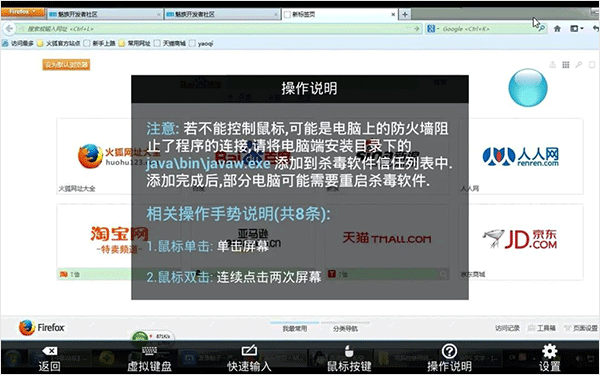
成功进入控制界面后,页面的右上角会出现一个蓝色悬浮控件,点击该悬浮控件即可唤出或是收起菜单栏。
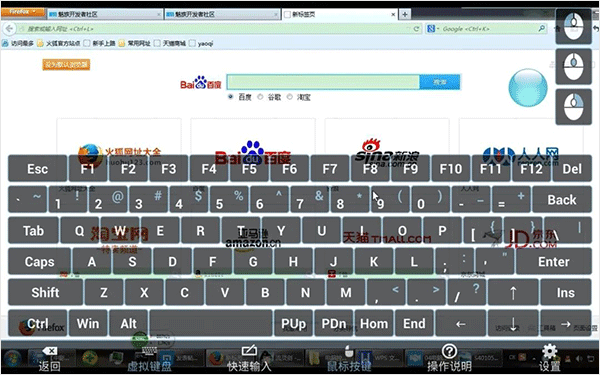
菜单栏中可以打开键盘,和切换鼠标左右键,同时可以设置一些相关的参数
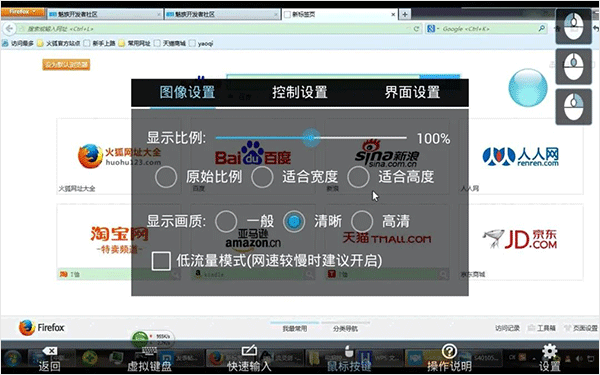
同时你也可以使用相关的手势操控鼠标:
手势操作
鼠标单击: 单击屏幕
鼠标双击: 连续点击两次屏幕
鼠标移动: 拖动屏幕
触屏拖拽操作:快速连续点按屏幕两下,点第二下的时候保持手指贴紧屏幕不抬起,同时移动手指完成滑动拖移的动作。
缩放屏幕: 两只手指滑动屏幕
移动屏幕: 拖动悬浮窗
移动悬浮窗: 长按悬浮窗后拖动
打开/关闭菜单: 点击悬浮窗
软件特色
1、远程桌面
流畅操作,犹如使用本地PC!可随意调整屏幕大小,多种手势完全控制鼠标键盘。
2、定时关机
不再为远程电脑关机而束手无策,为工作、生活带来无限自由。
3、文件管理
电脑中的文件,上传中的文件,在上直接打开电脑文件等等。
软件亮点
1、可以通过控制计算机,并且计算机屏幕将出现在上;
2、平稳的操作,就像使用本地PC一样,屏幕大小可以随意调整;
3、不再为远程计算机关闭而烦恼,并带来无限的自由。
更新日志
v2.17.0版本
修复部分问题。










 PUBGTool手机最新版
 万能电子书阅读器最新版
 新知卫星地图手机正版
 城通网盘安卓直装版
 壹点灵心理咨询师手机免费版
 波点音乐通用版
 图图桌面宠物免费版
 铃声多多安卓官方版
 爱山东容沂办正版
 7zip解压缩软件手机最新版
 软眠眠免费版
 书旗小说阅读器无广告版