TeamViewer是一款操作体验非常顺畅的远程协助工具。你可以借助teamviewer对其他各类电子设备发起远程控制,覆盖电脑、平板等不同设备。不管你是待在家里,还是身处外出的路途当中,都可以便捷地完成对应的远程控制操作。同时TeamViewer的操作流程十分简便,只要顺利建立连接就可以开展远程操作!
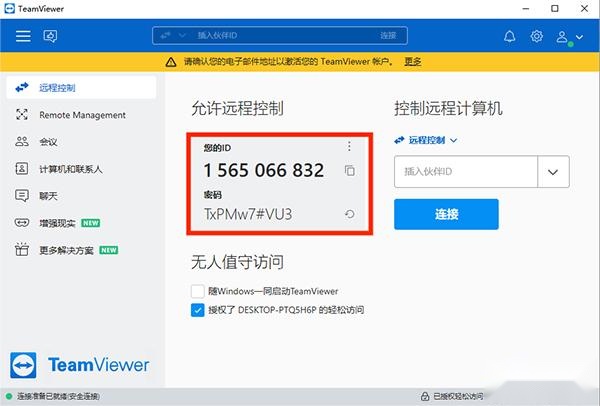
1、打开电脑端TeamViewer,查看并记住ID号和密码,
2、打开上的TeamViewer ,

3、在伙伴ID栏目,输入电脑端的ID号,然后选择“远程控制”选项,

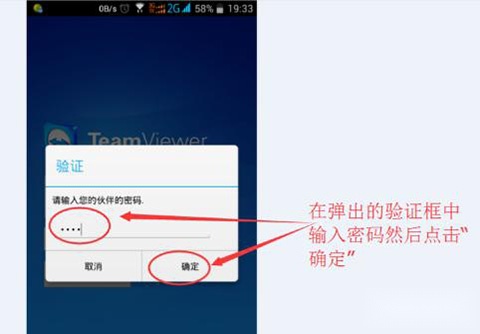
4、在“请输入您的伙伴密码”栏目中,输入电脑端的密码,选择右下角“确定”选项,
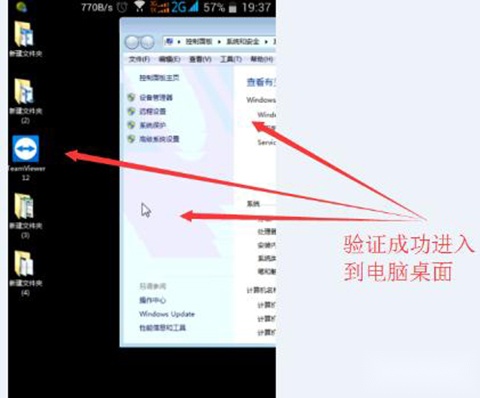
5、成功连接电脑并显示桌面界面,滑动屏幕即可开始控制电脑了。
1、启动设备上的TeamViewer软件,找到伙伴ID对应的输入栏“Partner ID”,在其中填入对方的伙伴ID编号,之后选中“Remote Control/远程控制”选项即可。

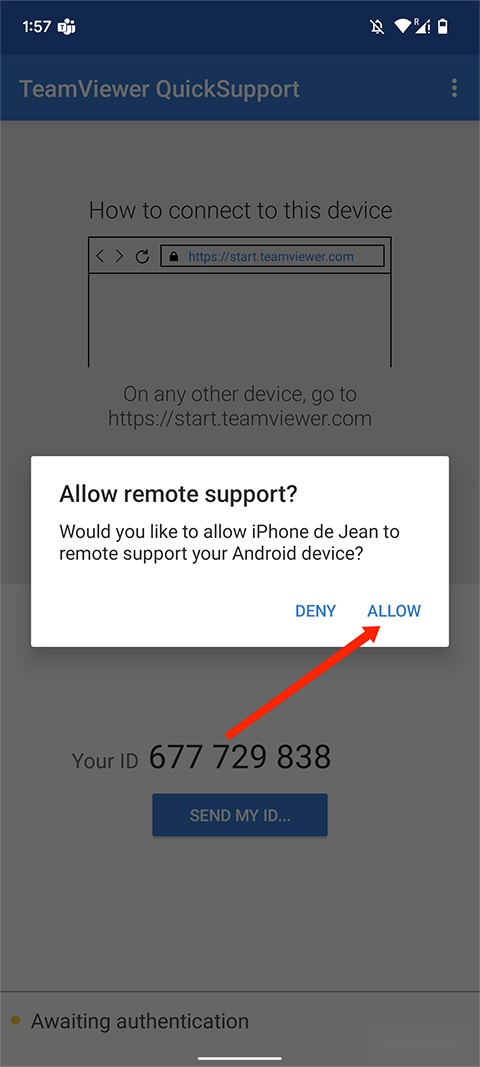
2、在被控制端的上会弹一个远程控制确认,选择“ALLOW/允许”选项,
3、出现另外一部桌面,即可开始控制了。
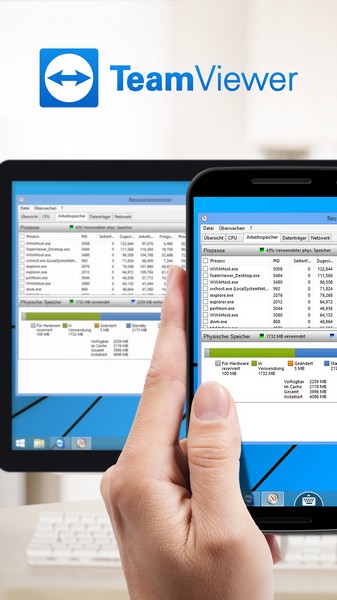
远程控制操作多样
TeamViewer可适配多种远程控制的操作形式,涵盖电脑远程操控另一台电脑、远程操控电脑、通过电脑发起远程控制,还有各类移动设备彼此之间的控制操作,完全可以覆盖不同使用场景下的远程操作相关要求。
安全可靠的连接保障
这款软件运用256位AES加密技术,搭配通过ISO27001认证的数据中心,可为远程连接提供稳固可靠的安全保障。
便捷的通信功能
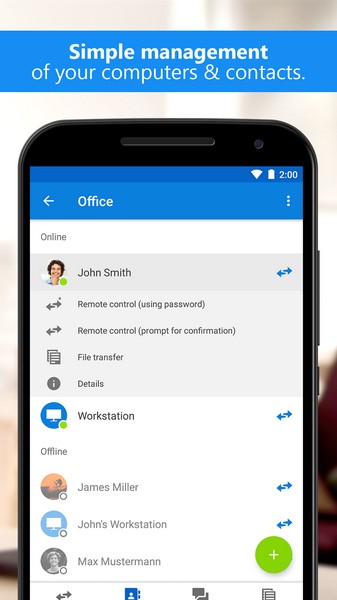
这款软件具备线上参会、群组交流、视频连线等多项实用功能。不管是和家人、好友、共事的伙伴还是合作客户碰到状况,都能借助智能手机或是平板电脑随时随地上网完成远程访问与操控,高效省心地把问题处理妥当。
集成远程监控和管理
它所搭载的远程监控与管理(RMM)工具TeamViewer远程管理平台,可协助用户保障IT环境始终维持稳定、安全且高效的运转状态。
-支持远程控制电脑
-支持PC间跨平台连接
-无需程序,输入ID和密码连接
-实时文件、网络、程序访问
-在线参加会议、群聊天、视频通话
-高达60fps的远程对话帧速率
-硬件加速和自动质量调整
个人使用
普通个人在外出旅游或是公务出行期间,能够借助远程连接的方式接入自家的家用电脑,从中调取自己存放在里面的关键文件与各类资料;除此之外,还可以通过这种远程操作的途径,协助身边的亲友处理他们在电脑使用或者上网过程中碰到的各类相关问题。
企业办公
对于企业而言,员工可以在家中通过或电脑远程连接办公室的电脑,处理工作事务,实现远程办公
教育培训
教育场景下,老师借助远程控制类软件,既能开展线上教学实操演示,让学生更清晰具象地掌握相关操作技巧;也能远程协助学生排查、处理他们在使用电脑或各类学习设备时碰到的各类故障问题。
技术服务
技术服务人员能够借助TeamViewer远程接入客户的设备,开展系统运维、软件相关操作以及故障排查等各类工作,以此提升服务的效率与品质。
v15.62.652版本
-小的修复和改进。














 face安卓免费版
 向日葵妈妈手机正版
 免耽漫画官方正版
 盛名时刻表官方最新版
 啸天框架手机正版
 达美嘉教师端免费原版
 光圈直播助手手机免费版
 土豆视频最新版
 dj99安卓直装版
 腾讯企鹅辅导免费原版
 闪文书库安卓直装版
 cnzz站长统计工具免费原版