悟空遥控器TV,一款专为智能电视与盒子打造的优质智能电视遥控器软件。它能完美适配市面上绝大多数品牌的智能电视及盒子,兼容性极佳,还具备同时连接多个设备的能力。当手机与电视成功连接后,更可体验到诸多丰富功能。感兴趣的朋友,欢迎下载一试。
悟空遥控器TV版怎么安装到电视上
1.请确保手机和电视连接在同一个无线网络
2.在手机端搜索逗游网,下载并安装【悟空遥控器手机端】
3.打开电视,找到【应用】搜索【DBSC】找到【当贝市场】并下载
4.在【当贝市场】搜索【WKYKQ】找到【悟空遥控器】,下载并打开
5.手机上打开刚下载的【悟空遥控器】,搜索设备,找到家里的电视设备并连接
6.连接成功后,手机就可以对电视进行遥控操作了,不用遥控器也可以操作
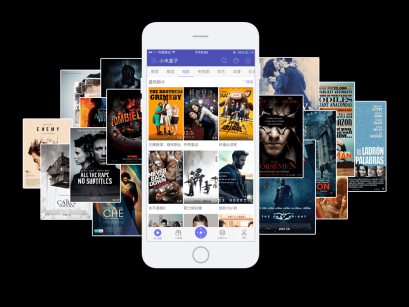
悟空遥控器TV版怎么用
1.首先将手机与电视连接同一个局域网,即连接同一个WIFI
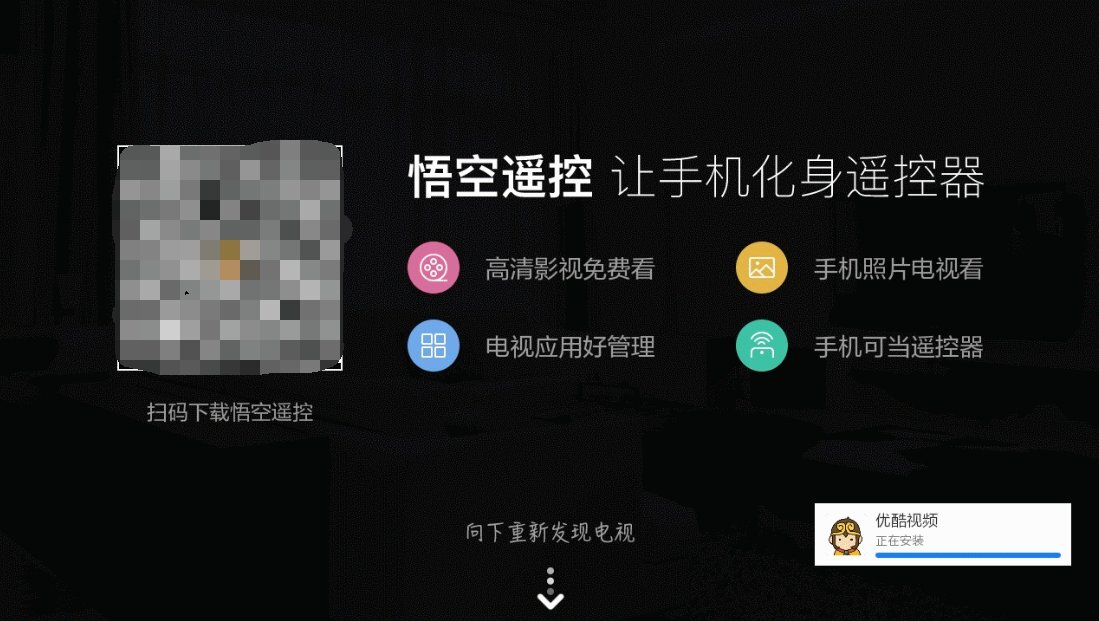
2.打开手机上下载好的悟空遥控器,同时打开电视端的悟空遥控器TV版,软件会自动搜索并连接
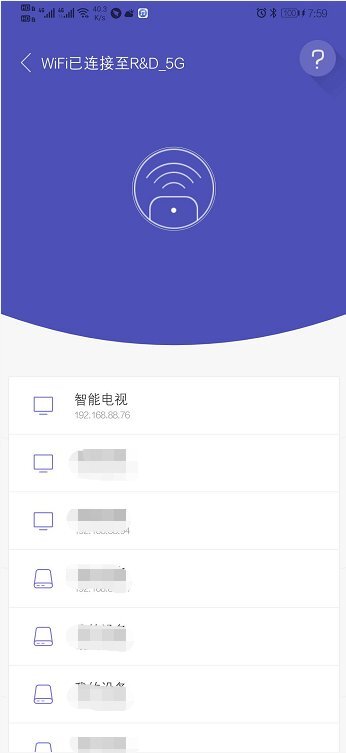
3.连接成功后即可通过手机控制电视或投屏观看
悟空遥控器怎么连接电视
悟空遥控器连接电视步骤一
1. 网络连接
首先,需保证智能电视或机顶盒处于开机情形,与此同时,手机、电视以及盒子要处于同一个无线路由器环境下。手机需连接wifi,而电视与盒子既能够连接wifi,也能够采用有线连接的方式。
2. 打开悟空遥控
安装完成后,在手机端开启“悟空遥控”,于页面右上角能够查看当下的连接状况。初次使用时,界面显示“悟空遥控”,点击右上角“点击这里选择设备”,随即开始搜寻设备。
3. 若搜索到相关设备,便会呈现如下界面(支持连接多个设备),点击相应的设备名称,就能使用悟空遥控。
悟空遥控器连接电视步骤二
4.若设备列表中显示“未初始化的设备”,点击该项等待数秒,初始化完成后即可使用悟空遥控
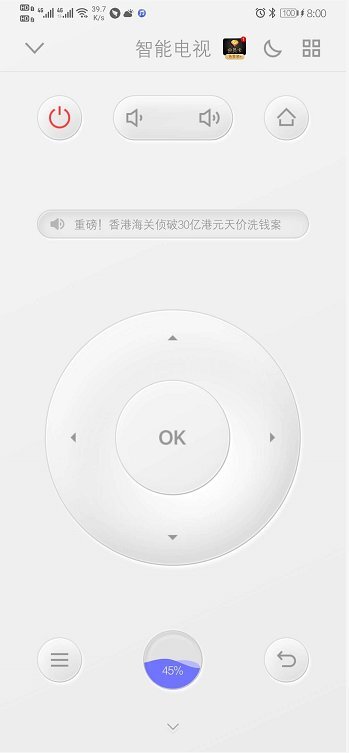
5. 举例来说:点击“客厅的小米电视(192.168.0.102)”,就能看到悟空遥控的主界面,其界面十分简洁。
常见按键包括选择键、确定键、菜单键、主页键、返回键以及音量键。在下方设有功能选择栏。而在右上方,分别布置着切换手势遥控器按钮与更多设置按钮。
6.功能使用
点击切换得到手势遥控器,大家按照下图的提示就可以熟练操作
悟空遥控器连接电视步骤三
7. 当您点击“我的应用”,就能看到电视和盒子上安装的全部应用程序。在此处,您不仅能够通过点击图标直接启动电视盒子里的应用,还能使用应用置顶功能。
8.不少用户都碰到过这样的情况:电视或盒子里安装了不少应用,每次想要找到自己喜欢的应用,都得翻好几页才行。悟空遥控则帮大家简化了这一繁琐操作。在自己喜欢或常用的应用程序图标上长按,就能设置应用置顶,下次使用时就不用再费力查找了。
9. 悟空遥控贴心地为大家准备了一键卸载功能,借助手机就能轻松完成对电视、盒子应用的卸载。当你点击卸载后,后续通过遥控器操作即可。









 微泡泡直装版
 XIconChanger手机版
 极速CN画质助手安卓直装版
 xposed框架手机免费版
 九酷音乐盒手机正版
 greenbrowser浏览器无广告版
 飞天助手免费版
 酷鱼影视正版
 磁力猫torrentkitty安卓免费版
 精准翻译器原版
 LoveAlarm无广告版
 记忆王英语免费原版