《转移到iOS》是苹果官方推出的一款用于迁移手机数据的应用程序。它能够助力用户,将安卓手机里诸如联系人、短信、视频、照片、音乐等各类数据,完整无误地转移至苹果手机。用户无需担忧在数据转移过程中会出现丢失状况,可安心使用。
转移到iOS在使用上也非常的简单,用户只需要输入自己新苹果手机上的一次性代码,即可将自己的安卓手机上的各种数据无损传输到苹果手机上,简单方便。
1、开始使用Apple设备
将新Apple设备开机,并将它放在安卓设备旁边。
在 Apple 设备上,按照屏幕上的设置说明操作。
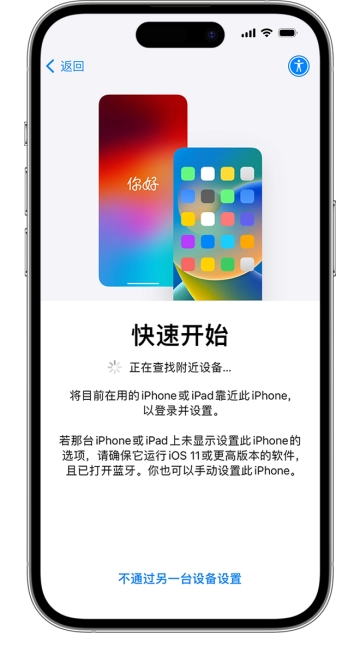
在“快速开始”屏幕上,轻点“不通过另一台 [Apple] 设备设置”,然后继续按照屏幕上的说明操作。系统可能会要求你激活 eSIM。
2、轻点“从安卓设备转移数据”
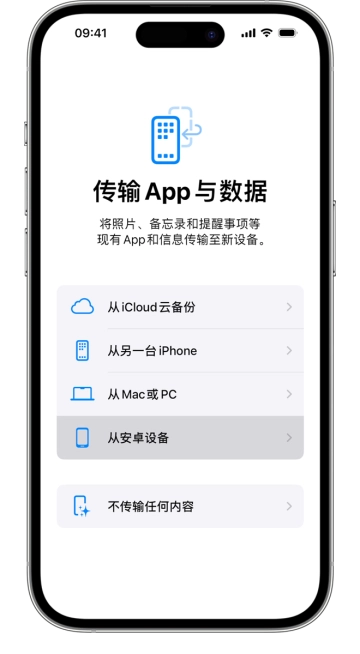
请找到“传输 App 与数据”界面,接着点击“从安卓设备”选项。(若您已完成相关设置,就需擦除 iOS 设备数据,并重新进行设置流程。要是您不想擦除 iOS 设备的数据,可选择手动迁移您的内容。)
3、打开并设置“转移到 iOS”App
在安卓设备上,打开“转移到 iOS”App。
接着按以下步骤操作:
轻点“继续”。
阅读出现的条款和条件,并轻点“同意”以继续。
轻点“自动发送”或“不发送”以选取与 Apple 共享 App 数据的方式。
轻点“继续”,并在必要时启用位置访问权限。
轻点“继续”,并在必要时启用通知访问权限。
要是你使用线缆把安卓设备与 iPhone 连接起来,或许会出现一个弹出窗口,提示你需先对安卓设备上的 USB 设置进行调整,之后才能启用“转移到 iOS”App。
4、等待代码出现
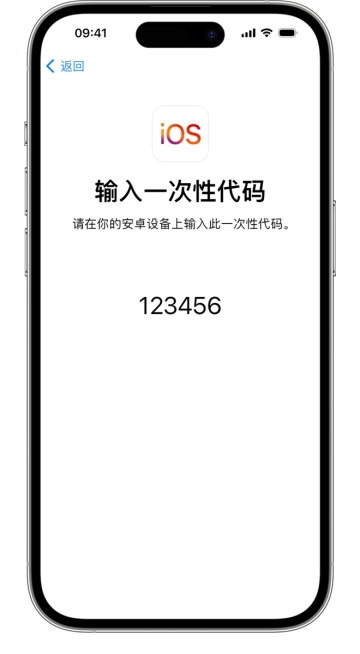
在iOS设备上,当呈现“从安卓设备转移”屏幕时,轻触“继续”。接着等待出现十位或六位数字的代码。要是安卓设备给出提醒,表明你的互联网连接信号较弱,你能够无视这条提醒。
5、使用代码
在安卓设备上输入代码。
6、接入临时无线局域网
你的iOS设备会搭建一个临时无线局域网。当系统询问是否加入该网络时,在安卓设备上轻点“连接”来加入此网络。接着等待“传输数据”屏幕显示。
7、选取你的内容并等待
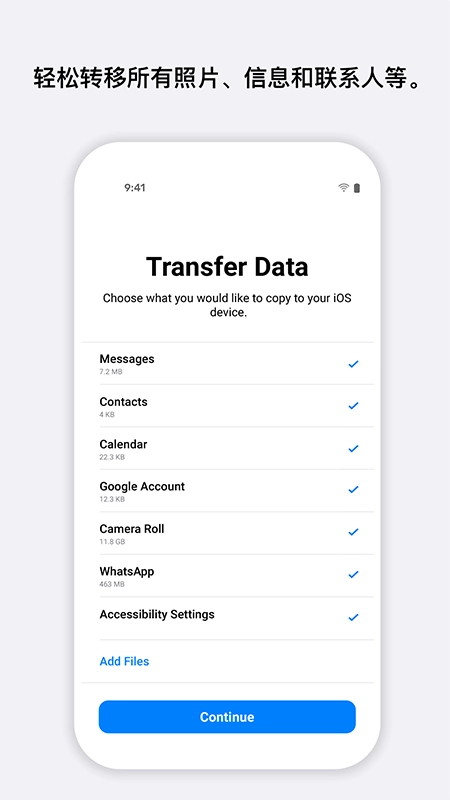
在安卓设备上,选择你想要转移的内容(从联系人和短信到通话记录或音频文件),然后轻点“继续”。
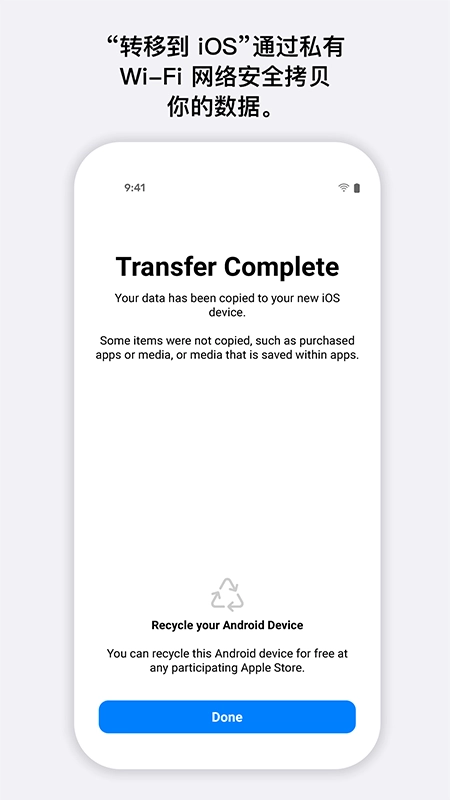
接下来,把两台设备放置在一边,不要去动它们,直至 iOS 设备上显示的载入条加载完毕;即便安卓设备表明这个过程已经结束,也仍需如此操作。让两台设备相互靠近,并且始终连接在电源上,直至转移完成。整个转移过程或许会花费一些时间,具体时长取决于你要转移的内容数量。
1、请务必让两台设备保持静置状态,直至转移结束。举个例子,在安卓设备上,“转移到 iOS”App 需始终显示于屏幕之上。要是在转移完成前,你在安卓设备上打开其他 App 或者接听电话,那么你的内容将无法完整转移。
2、于安卓设备,关闭那些可能对无线局域网连接造成影响的App或设置,像Sprint Connections Optimizer 或者智能网络开关。随后,在“设置”里找到Wi-Fi,长按每个已知网络,接着选择忽略这些网络。之后,再次尝试进行转移。
3、你或许会察觉到,仅转移了部分内容,然而iOS设备的空间却已耗尽;又或者,转移尚未完成,可iOS设备的空间看似已满。倘若出现此类状况,请抹除iOS设备的数据,并重新启动转移操作。务必确保你的安卓内容量不超出iOS设备的可用空间。同时,记得检查iPhone或iPad上的储存空间。
v4.0.3版本
• 使用 iPhone 与 Android 手机之间的有线连接(USB-C 或 USB-C 转 Lightning)实现更快的数据迁移
• 可通过 Wi-Fi 或个人热点进行连接
• 在迁移过程中现在会显示 iOS 提示
• 通话记录和双卡标签现在也会迁移
• 语音录音现在会根据文件格式迁移至“语音备忘录”应用或“文件”应用
• 新支持的语言:孟加拉语、古吉拉特语、卡纳达语、马拉雅拉姆语、马拉地语、奥里亚语、旁遮普语、泰米尔语、泰卢固语和乌尔都语









 准时起床闹铃官方最新版
 疯狂猜词官方正版
 一教一学正版
 守护云无广告版
 3255乐园原版
 莲菜商城无广告版
 甲壳虫adb助手免费原版
 GeoSap无广告版
 用药助手手机版
 家常菜厨房免费版
 录屏录制大师安卓免费版
 趣脸相机官方最新版