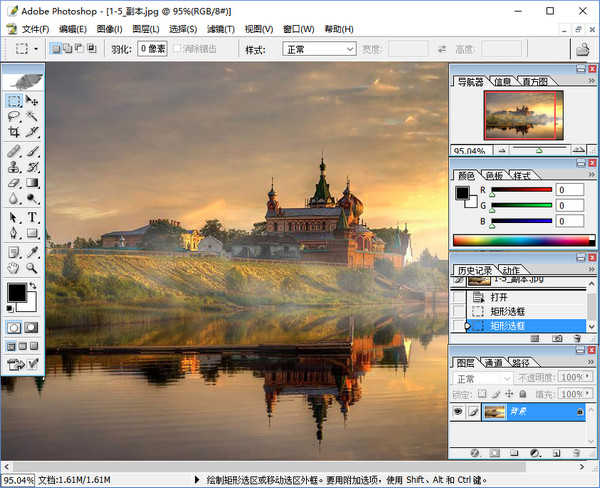
PS8.0绿色版,堪称一款极为出色的图像处理编辑工具。无论是后期制作人员,还是摄影师、设计师,亦或是电影制作领域的专业人士,都能借助它开展工作。其具备一键颜色校正与编辑功能,让P图速度大幅提升,还全面支持16位图像。有需求的朋友们,赶快行动起来吧!
1、改进的文件浏览器
使用功能强大文件浏览器的可以快速预览、标注和排序图片;搜索或编辑图像的数据元或关键词;并且可以自动批量共享文件。
2、匹配颜色命令
可以迅速从一张图片的颜色校正另外一张图像的颜色。
3、直方图调色板
随时根据对图像的调整更新直方图调色板(Histogram Palette)。
4、阴影/加亮区修正
使用“阴影/加亮区修正(hadow/Highlight correction)”可以快速调整照片中曝光过渡或欠缺的区域。
5、沿路径放置文本
可以像在Illustrator中一样把文本沿着路径放置,并且你还可以在Illustrator直接编辑文本。
6、支持数码相机的raw模式
支持多款数码相机得raw模式,让用户可以得到更真实的图像输入。
7、全面支持16位图像
可以在主要功能、层、比刷、文字、图形等中精确的编辑、润饰16位的图像。
8、Layer Comps
可以在一个文件中保存不同层的合并效果,以便对各种效果进行快速察看。
9、输入Flash文件
使用ImageReady可以创建flash矢量文件。
10、自定义快捷键
用户可以按照自己的习惯定义Photoshop的快捷键。
1、旋转样式
Cmd/Ctrl + Shift + Alt + T 堪称神奇的快捷键,借助它能够打造出令人惊叹的万花筒图案。当你按下此快捷键,会复制当前图层,同时重复之前进行的旋转、放大等操作。就像下面图片展示的那样,运用这一快捷键能轻松把一束炫光转变为精美的万花筒。具体操作时,先通过 Cmd/Ctrl + T 进行适当旋转,回车确认,接着使用这组快捷键,直至完成整个样式。
2、让图片覆盖在文字上
其实这就是剪切蒙板的功能,但是有一种更简单的处理方式:将图片图层置于文字图层的正上方,按住Alt键,单击两个图层之间的线,就搞定了
3、俯瞰图
想要放大图片细节时,只需按住H键,同时滑动鼠标,就能查看整个俯瞰图。此时,光标处会变成一个小方框,这个小方框对应的就是你正在处理的部分。将方框拖到其他区域后,松开H键,就会切换到光标所在的区域,操作十分便捷。
4、快速全图层蒙板
当你按住Alt键然后点击图层蒙板按钮的时候,就能创建一个盖住所有内容的蒙板
5、更方便的选取框选择
当你按住Alt按键的时候,选择任意选框工具拉出来的选框都会以你光标最初所在的地方为中心而选择
6、调整PS默认背景色
鲜少有人会自行主动去调整PS的背景色为深灰色。倘若你希望迅速替换背景色,那么选择油漆桶工具,同时按住Shift键并点击背景,如此就能把背景色替换为前景色啦!要是想恢复到默认设置,在背景区域点击鼠标右键,然后选择“默认”即可。
7、1000条历史记录
历史记录条目不够用?别担心,操作很简单!在菜单栏中依次选择“编辑”->“首选项”->“性能” ,随后就能把历史记录的数目调整为1000 。不过需要注意,如此设置后会对电脑性能产生影响。特别是硬盘空间小、性能欠佳的电脑,务必谨慎操作。
8、图层颜色标识
使用颜色来整理图层是一个不错的选择,在图层面板的眼睛处右键,可以用颜色来标识图层,然后你可以根据颜色来管理图层
1、支撑多种色彩形式
Photoshop支持的色彩模式包括位图模式、灰度模式、RGB模式、CMYK模式、Lab模式、索引颜色模式、双色调模式和多通道模式等,并且能够实现各种模式之间的转换。此外,使用Photoshop还能够随意调整图像的尺寸、分辨率及画布大小,既可以在不影响分辨率的情况下改变图像尺寸,又能够在不影响图像尺寸的情况下增减分辨率。
2、支撑多种图画格局
Photoshop支持的图像格式包含PSD、EPS、DCS、TIF、JEPG、BMP、PCX、FLM、PDF、PICT、GIF、PNG、IFF、FPX、RAW和SCT等多种。使用Photoshop可以将某一格式的图像另存为其他格式,以满足特殊需求。
1. 选择和移动工具:这些工具允许用户选择、移动和裁剪图像的各个部分。例如,矩形选择工具可以选择矩形区域,移动工具可以移动选择的区域。
2. 裁剪工具:这个工具可以裁剪掉图像的边缘或不需要的部分,以优化图像构图或去除背景。
3. 图像大小调整:这个功能可以改变图像的大小,既可以改变其像素数也可以改变其分辨率。
一、如何用Photoshop8.0将多张图片转换为PDF文件?
1. 第一步,要先打开Photoshop8.0绿色精简版软件。打开软件后,进入软件主界面,接着点击界面上方的“文件”选项,此时会弹出下拉选项,如下面图示,再点击“自动”选项,从右侧出现的菜单栏里选择PDF演示文稿选项,进而进入下一步。
2、进入到PDF演示文稿界面,我们点击界面的“浏览”选项,然后将需要的图片文件添加进来。完成后进行下一步。
3、如下图所示,我们将需要的图片文件添加进来后,需要对他们的排序进行设置,你可以直接拖动图片向上或者向下移动,这个会影响后面输出PDF时候的顺序。
4、我们设置好顺序后,在点击界面的存储选项,进入到存储设置界面,我们可以设置PDF的参数,如下图所示,你可以按照自己的需要设置完成后,点击界面下方的存储选项。
5、我们点击存储后,Photoshop软件就开始自动处理这些图片了,等待处理完成后我们就可以看到输出的PDF文件了。
二、photoshop8.0怎么把两张图片合成一张?
1、首先我们先打开电脑上安装好Photoshop软件,然后进入到主界面后点击“文件”选项,在下拉选择中点击打开将两张图片导入到软件中。
2、接下来我们点击选择工具然后拖动图片,将图片移动到另一张图片上,如下图所示,拖动成功后我们再进行下一步。
3、我们将图片拖动到自己喜欢的位置,如下图所示,小编将图片放到量一张图片的左上角,当做背景或者挂壁。
4、接下来,我们就能对这张图片做适当编辑修改,使其自然地融合到另一张图片里。以上便是小编为大家带来的将两张图片融合为一张的详细介绍,有需要的朋友赶紧试试吧。
绿色免费使用,支持超多修图编辑模式,自定义图像大小裁剪,喜欢的朋友快来吧!









 66交易安卓版
 Giphy剪辑最新版
 写锤子检讨书生成器手机最新版
 宝书网txt电子书免费原版
 极云普惠云电脑无广告版
 小桔充电手机正版
 xl66666cn画质怪兽安卓直装版
 giphy安卓免费版
 HttpCanary安卓免费版
 阿里云盘2026官方正版
 伊对官方正版
 新氧医美通用版