SPlayer是一款开源媒体播放软件,它集多功能与高兼容性于一体。凭借简洁直观的界面设计,为用户带来流畅的视频与音频播放感受。不仅如此,它还支持字幕同步、音轨切换、云盘管理等实用功能,能够满足娱乐等多种场景的需求,让媒体播放变得更加自由。有需要的朋友们,赶快行动起来吧!
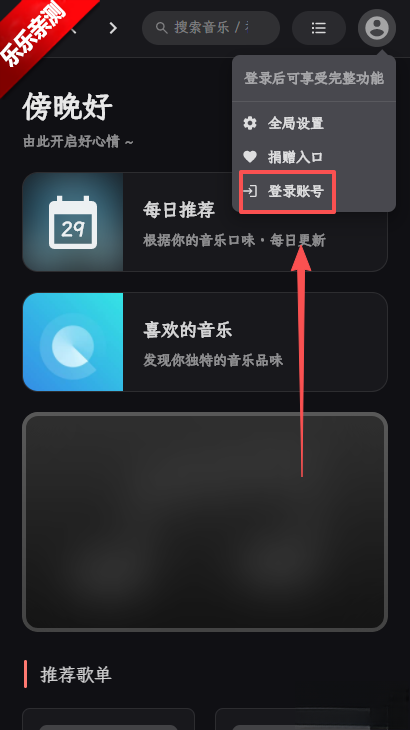
1、打开软件点击右上角的头像
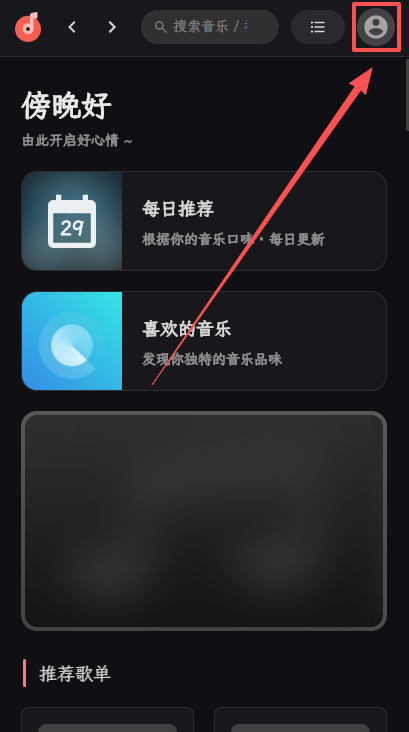
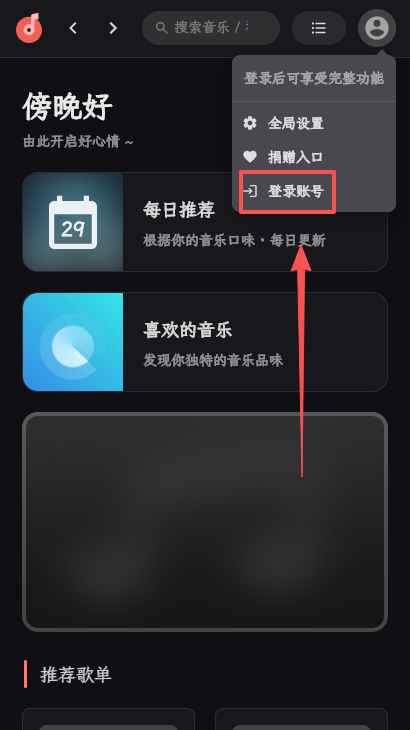
2、接着点击登录账号
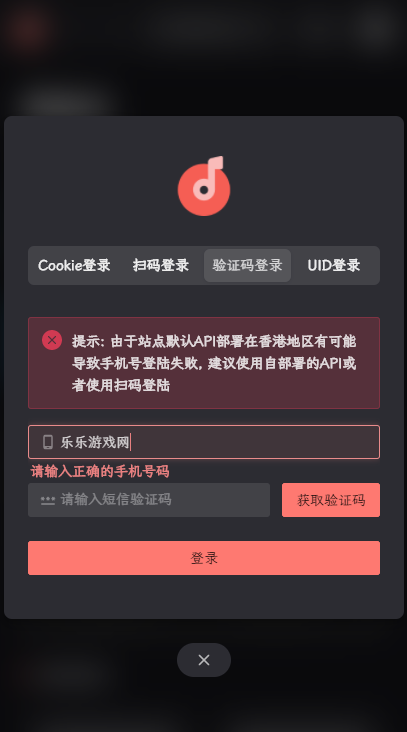
3、然后选择登录的方式

4、完成后点击登录即可
SPlayer是一款设计简约、功能全面的多媒体播放软件。它能播放视频、音频、图像等多种格式,具备跨平台兼容性,还有丰富的扩展功能。不仅如此,像外挂字幕、多音轨切换、硬件加速等进阶功能也一应俱全,保障高清内容播放流畅,让用户拥有影院级的视听感受。
该软件的界面设计简约直观,支持手势操作、分屏多任务、Wi-Fi文件传输等便捷交互方式,还集成了云盘管理、歌单同步、逐字歌词显示等实用工具,无论是学习、娱乐还是办公场景,都能满足需求。
SPlayer分为视频与音乐双版本,均支持跨平台使用,而且完全免费开源。用户可按需自由选择,享受干扰、资源占用低的纯净播放环境,真正达成“一软多用”的媒体管理自由。开启SPlayer音乐播放器版本,该版本支持通过手机号、网易云账号等多种方式进行登录。
若使用网易云账号登录,可同步歌单、歌曲及播放MV。
若要播放本地音频,需借助文件管理器将其导入到SPlayer中。
在音频播放界面点击“设置”按钮。
要使用“变速播放”功能的话,通过滑动调节条来选定倍速,倍速范围在0.5x到2.0x之间。
确认后音频将按调整后的速度播放。

视频文件:
将来自云盘(像百度网盘这类)或其他途径的需播放的视频文件,传输到本地设备(电脑、手机或者平板)。
确保视频文件已完整且未损坏。
打开SPlayer:
在设备上启动SPlayer应用程序。
导入视频文件:
移动端(如iPad、iPhone):
在文件管理器或云盘应用中找到已的视频文件。
点击视频文件,选择“拷贝到SPlayer”或类似选项。
视频将自动导入SPlayer并开始播放。
将视频存储至云存储:
把视频文件上传到iCloud、Google Drive、Dropbox之类的云存储服务中。
在SPlayer中导入:
移动端:
打开SPlayer,点击右上角的“导入”按钮。
选择“从iCloud”或其他云存储服务。
导航至视频文件所在的位置,选择视频并点击“导入”。
启用无线传输功能:
若条件允许,在SPlayer中开启Wi-Fi上传文件功能。
在电脑浏览器中输入地址:
处于同一Wi-Fi网络环境时,在电脑的浏览器里输入SPlayer所显示的地址(例如1.1.1.1:8080 )。
上传视频文件:
在浏览器界面中选择要上传的视频文件。
完成上传后,视频将出现在SPlayer的播放列表中。












 北斗导航原版
 赛氪最新免费版
 小飞信免费原版
 蜻蜓FM安卓官方版
 表盘自定义工具安卓直装版
 次元城动漫手机最新版
 一键root大师手机免费版
 青骄第二课堂手机正版
 倍速课堂官方最新版
 美团外卖安卓官方版
 飞语会议通用版
 和家亲安卓官方版