shizuku软件是一款系统工具应用,它功能强大且实用,能满足用户的各类需求。该软件为用户提供了便捷调用系统API的途径,为日常使用带来便利。特别的是,它支持无需root权限即可访问手机API,还能帮助用户提升手机功能的扩展性,让用户获得更优质的使用体验。此外,软件操作简单易上手,即使是新用户也能快速掌握,轻松享受其带来的便利。
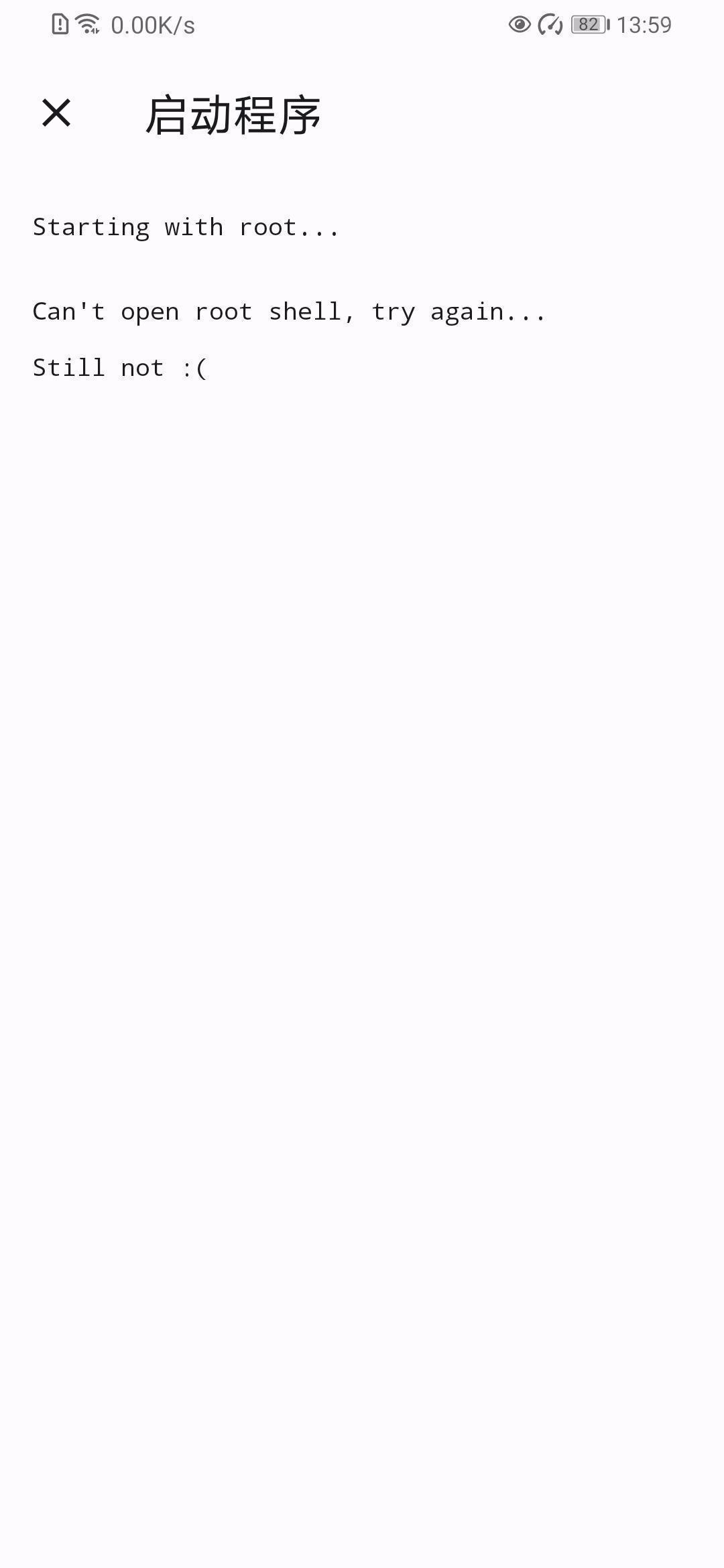
1、软件中没有root的设备需要使用adb启动。
2、App有详细的文档指南,只需让用户安装软件。
3、Shizuku有详细的文档指南,只需让用户安装Shizuku。

1、对于Android11,无线调试是功能,请参阅本帮助文档。
2、带上一套方便的工具,帮助用户快速完成各种常见任务。
3、对于需要根权限的应用程序,可以通过提供ADB权限使其正常运行。

1、提供访问系统级目录的功能,允许用户查看和编辑隐藏的系统文件。
2、如果“需要根的应用程序”仅具有adb权限,则可以轻松地扩展用户层。
3、允许用户直接通过adb命令或shell权限使用系统API,提高操作便利性。

1、别再惦记RootShell了,您可以“直接调用”那些需要高权限的API,而且这款软件的运行速度比Shell快不少。
2、通过优化手机网络设置,软件可以提高用户的接入效率,改善用户的上网体验。
3、shizuku的安装和部署过程简单易懂,用户不需要专业的技术知识就能轻松获得。
Shizuku支持通过以下三种方式启动。
如果您正在使用GrapheneOS
您可能需要关闭系统设置-“安全”-“Securespawning”。
一、通过Root启动
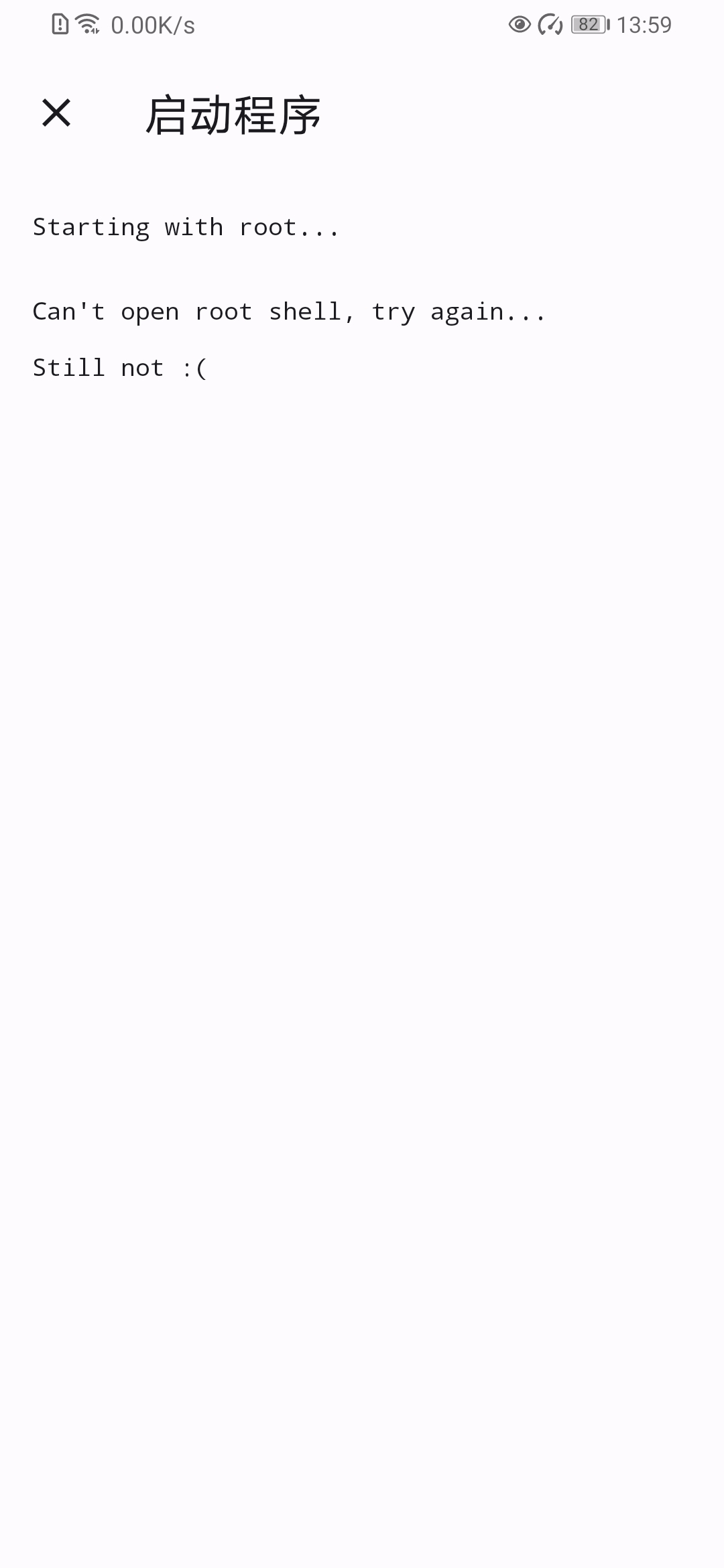
如果您的设备已经Root,直接启动即可。
二、通过无线调试启动
适用于Android11及以上版本的无线调试功能,可通过无线方式启动,无需连接电脑。不过受系统限制,每次设备重启后都得重新执行启动操作。
1、在网络上搜索如何为您的机型启用“开发者选项”
2、进入开发者选项内,打开USB调试后,点击无线调试选项
3、启用无线调试
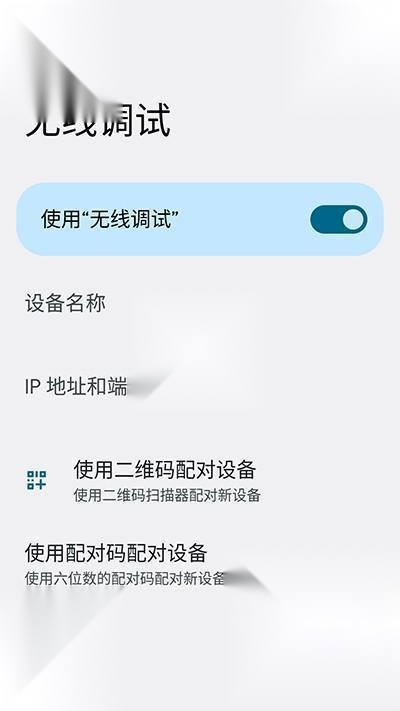
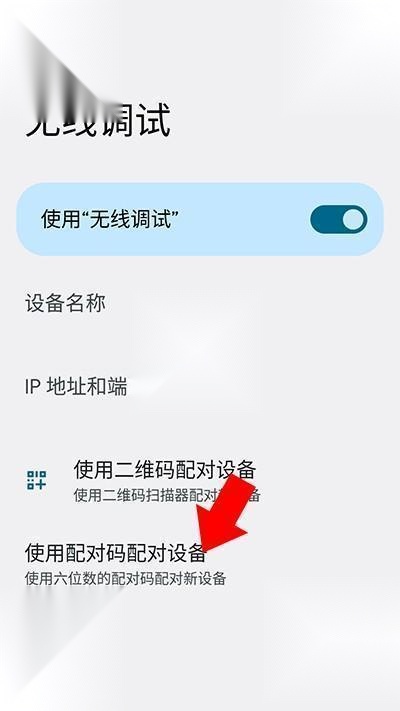
4、点按“无线调试”中的“使用配对码配对设备”,然后我们记住六位数的配对码
5、回到Shizuku应用,点击“通过无线调试启动”下方的配对选项,然后在弹出的通知框里输入我们刚才记下来的六位配对码
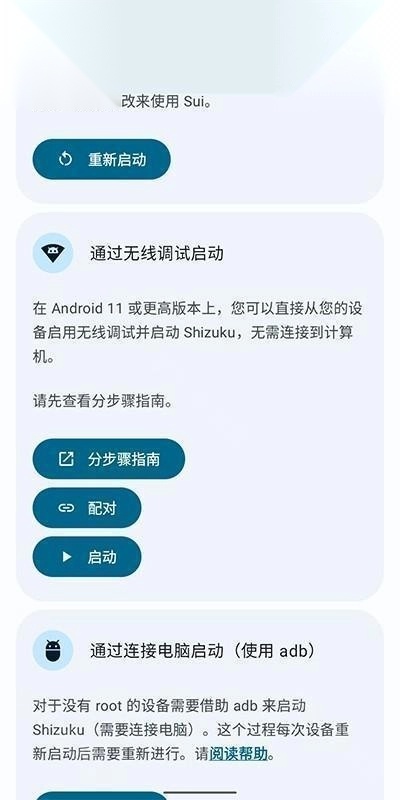
6、配对成功后,点击启动来启用Shizuku
如果无法启动,尝试禁用并重新开启无线调试。
三、通过连接电脑启动
这个启动方法适用于未Root且系统版本为Android 10及以下的设备。遗憾的是,该启动方式需要连接电脑操作。受系统限制影响,设备每次重启后都得重新执行一遍启动流程。
安装adb
1、在电脑上由Google提供的“SDK平台工具”并解压至任意文件夹(自行)
2、打开文件夹,右键选择
Windows 10系统中,若要调出“在此处打开PowerShell窗口”的选项,需按住Shift键后再进行操作(该选项默认不会直接显示)。
Windows7:在此处打开命令行窗口(需要按住Shift才会显示该选项)
Mac或Linux:打开Terminal(终端)
3、输入adb如果可以看到一长串内容而不是提示找不到adb则表示成功
提示
1、请不要关闭该窗口,后面提到的“终端”都是指此窗口(如果关闭请重新进行第2步)。
2、如果使用PowerShell或是Linux及Mac,所有adb都要替换成./adb。
设置adb
要使用adb你首先需要在设备上打开USB调试功能,通常需要经过以下步骤:
1、打开系统设置,进入关于
2、连续多次点击“Build number”选项后,会看到类似“You are a developer”的提示信息
3、此时你应该可以在设置中找到“开发者选项”,进入后开启“USB调试”
4、连接设备到电脑,在终端中输入adbdevices
5、此时设备上会出现“是否允许调试”的对话框,勾选“总是允许”后确认
6、再次在终端中输入adbdevices,如无问题将会看到类似如下内容
Listofdevicesattached
XXXdevice
不同设备开启“开发者选项”的步骤可能有所不同,请自己搜索。
启动Shizuku
adb shell sh /storage/emulated/0/Android/data/moe.shizuku.privileged.api/start.sh
复制上方指令并粘贴到终端中,如无问题你将会在Shizuku中看到已启动成功。
shizuku具备丰富的系统api接入能力,能够满足用户对手机系统进行高度定制与优化的需求。Shizuku(需连接电脑)在设备每次重启后都需要重新运行该进程,具体可参考帮助说明。此功能适用于所有系统版本,不过在Android 11之前,无线调试无法直接开启。















 快手赞赞宝App免费原版
 txt小说阅读器手机版
 黑龙江全省事直装版
 蜂窝桌面免费原版
 点淘手机正版
 拼图海报工厂官方版
 停课铃官手机免费版
 星秀多选手机免费版
 我的武汉通客户端手机免费版
 soso搜搜小说免费原版
 陕西养老保险平台正版
 王者战力查询助手通用版