目前,小米眼镜App主要用于适配小米AI眼镜等最新推出的智能眼镜产品。这类眼镜融合了摄像头、蓝牙耳机、AI等多元功能,堪称AI大模型的便携入口。而这款App恰恰是打通眼镜与手机、解锁其丰富功能的核心桥梁。你对小米AI眼镜的哪项功能最感兴趣呢?

1.检查蓝牙开启状态 请确认您的手机或其他连接设备已启用蓝牙功能,同时蓝牙需设置为可被其他设备搜索到的状态。
2.重启设备
先将米家眼镜关机,然后重启手机或连接设备,再重新尝试连接。
3.靠近连接
确保米家眼镜与连接设备之间的距离在有效范围内(一般不超过10米),并且没有障碍物阻挡。
4.忘记设备后重新连接
在手机或连接设备的蓝牙设置中,找到已连接的米家眼镜,选择“忘记此设备”,然后重新搜索并连接。
5.检查软件版本
确保米家眼镜和连接设备的系统或应用软件均为最新版本,有时候旧版本可能存在兼容性问题。
6.清除缓存
尝试清除连接设备上的蓝牙缓存或重置网络设置(注意备份重要数据),然后重新连接。
7.检查电量
确保米家眼镜有足够的电量,低电量可能会影响连接稳定性。
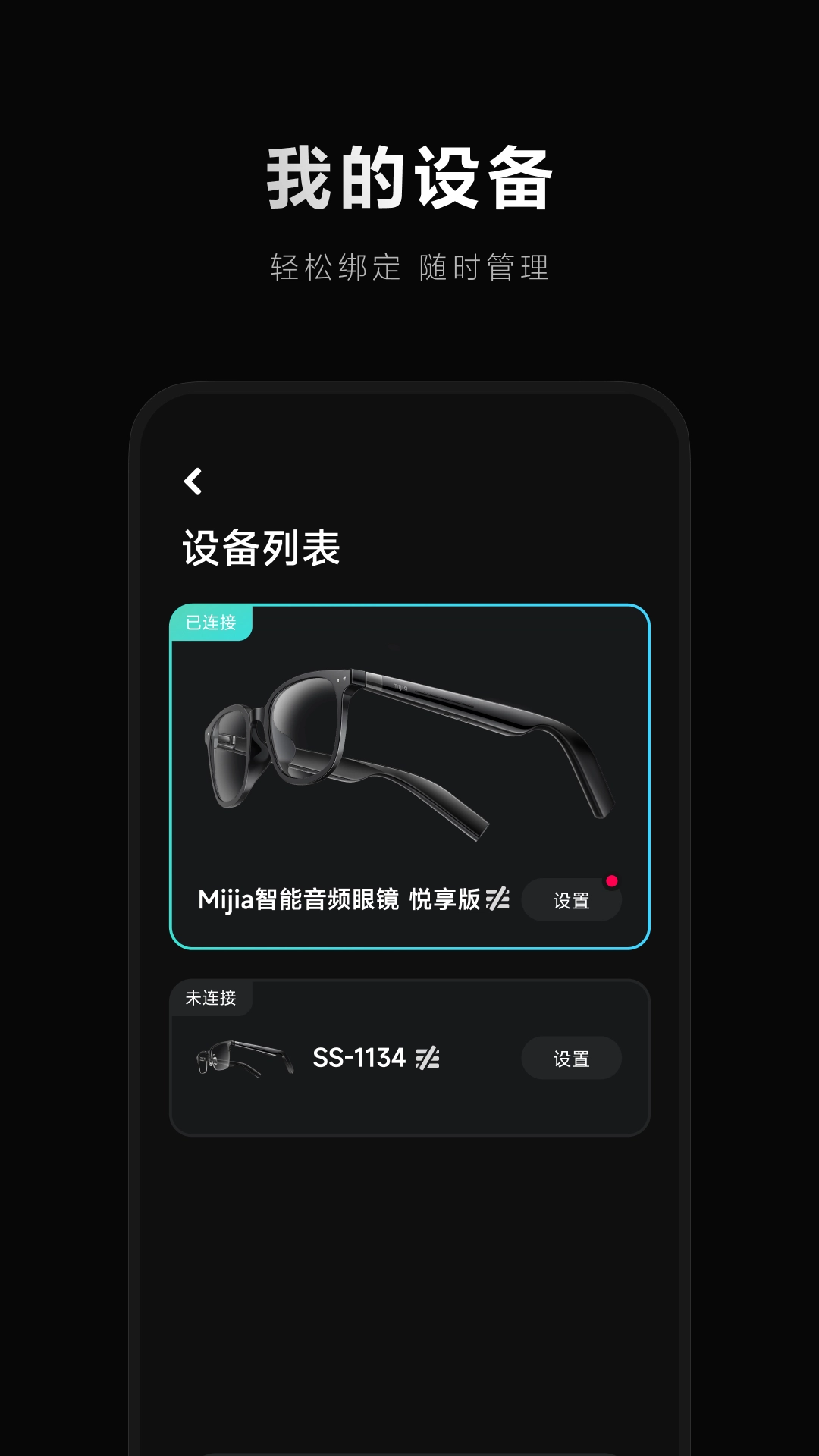
小米眼镜的连接主要分为两个步骤:先安装对应的应用程序,然后通过蓝牙或者USB-C插头将手机与眼镜连接起来。
在手机或者平板上并安装“小米VR”或者“米家眼镜”。这一步骤是连接小米眼镜的基础,因为中包含了连接眼镜所需的驱动程序和设置界面。
打开小米眼镜的电源,确保其处于可连接状态。然后,根据眼镜型号的不同,选择相应的连接方式。对于支持蓝牙连接的小米眼镜,可以在手机的蓝牙设置中寻找并连接眼镜设备。而对于使用USB-C接口连接的小米VR眼镜,需要将手机的USB-C插头插入眼镜的对应接口,然后在中进行确认和设置。
在连接过程中,如果遇到任何问题,可以参考产品说明书或者联系小米的客户服务进行咨询。另外,为了保证连接的稳定性和使用体验,建议定期更新和眼镜的固件版本。
1、同意软件政策;
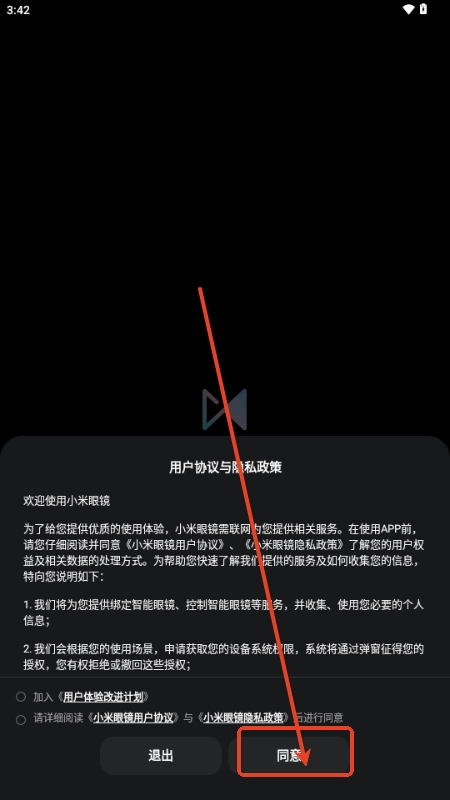 2、进入以后选择登录此软件;

3、选择小米账号登录即可;
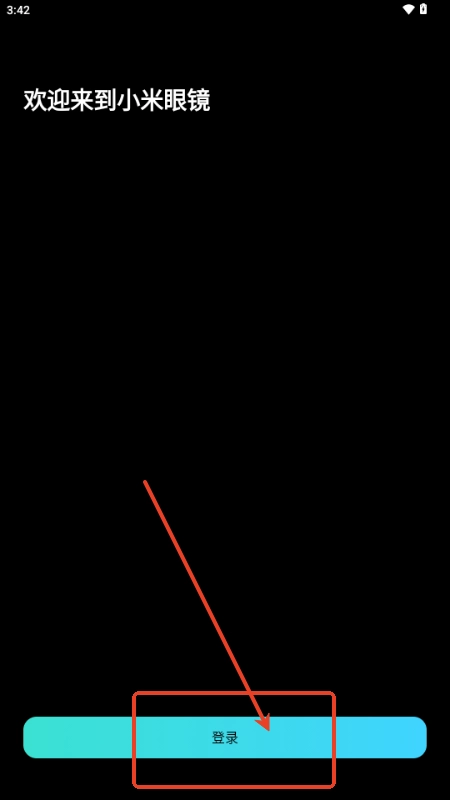
4、注意此软件必须要安卓12以上用户才可以使用。
检查网络与设备状态
确认设备已开机并联网:确保目标设备已开启并处于可连接的网络环境中(Wi-Fi或移动数据需正常)。
蓝牙与位置权限开启:在米家中授权位置信息和蓝牙权限,部分设备需通过蓝牙配对才能被发现。
重置设备与重新绑定
恢复出厂设置:通过设备端或米家执行恢复出厂操作,排除配置错误或固件异常。
重新绑定设备的操作步骤如下:首先在米家应用里解除当前已绑定的设备,之后再重新添加该设备,并且要注意登录时使用正确的账号。
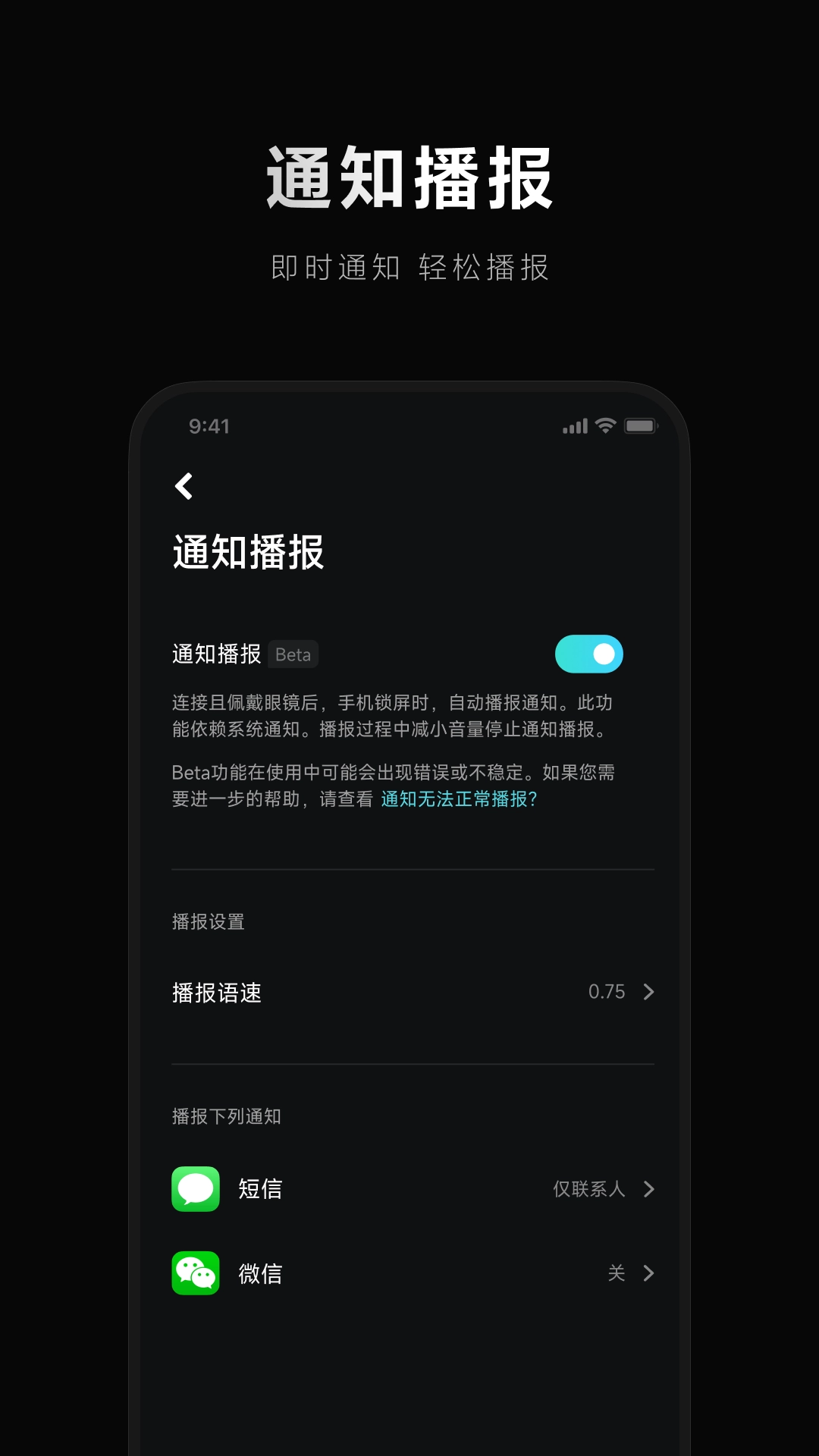

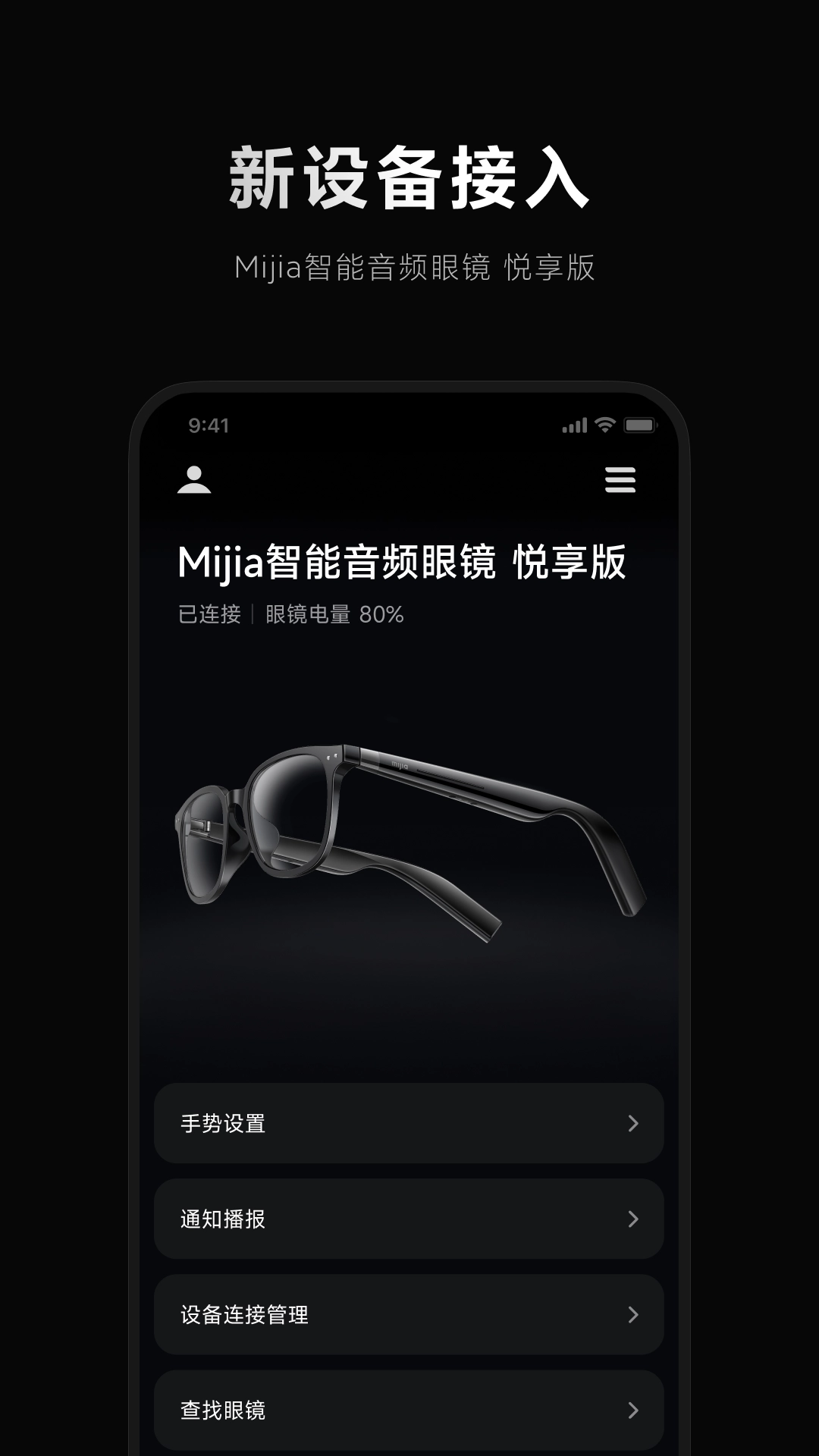








 SteamLink免费原版
 酷游助手手机版
 熊猫绘画官方最新版
 一耽女孩漫画软件手机版
 蜜疯直播最新版
 响铛铛原版
响铛铛原版 bd影视手机版
 花漾Young手机版
 花漾交友免费版
 甘肃医保服务平台官方正版
 珍爱网无广告版
 海棠书屋自由阅读器手机最新版