熊猫绘画是一款功能强大的绘画工具,致力于为用户提供贴心细致的绘画服务。在这里,用户能够更高效地开展绘画创作,享受丰富多样的优质服务,自由挥洒创意。平台配备了强大且全面的绘画工具,支持用户借助智能功能进行创作,方便大家随时捕捉灵感、提笔作画,轻松完成高质量的绘画作品。各类实用笔刷的加入,也让绘画过程变得更加简单顺畅。
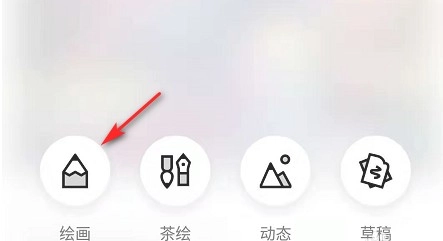
1、第一步是打开熊猫绘画App,进入欢迎界面后,点击界面下方中间位置的画笔图标;

2、选择要进行的创作类型,如选择“绘画”;
3、接着在“新建草稿”界面中选择画笔的大小,可以选择既定的尺寸,也可以自定义尺寸,如下图所示,同时,在上方的工具栏中有些常用的命令可以使用。
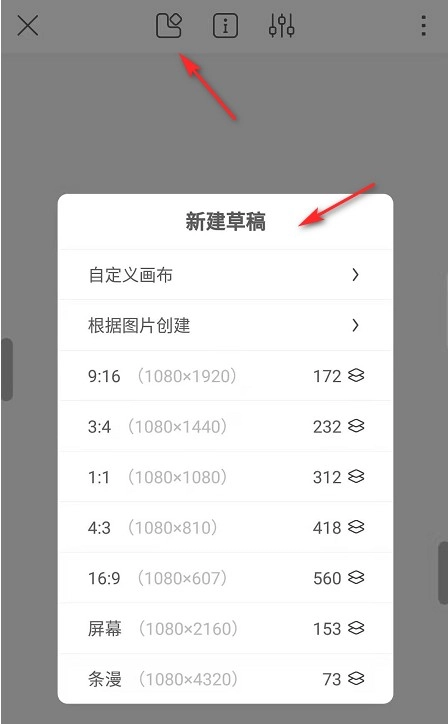
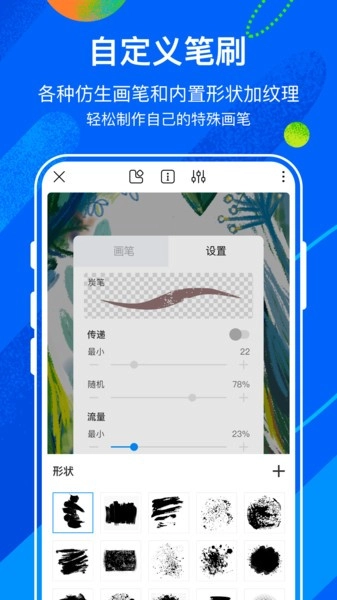
4、而下方的工具栏中,依次是形状、画笔、橡皮擦、调色板等这些绘画过程中最常用的工具,点击画笔就可以选择画笔类型,设置画笔大小。
5、点击调色板,可以选择预设的颜色或者通过“调色板”自定义颜色,如下图所示。

6、设置完成后,就可以动动手指,在画布中进行自己的漫画创作了。
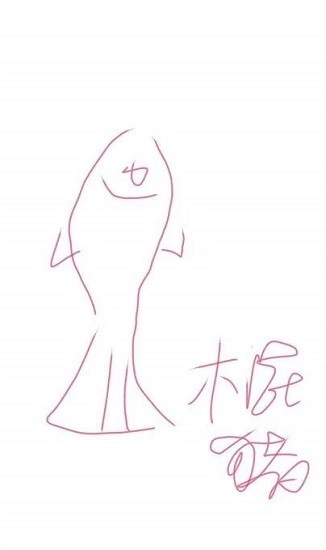
1、启动熊猫绘画应用,创建一块尺寸适宜的新画布,随后进入绘画的主操作界面。
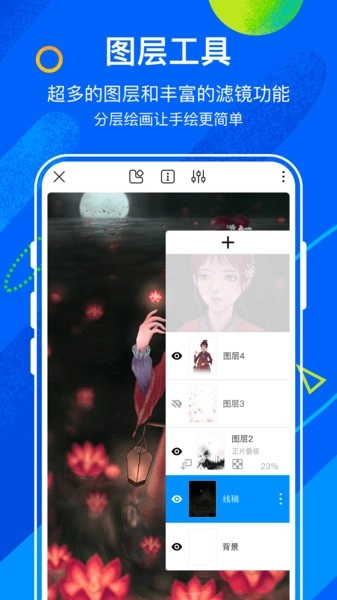
2、小编一般会把图片单独保存在一个图层中,这样避免后面画画不小心擦掉图片上的内容,后期想要删除参考图也比较方便,所以在导入图片之前,先点击右下角的【图层】,新建一个图层。
3、点击上方菜单栏中的【导入图片】,然后把准备好的参图片导入画布中,然后调整一下图片的位置、方向和大小,点击右下角的【√】即可
1、进入首页,也就是创作界面,可以在这里看到本地已经创作好的作品
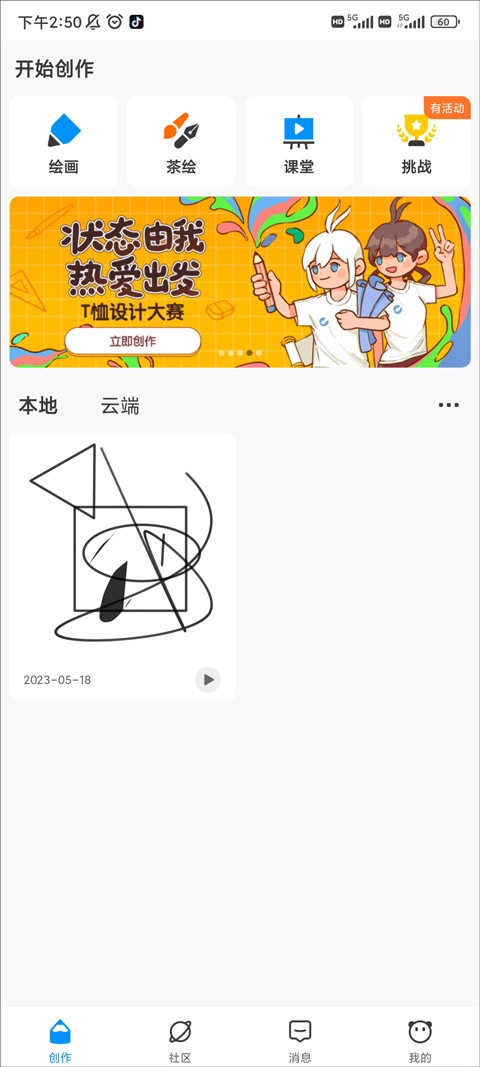
2、点击作品打开,点击右上角的三杠按钮,可以看到拥有一个发布图像的功能
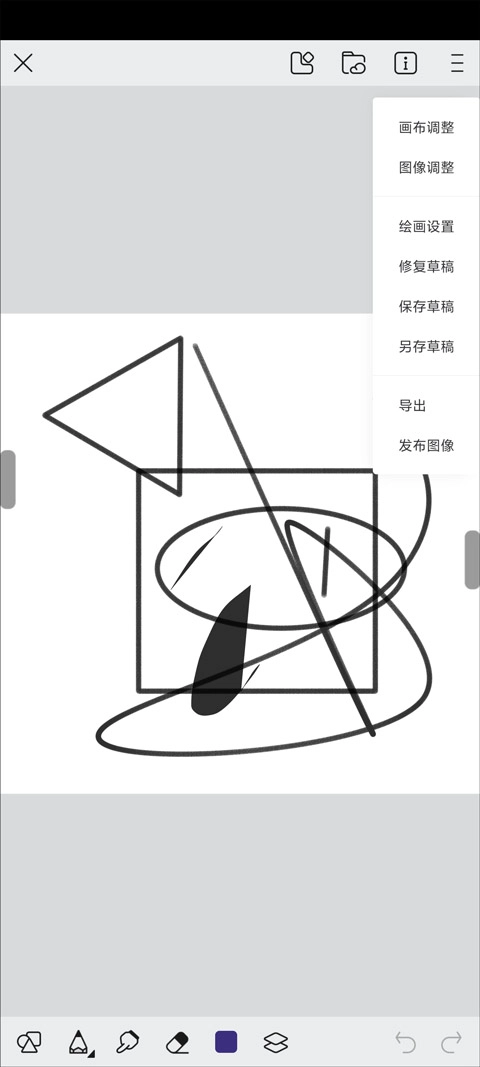
3、点击打开,即可进入发布界面,在这里你需要添加作品说明,还拥有画题投稿说明、发布设置、水印设置等功能可以设置
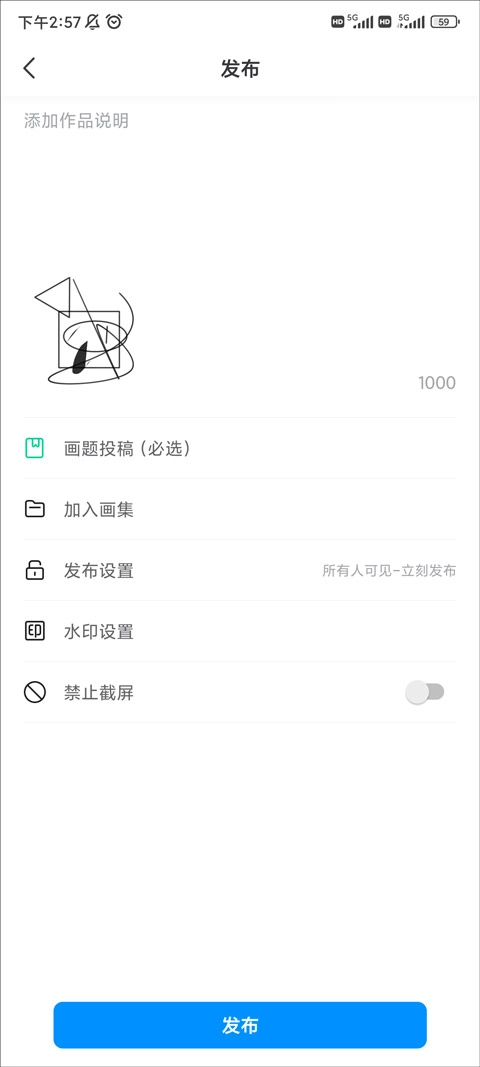
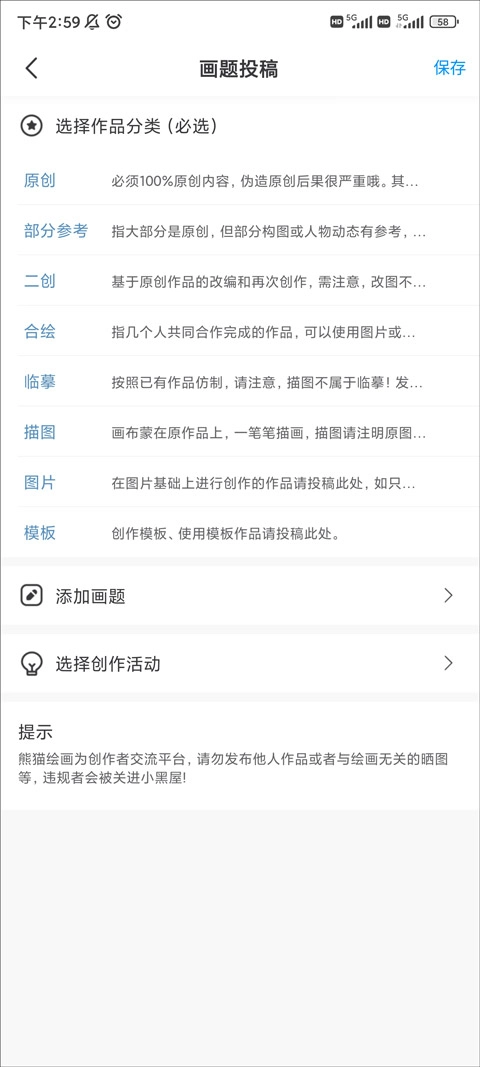
4、点击画题投稿,在这里你可以选择作品分类、添加画题、选择创作活动等,保存即可
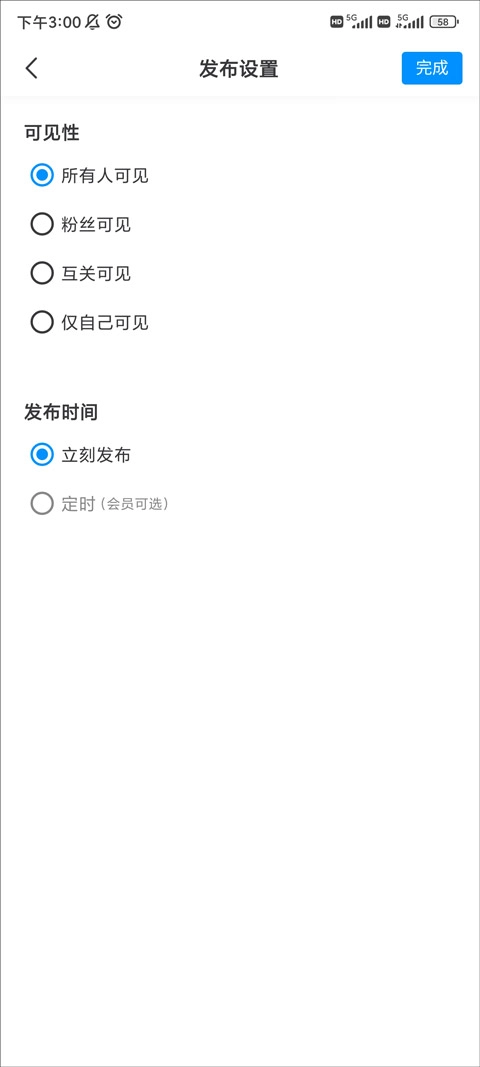
5、点击发布设置,这里你可以设置可见性以及发布时间
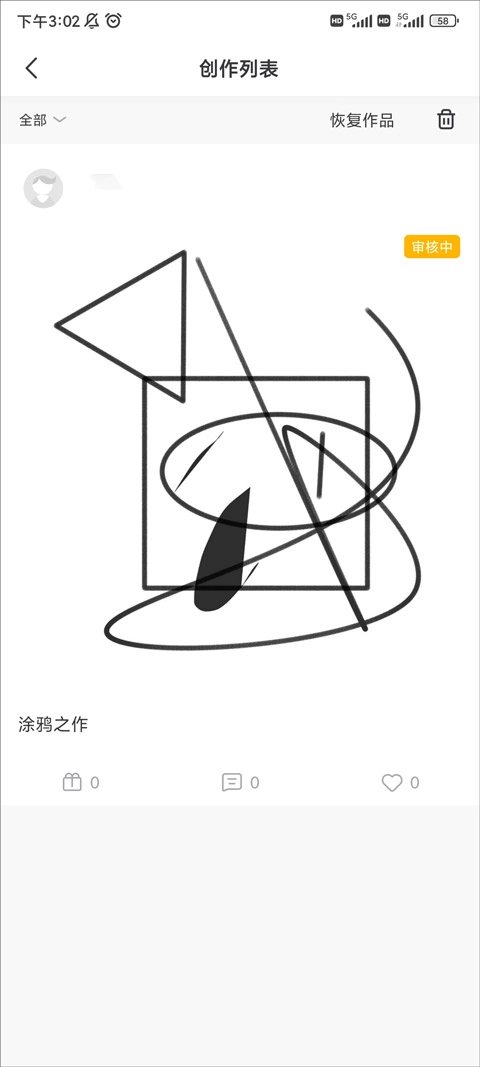
6、之后点击发布即可,可以在我的,创作中查看,审核过后可以在社区中查看
1、首选需要用户打开熊猫绘画软件,在这里点击窗口
2、会出现一个下拉框,用户在这里选择动画时间轴
3、点击之后会有一个选项弹出,在这里点击新建
4、之后用户根据自己的需要,将每个图层对应到动画的每一帧就可以了
5、最后点击文件,导出,GIF就可以保存了,这样子动画就制作完成了
1、打开软件
2、进入页面之后,点击新建选项,新建一个草稿或是直接打开最近使用的文件
3、进入文件页面之后我们在页面右侧的图层中找到“背景”图层,点击该图层前方的眼睛图标,让画布背景变为马赛克样式
4、接着我们点击左上角的文件选项,然后在下了列表中选择“导出”再选择“PNG”选项
5、进入文件夹页面之后我们点击输入文件名称,然后点击“保存”选项
6、我导出完成之后在文件保存页面中的卡爱该图片文件就能看到该文件是透明底形态
1.首先: 选择【我的】点击进入;
2.其次: 选择右上角【设置图标】点击进入;
3.最后: 点击【个人资料】,查看即可
熊猫绘画2025更新内容
1. 修复了一些已知的bug,提升了软件的稳定性和兼容性。
2. 新增了一些绘画功能,让您能够更加自由地表达您的创意。
3. 优化了软件的用户界面和操作体验,让您更加轻松地使用熊猫绘画。
4. 配备了更为丰富的绘画素材与模板,助力您高效创作出精美的艺术作品。











 hao123影视手机免费版
 CF装备助手2安卓直装版
 中邮E通手机免费版
 企鹅FM安卓免费版
 viber官方版
 八段锦教学通免费版
 Openbor模拟器最新版
 中邮E通直装版
 360隐私保险箱安卓免费版
 江西干部网络学院手机最新版
 humanbenchmark安卓直装版
 Cellular-Z免费版