小周便签是一款笔记备忘录软件,界面设计清新简洁,操作流程直观易懂。它不仅能用来记录日常生活的点滴,还适合撰写工作笔记和小说,并且配备了排版工具,帮助用户让内容更加条理清晰,是一款十分友好的便签软件。
推荐面对面迁移法
1.首先,确保新和旧都了《小周便签》。
2.然后,新和旧都连接了同一个WIFI,或者新连接了旧开的热点也行。
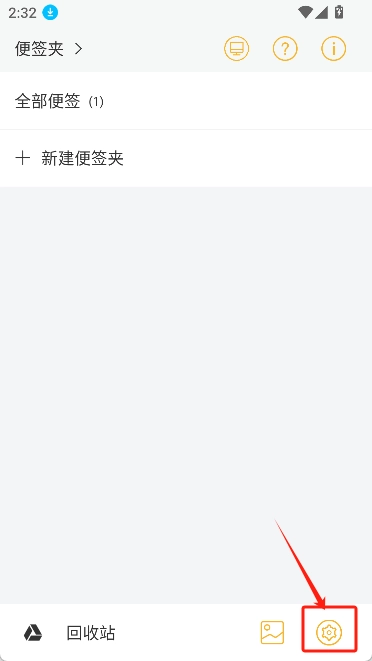
3.两个都打开便签夹右下方的【设置】界面。
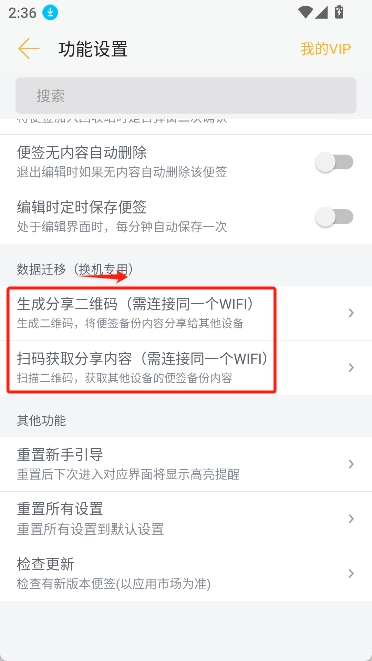
4.两个都滑动到最下方,找到【生成分享二维码】和【扫码获取分享内容】。
5.然后,【旧】点击【生成分享二维码】。
6.【旧】选择一个备份文件,记住该备份文件的名称(建议先进行备份操作再选择,以确保数据的完整性)。
7.接着,【新】点击【扫码获取分享内容】,依次扫描两个二维码,直至两个数据均显示获取成功。
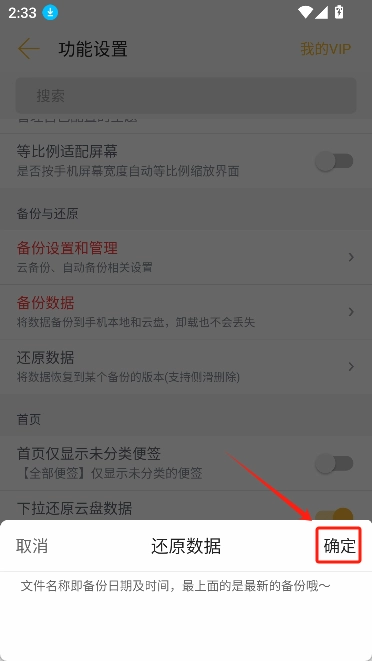
8.最后,【新】点击【还原数据】,选择刚才传过来的那个备份文件,点击【确定】,如果提示数据还原成功,数据就迁移完成了。
1.打开【便签夹】界面;
2.点击右下方的【设置】图标;
3.设置界面往下滑,找到【还原数据】一项;
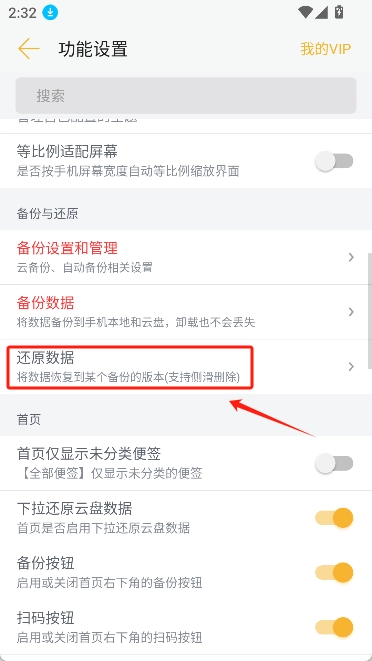
4.点击【还原数据】,选择对应的备份文件。
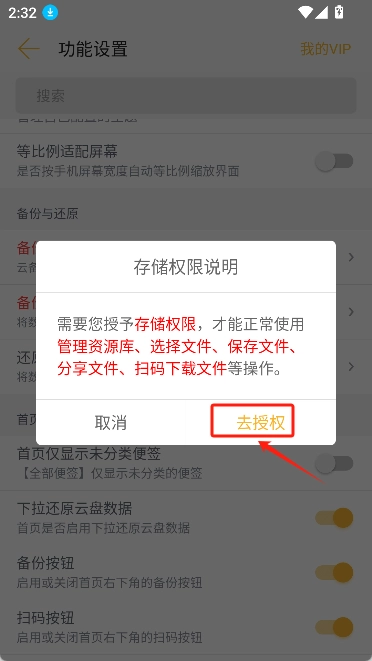
5.点击【确定】,即可还原备份的数据。
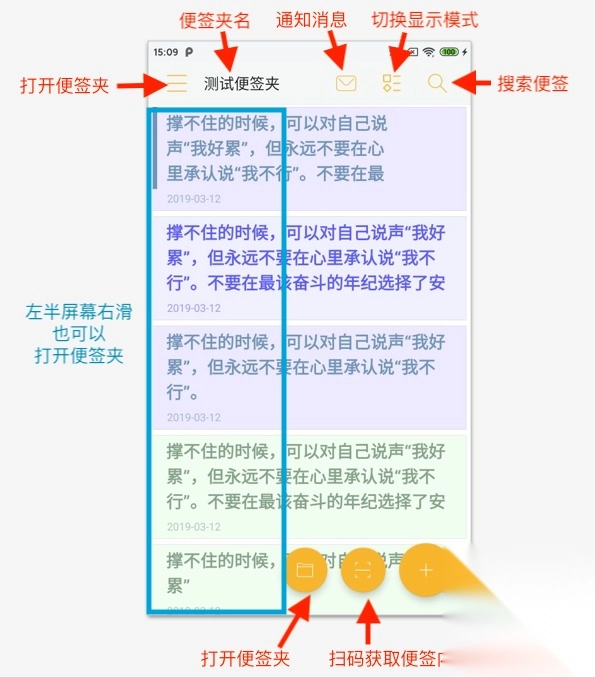
首页图解
打开便签,首先进入的就是首页,下图是首页的主要按钮功能说明。
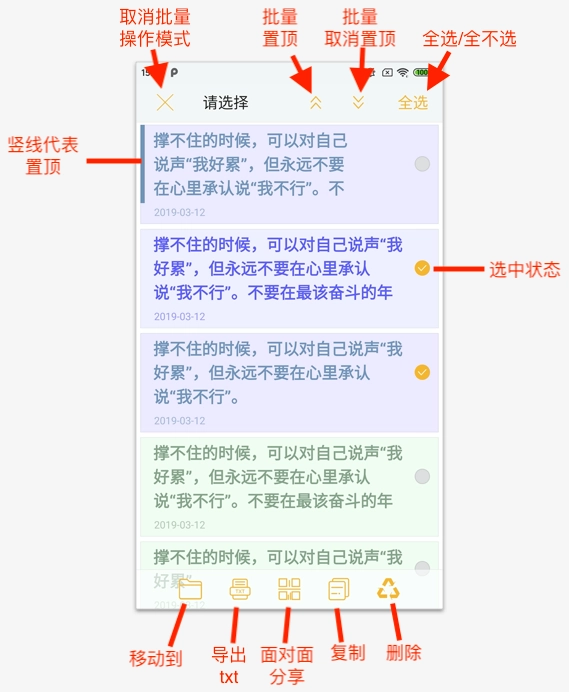
长按 首页的任意一条便签,进入批量操作 模式,如下图
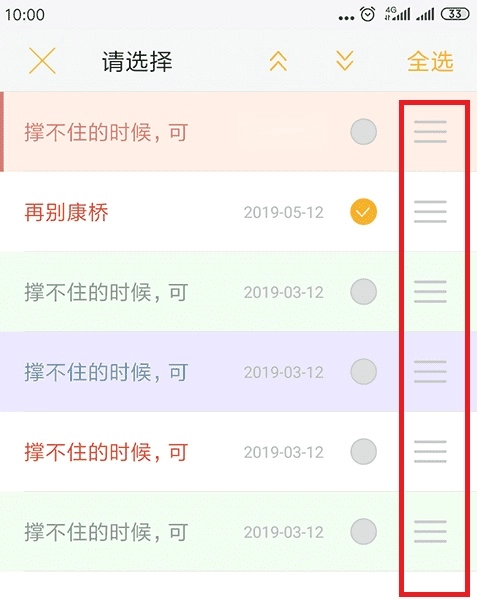
便签排序
在便签首页长按任意一条便签,即可进入编辑状态;此时只需拖拽便签右侧的图标上下移动,就能完成便签的排序调整。
单个便签置顶和取消置顶
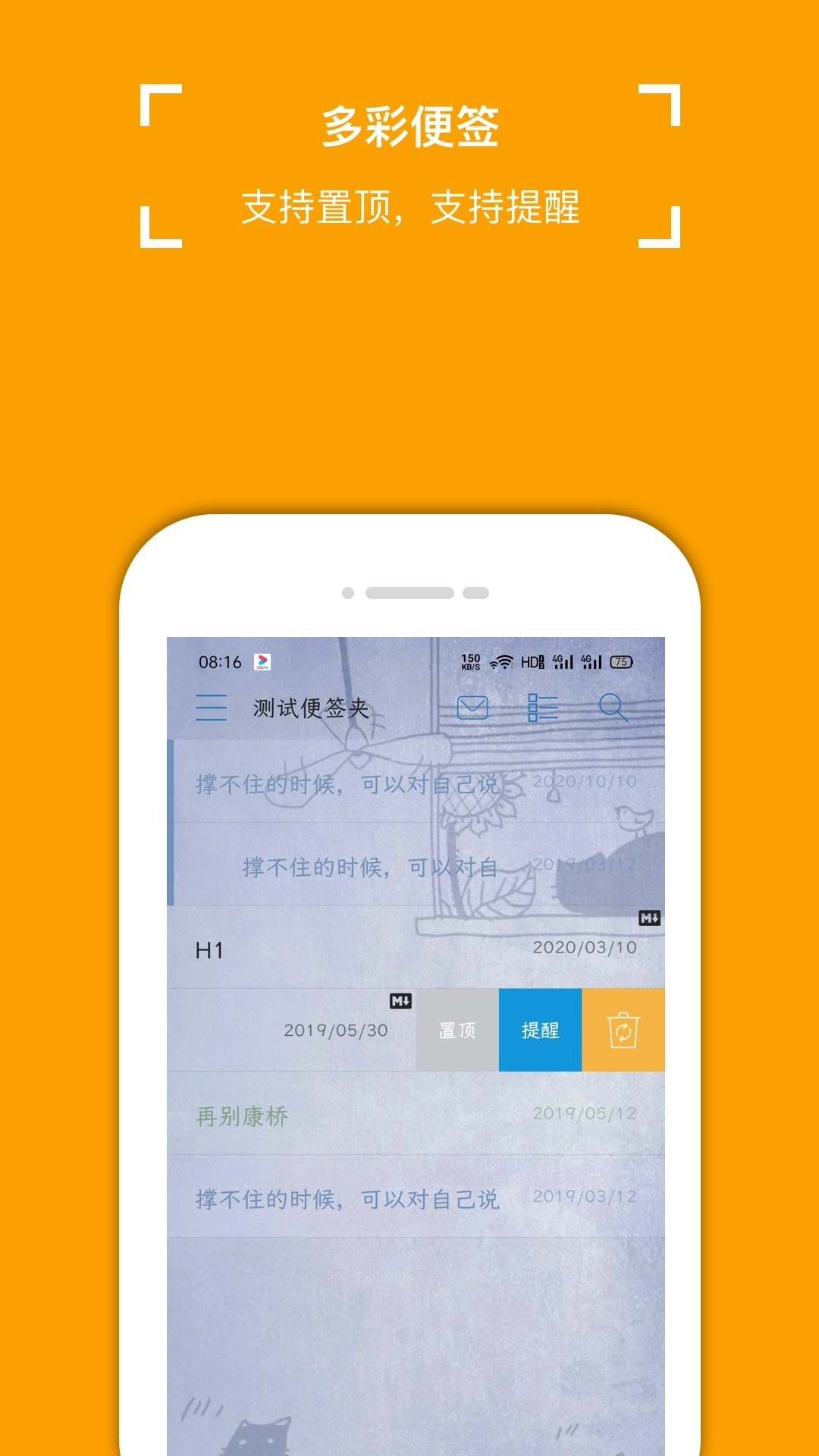
如下图,通过首页左滑 某一个便签,可以打开侧滑菜单。
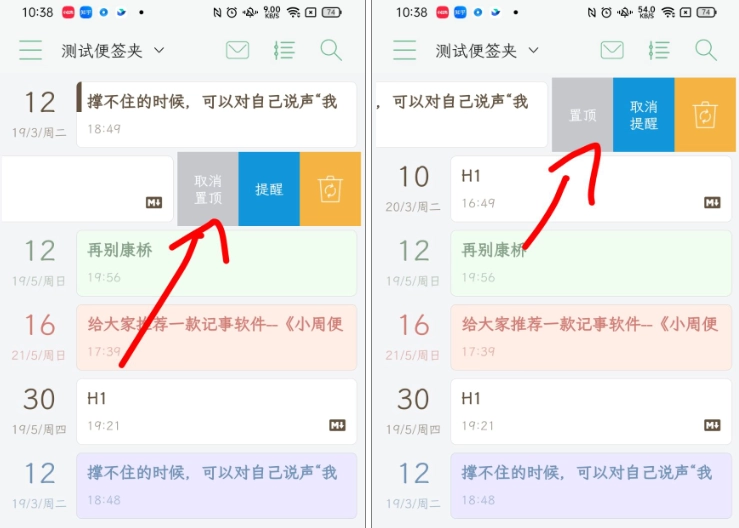
可以看到有三个选项,分别是:
置顶
提醒
回收站
其中,置顶 就是用来置顶该便签的,置顶之后左侧会有一个竖线,这个就是置顶的标志。
如何录音
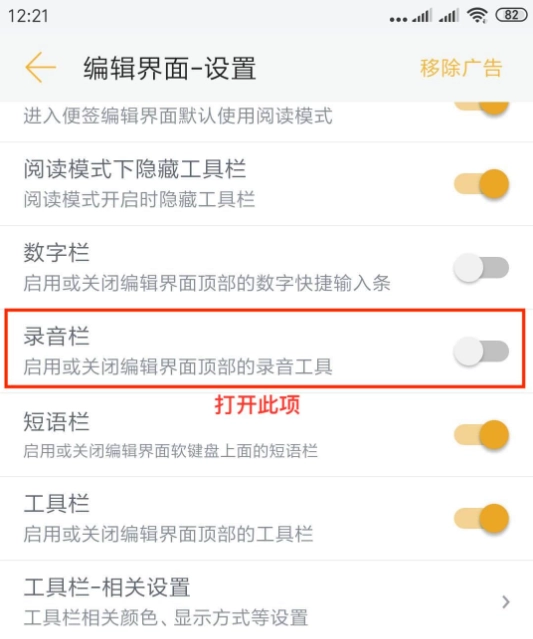
1. 如何打开录音功能?
便签的录音功能默认处于关闭状态,若需开启,可进入【编辑界面-设置】,打开【录音栏】。具体操作可参考下图:
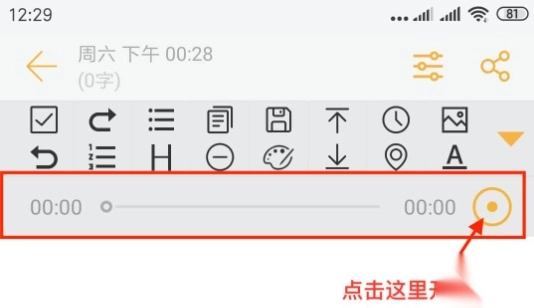
2.如何使用录音功能?如下图:
1.纯本地存储,不泄漏个人隐私;
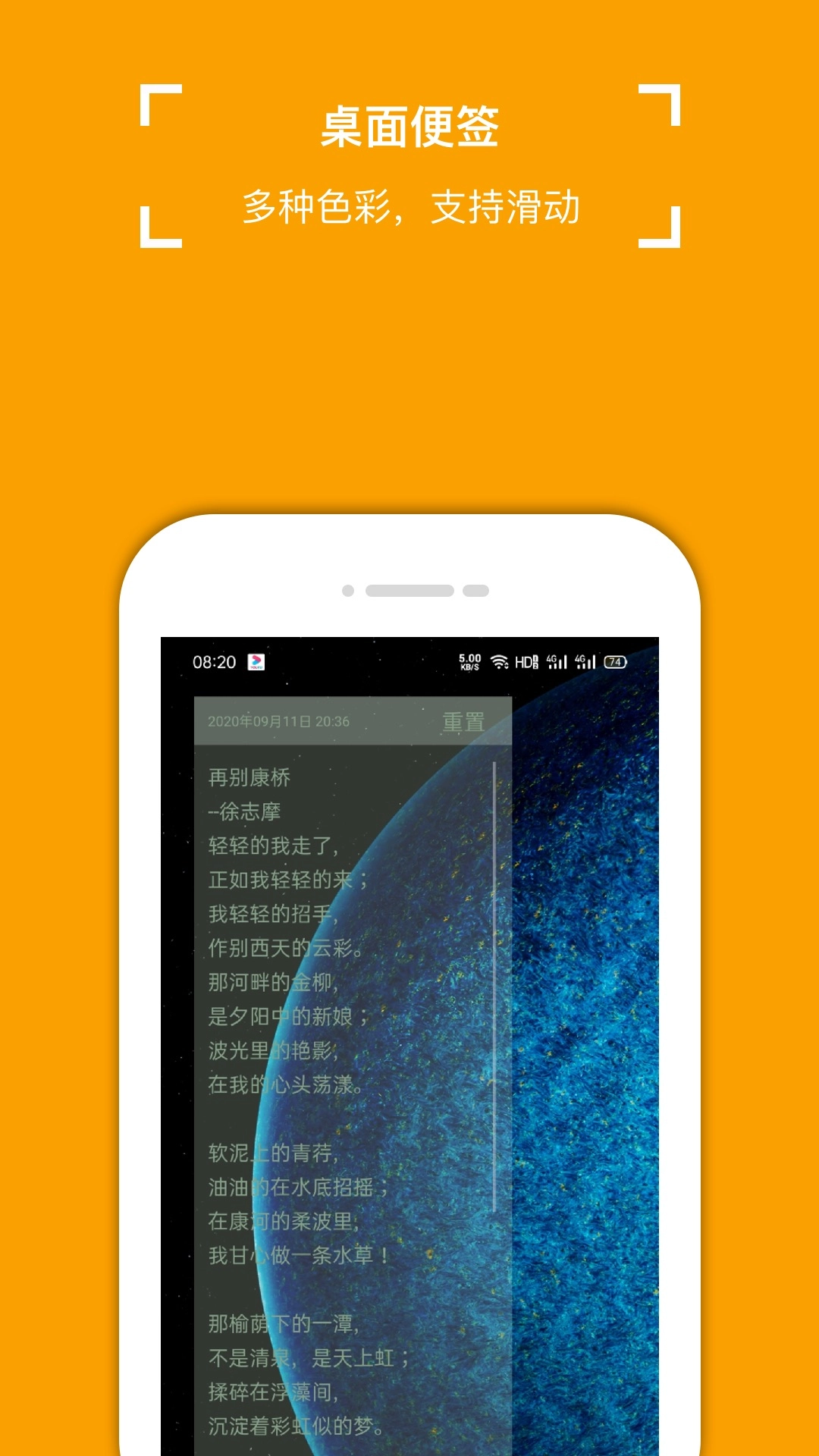
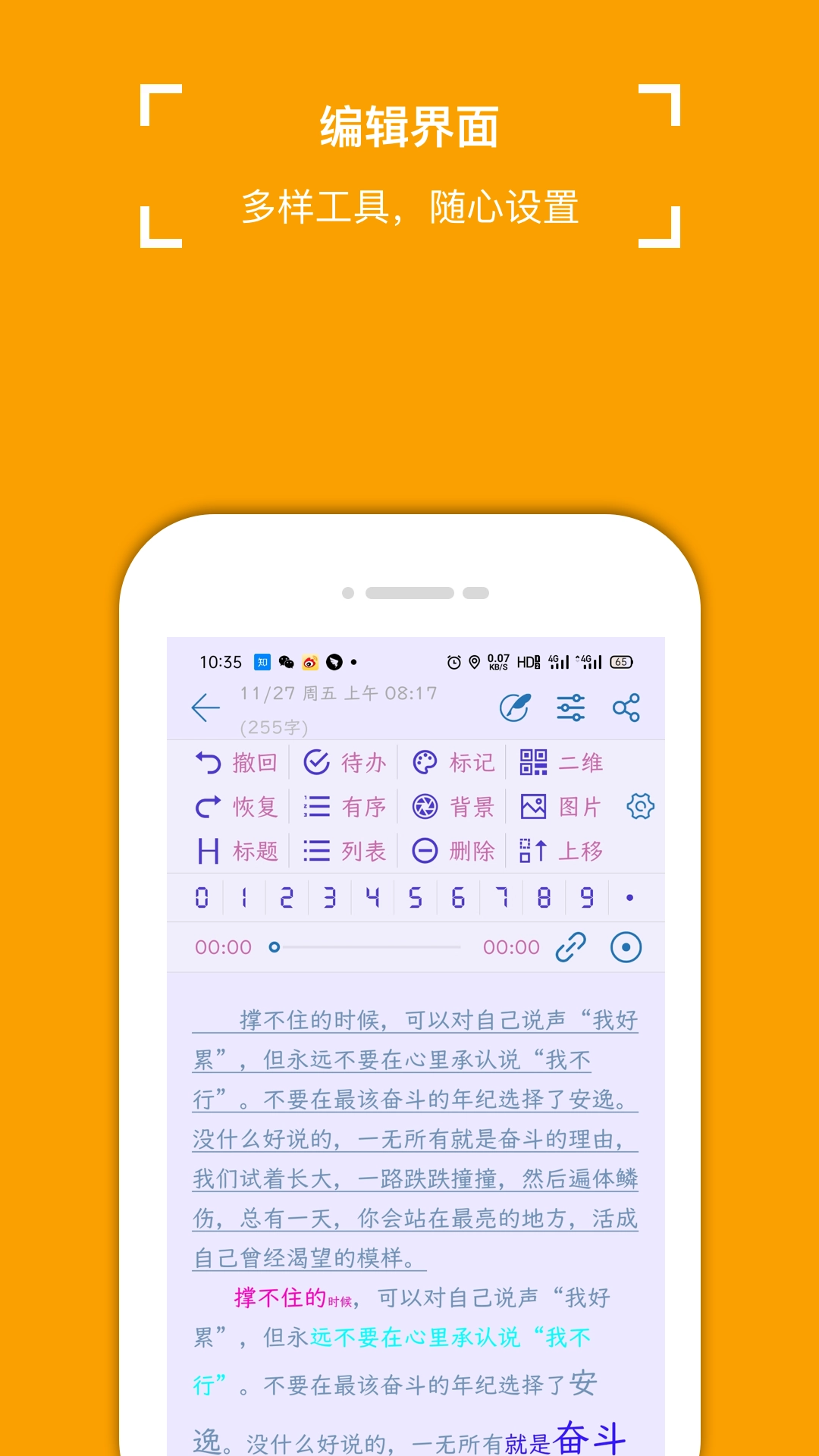
2.支持图文混排,支持插入录音;
3.支持夜间模式,支持颜色标记;
4.支持背景图片和背景颜色配置;
5.支持插入表格和手绘图片;
6.支持私密便签夹和指纹解锁;
7.支持全局搜索和组合搜索;
8.支持便签夹排序和便签排序;
9.支持日程提醒和置顶;
1. 快速创建:长按快捷键,即刻新建便签。
2. 轻松同步:一键绑定印象笔记,资料无忧同步。
3. 愉悦分享:一键分享便签,快乐传递无界限。
4. 美观界面:文艺小清新的界面设计,赏心悦目。
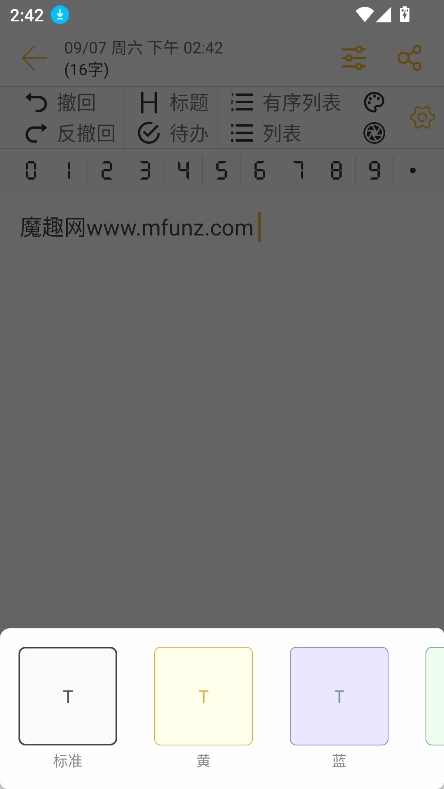
1. 多设备同步:便签记事本不仅在当前设备适用,其他设备也能使用,从而实现多设备间的无缝切换。
2. 出色的涂鸦功能:具备在线绘画能力,拥有多样的画笔选项与丰富的色彩,能够满足你的创作需求。
3. 云同步服务:开启在线云同步服务,时刻备份便签内容,无需担心数据丢失。
4. 重要内容记录:在线记录重要事项,每次记录都会实时同步至云端,保障信息的安全与完整。
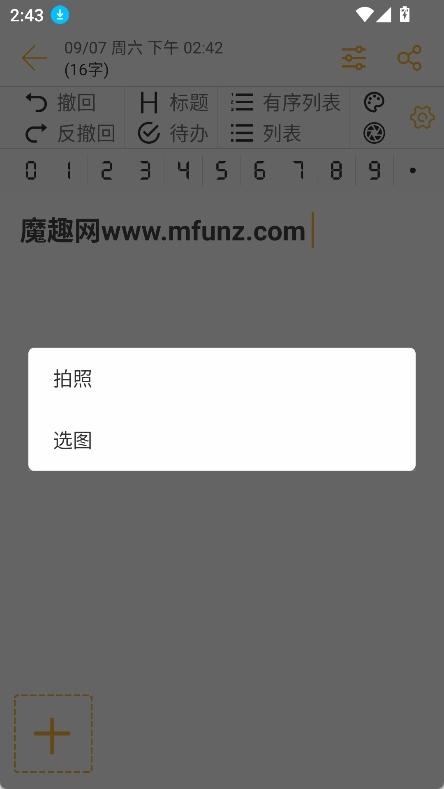
1、优化:适配新的电脑版;








 PP视频安卓版
 章鱼输入法安卓版
 铃声剪辑安卓直装版
 康帜一药手机版
 天网查企业电话手机免费版
 Vn视频剪辑安卓官方版
 面面官方版
面面官方版 趣音实时语音变声器官方正版
 悦跑圈通用版
 365日历官方最新版
 章鱼输入法手机正版
 租好玩交易通用版