ImageMeter中文版是一款能在几秒内完成物体长度测量的手机测量工具。这款手机软件配备灵敏的物体感应系统,只需打开手机对准物体进行扫描,就能迅速将物体转化为电子版,并精准呈现详细的长、宽、高数据,甚至连夹角角度都能轻松测量。更重要的是,ImageMeter最新版操作极为简便,测量结果精准可靠,适用于各类工程项目与日常生活场景。
1、启动ImageMeter手机应用,点击界面左上角的三条横线样式图标。

2、进入侧边栏菜单,点击设置。

3、找到并点击度量衡设置。

4、选择公制面积单位。

5、挑选所需面积单位,完成修改。

怎样添加测量线呢?
在照片上添加测量线的方法很简单。首先,打开应用程序,选择要添加测量线的照片。然后,在屏幕上选择测量工具,例如直线工具或曲线工具,然后在照片上拖动鼠标或手指,绘制测量线。最后,可以在屏幕上添加文本或注释,以便更好地理解测量结果。
如何保存测量结果?
在完成测量后,可以将结果保存为PDF、图片或文本文件。打开菜单,选择“导出测量结果”,然后选择要保存的文件格式和位置。如果需要共享结果,可以通过电子邮件或云存储服务发送文件。
如何更改测量单位?
支持各种测量单位,例如英寸、厘米、米、英尺等。要更改测量单位,请打开菜单,选择“设置”并滚动到“默认单位”下。在此处选择要使用的单位。
如何使用角度测量工具?
角度测量工具可以帮助您测量两个线条之间的角度。要使用此工具,请选择相应的工具,然后在照片上选择两个线条。在屏幕上,将会显示一个角度值,您可以在文本框中编辑此值。
如何使用标记?
标记功能可以帮助您在照片上添加文本或注释。要添加标记,请选择标记工具,并在照片上单击或拖动鼠标或手指。然后,在编辑框中输入文本或注释。还可以更改字体、颜色和文本大小。
如何导入已有的照片?
如果您已经拍摄了照片并希望在中测量,请选择“导入现有图像”选项,然后选择要导入的照片。在照片上添加测量线和标记,然后将结果保存为PDF、图片或文本文件。
如何使用多个照片进行测量?
支持在多个照片中添加测量线,并将它们合并为一个测量结果。要使用此功能,请选择“新建测量组”,然后将要添加的照片拖到测量组中。在每个照片上添加测量线和标记,然后单击“合并到一个PDF文件”以保存测量结果。
多设备兼容性强
支持主流蓝牙激光测距仪(如徕卡Disto、博世GLM、斯坦利TLM等),自动同步测量单位
云端协同高效
可自动备份至OneDrive、Google Drive等平台,支持多设备数据同步与远程访问
高精度透视处理
通过参考物对图像进行校准,从而精准计算出透视缩短场景下的尺寸,以此减少人工测量产生的误差
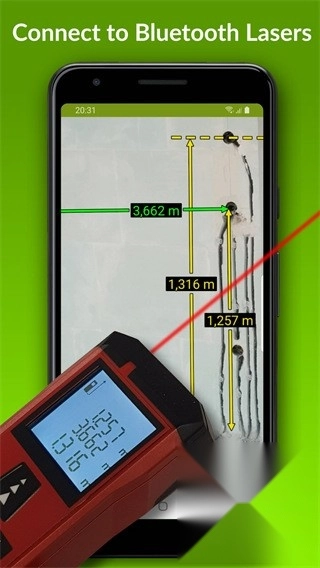
-长度、角度、任意形状面积;
-圆直径、弧长、电杆双标记测高;
-文字/箭头/语音注释、画中画细节图、草图绘制;
-亮度对比度调节、模型比例模式;
-云端自动备份,多设备同步,桌面PC可查看。

测量与校准:
公制/英制单位切换;
模型比例模式显示实际与缩放尺寸。
数据管理:
自动生成测量数据表,可添加至PDF导出;
企业版支持Excel表格导出及云存储同步。
高级扩展:
导入PDF图纸并按比例测量;
蓝牙直连激光设备获取实时数据。
v3.9.1版本
Bug修复。










 艺图语通用版
 91桌面免费版
 名医传世免费版
 九机网手机正版
 蔚来校园原版
 名医传世登录最新版
 我看邢2026安卓免费版
 印章生成器官方最新版
 成都公交原版
 壁纸最新免费版
 91桌面官方版
 校园诵读最新免费版