c4droid是一款十分实用的编程软件,能助力编程人员在移动端完成代码编写,而且配备离线编译器,可直接在设备上实现编译功能,让用户随时随地都能进行编程,带来极为便捷的编程体验。
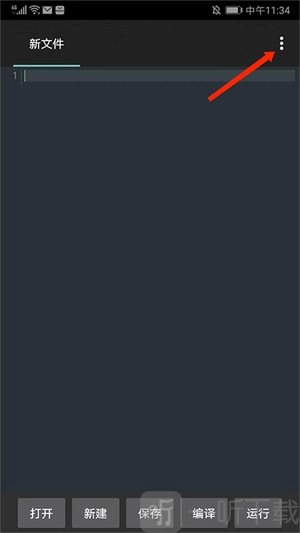
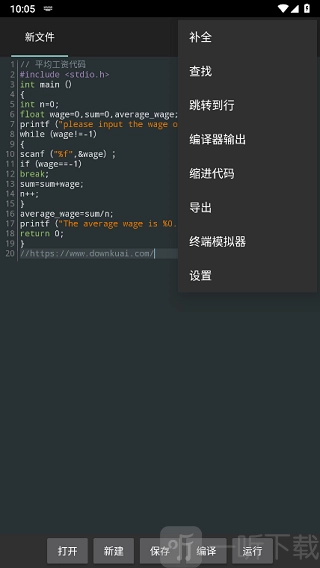
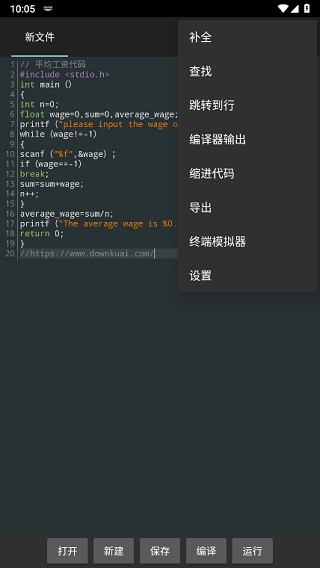
1、打开软件,进入应用主界面,选择右上角【三个点】图标。
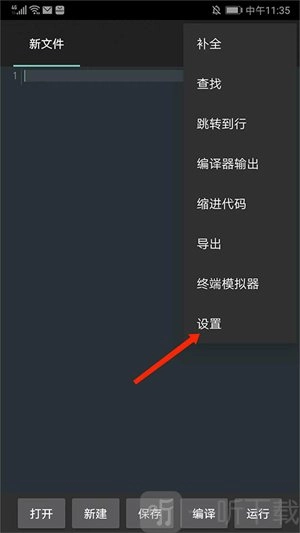
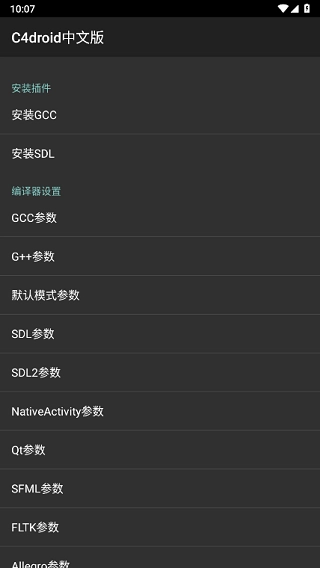
2、包括补全、查找、跳转到行、导出、设置等选项,选择【设置】选项。
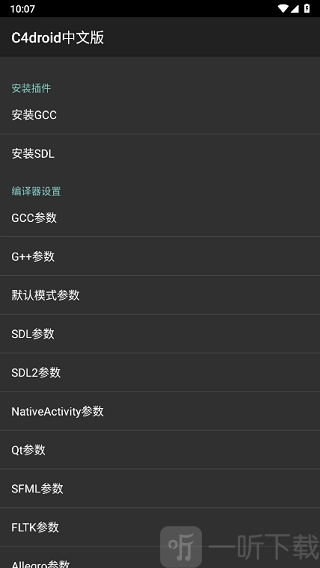
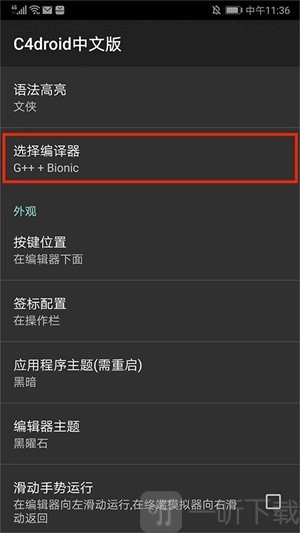
3、进入设置界面,点击【选择编译器】选项,包括TCC、GCC和G++。
4、可以自行写代码进行测试,也可以直接复制代码。
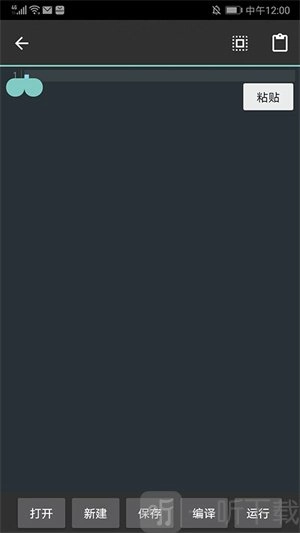
5、点击编译按钮,待编辑成功后点击运行即可;你也可以在根目录下创建一个专门的文件夹来存放C/C++程序,这样后续直接打开会更方便。
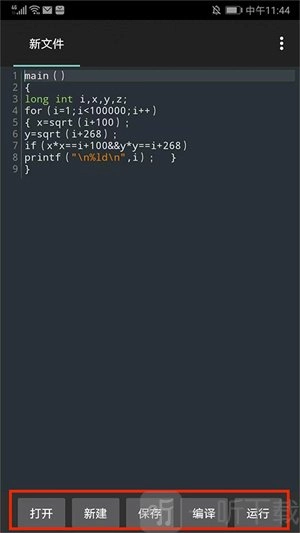
1、完全摆脱了电脑的束缚,直接可以在端进行编程编译,非常便捷
2、支持源代码进行编辑,可以进行文本插入和删除修改等功能
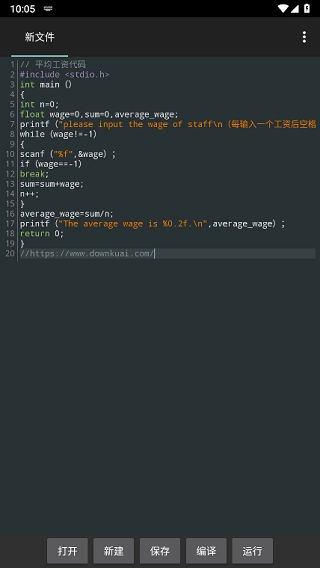
3、根据代码的流畅度为用户自动不补全代码,提高用户的编程效率
C4droid的设计初衷是让用户打开就能直接使用,不过世上没有十全十美的事物,因此在这里针对可能出现的问题提供一些解答。
如何使用Makefiles、多文件项目等?
长按编译按钮(若按钮被隐藏或移动,可选择“编译设置”),配置当前目录以使用你期望的模式。
请注意,当您按下Ok键时,C4droid会自动创建c4droid配置文件。部分模式(例如makefile模式)需要您输入结果可执行文件的名称,请记得进行输入。
完成这些步骤后,你就可以通过编译和运行按钮来构建并运行你的应用程序,操作方式和普通应用程序是一样的。
如何在单文件模式下使用图形库?
只要SDL插件,在C4droid偏好中选择G++编译器即可。
需要注意的是,C4droid是通过非常简单的源码分析来选择应用模式的。
每一种图形模式都有对应的include字符串用于检测(比如SDL通过#include "SDL.h"来检测,更多细节可参考附带的示例)。把这些行注释掉不会产生任何影响。
在编译单文件的Qt应用程序时,你同样需要在源代码文件的末尾添加#include "yoursourcefilenamewithcpp.moc"这行代码。
如何手动C++支持?
C4droid会在第一次启动时要求你C++支持,并且会在半自动模式下进行配置。
如果您想手动的话,需要以下条件。
0)足够的(100MB以上)内部内存。
1)GCC插件
2)在C4droid偏好中选择G++编译器。
需要注意的是,如果要使用C4droid作为C编译器,最好选择GCC,而不是G++。
如何构建和库?
几乎和普通的Makefile构建方式一样,只是可能需要打一些补丁。
目前正在测试的库包括gmp、mpfr、mpc、libxml2、neon、sqlite以及SDL_gfx(其中SDL_gfx需要添加--disable-mmx参数)。
C4droid支持哪些手势/键盘快捷键?
长按手势
新建按钮:删除当前文件。
保存按钮:保存为。
打开按钮:最近的文件。
运行按钮:带参数运行。
编译按钮:配置当前目录。
标签:关闭标签。








 悦拜免费版
悦拜免费版 东噶藏文输入法安卓官方版
 外研社韩语词典电子版
 扑飞漫画正版
 天气台风地震核辐射查询安卓免费版
 全民k歌安卓直装版
 MoboPlayer通用版
 简影免费原版
 耀扬盒官方正版
 红叶影评手机最新版
 浙江省数字教材服务平台官方版
 百分网盒子直装版