《WPS文档查看器》是一款十分实用的文档查看软件,用户可以借助它轻松打开各类文档,还能便捷地进行编辑操作,有效提升办公效率,实用性突出。该软件支持多人在线编辑和远程会议等功能,欢迎体验!
WPS文档查看器支持远程会议功能,能实现电脑端文档共享查看,即使上百人远程开会也如同面对面交流般便捷,感兴趣的话就赶紧来体验吧。
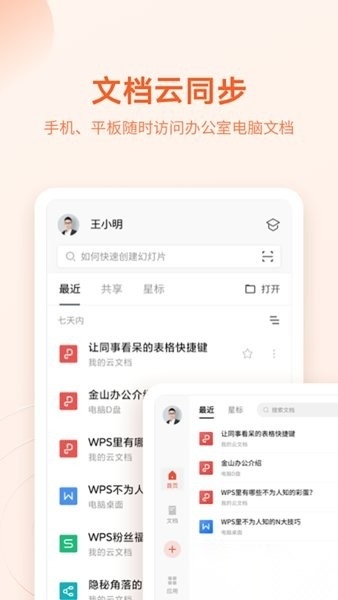
-远程会议,多人音频会议,对同份文档进行讨论、标记重点
-多人编辑,大家一起写同份文档
-共享文件夹,快速
收集
异地同事文件,永不过期
-WPS表单,远程打卡、信息统计分析
工具
1、WPS Office 新版本 功能更加强大且运行更稳定,文档处理速度有了显著提升。
2、
优化
的内核结构使得幻灯片翻页顺畅自如。
3、简化文档操作方法,现在只需轻点几下就能完成。
4、开创性的
阅读
模式,现在查看的文档就自然多了。
5、精心设计的文档
阅读
模式,让你看文档的时候更加舒适和方便。6、文档格式高兼容性:内建的4大组件具备出色的兼容性,能够确保办公文档格式得到可靠支持。
7、WPS Office的自动同步服务支持多种账号登录,你可以选择常用的QQ账号、WPS账号、小米账号或是微博账号进行登录。
8、WPS Office支持对需要加密的文档设置密码,仅知晓密码的用户方可打开该文档。
用wps office做表格教程
1.打开wps office。
2.找到最近这个页面
点击
“+”号,会有很多选项。
3.在这些选项中,选择“新建表格”,你会看到许多表格模板之类的。
4.如果你想制作简单表格,可以
点击
“新建空白”开始制作。5.打开之后,你可以看到最下方有一些
工具
选项可以帮助你完成表格制作。1. 打开WPS后,首先映入眼帘的是我最近
阅读
过的文档目录。由于你是刚使用,所以这个界面目前是空的。2.
点击
目录,就可以接着看,它会定格在你之前阅读
停止的地方。3.WPS
阅读
器主要可用于阅读
WORD文档(.Doc)、PPT文档、XLS文档(与Excel类似)、PDF文档、TXT文档,还有其他文档(像.LOG、.HTML、.XML这类不常用格式的文档)。WPS支持对WORD文档(.Doc格式)、PPT文档、XLS文档(功能与Excel相近)以及TXT文档进行编辑操作,不过暂不具备PDF文档的编辑功能。
5.WPS还有海量模版,供用户选择,要联网才能。
6.你可以把编辑好的文档保存在里面,也可以保存到WPS云空间里。
非常好用的文档查看器软件,可以实现远程会议
多人进行合作,支持文件夹共享等
文档兼容性强,快来吧











 万能钥匙免费版
 西瓜视频官方版
 国际妈咪手机版
 龙江先锋网手机版
 笔趣阁直装版
 记忆助手手机免费版
 叮客云保洁F5最新免费版
 中邮网院安卓版
 秘密直播安卓直装版
 沙沙动画安卓免费版
 灯塔党建在线官方最新版
 云视听极光最新版