本站为您带来switchbuddy,这是一款操作简单又十分实用的系统工具软件,能帮助用户解决问题,为生活学习提供便利,强烈推荐!switchbuddy是个好用的平台,各类内容任您挑选,海量资源实时更新,欢迎来体验,新闻资讯一手掌握,点击版块即可查看,丰富的软件功能千万别错过,支持语言切换,快来感受一下吧!
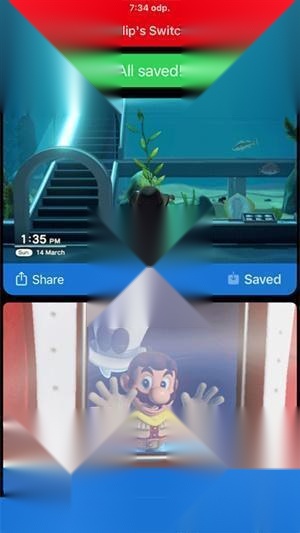
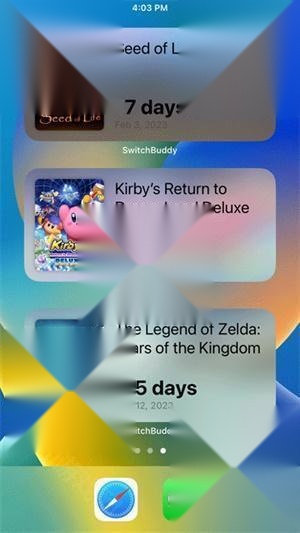
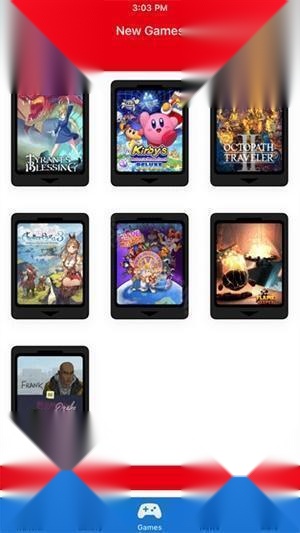
switchbuddy是一款能让你随时了解switch动态的助手。当下的热门内容、最新资讯新闻,都会实时推送给你。点击“更多”选项,选择“change theme”就能更换软件的主题背景。它还提供了一种全新的分享方式,用户只需打开软件里的扫一扫功能,扫描Switch上的二维码就能完成绑定,快来体验吧!
在 NS 里,也有借助 USB 连线向电脑导出截屏和录制内容的选项。要是你需要对大量截屏与录制文件进行管理,这种方式会非常合适。
首先,需在NS上开启USB分享功能。操作步骤如下:打开NS的系统设置,依次选择「数据管理」「管理截图与视频」,接着点击「通过USB连接复制到电脑中」,此时NS会启动MTP服务,以便电脑进行访问。
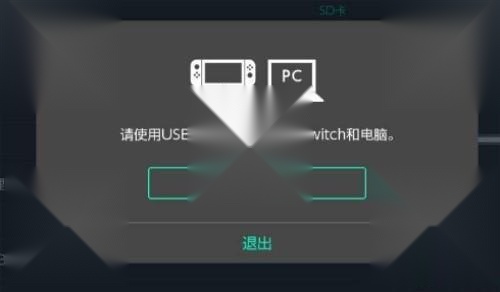
若你使用的是Windows电脑,只需用USB连接线将设备与电脑相连,接着在资源管理器(也就是「我的电脑」或「计算机」)中找到名为「Nintendo Switch」的便携式设备。打开该设备后,进入「Album」文件夹,就能按照不同分类查看或复制里面的截屏和录制内容了。
由于 macOS 系统无法直接读取 MTP 设备,Mac 用户需要借助第三方工具来完成相关操作。根据 Stack Overflow 上的实际测试,Google 推出的《Android 文件传输》(Android File Transfer)能够读取 NS 的截屏和录制内容。
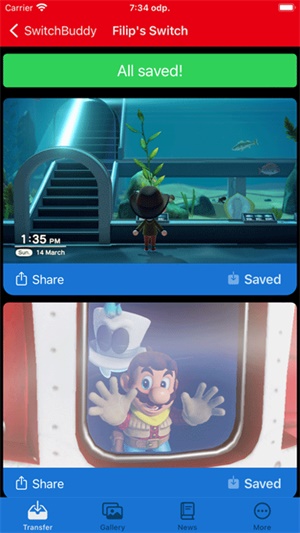
1、若想把Switch上的照片或截图传送出去,可先打开Switch,进入相册,选中要发送的照片或截图,选择发送到智能设备,然后打开SwitchBuddy扫描对应的二维码即可。

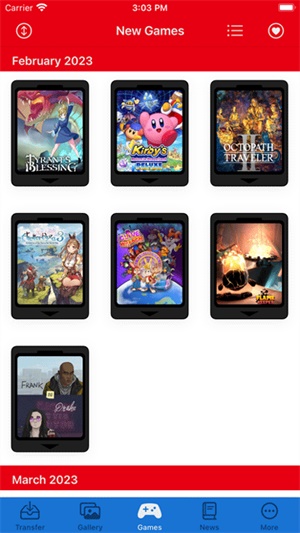
2、点击底部,可以看到当前的热门。
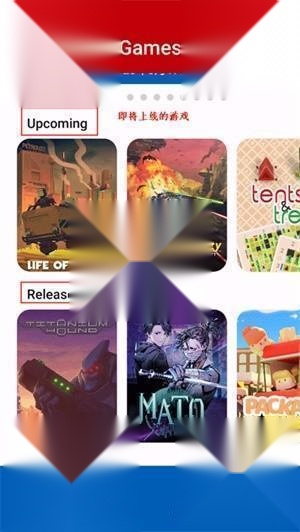
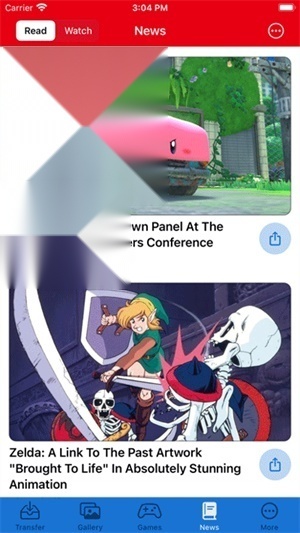
3、软件里有当前的资讯新闻。
4、点击更多,选择change theme 可以更换软件主题背景。
1、软件里还有当前的资讯新闻
2、点击更多,选择change theme 可以更换软件主题背景
3、点击底部可以看到当前的热门
4、若想把Switch上的照片或截图传送出去,可先打开Switch,进入相册,选中要发送的照片,选择发送到智能设备,接着打开SwitchBuddy扫描生成的二维码即可。
1、借助主题与替代图标,让应用程序真正成为专属于你的应用。目前提供受马里奥、喷射战士、动物穿越及Switch OLED启发设计的主题供你选择。
2、加载的屏幕截图也可以使用iOS共享表快速共享。因此,您可以快速将它们发送给您的朋友、其他云应用等。
3、将屏幕截图(和视频)从NintendoSwitch控制台传输到移动设备的更简单方法。
4、将应用程序连接到Switch后,它会加载预先选择的屏幕截图(或视频),并允许您一键保存所有内容。










 完美音乐播放器手机正版
 全国青少年普法网官方版
 盐神阁原版
盐神阁原版 荔枝FM安卓直装版
 超级itv手机免费版
 居家购物最新版
 达达秒送骑士无广告版
 觅爱社交官方正版
 蓝豚豚最新版
 九酷音乐盒最新免费版
 适趣AI中文直装版
 绿茶直播官方最新版