Procreate本是专业级的绘画神器,凭借强大的绘画工具与丰富的笔刷资源,为用户构建了自由创作的艺术空间。在这里,你能尽情释放创意,让每一笔都富有质感。Procreate功能完备、操作简便,无论是实时选择还是细节调整,都能轻松完成。
精美的绘图工具
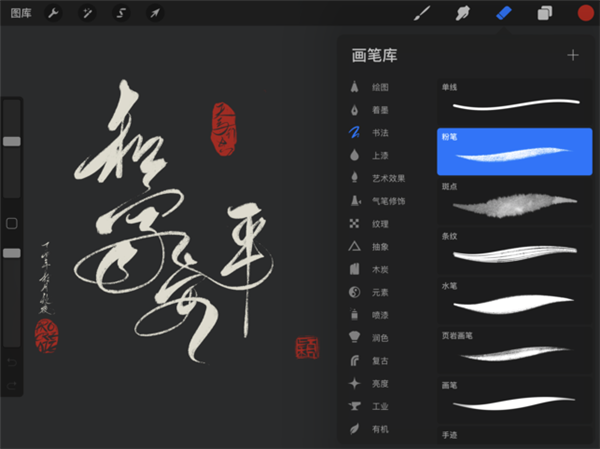
12种精美设计的画笔,用于绘图和概念素描
精确画笔滑块,用于快速更改画笔尺寸和不透明度
在线成千上万种自定义Procreate画笔,可以导入其中任何一种
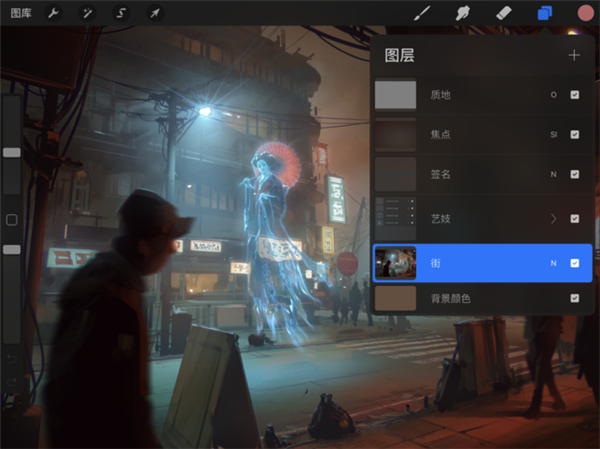
完整图层系统
只需请扫一下,即可锁定您的图层透明度
动态图层上限针对您的iPhone硬件提供尽可能多图层
创建、合并、删除和调整图层的不透明度
18个图层混合模式,实现完美合成
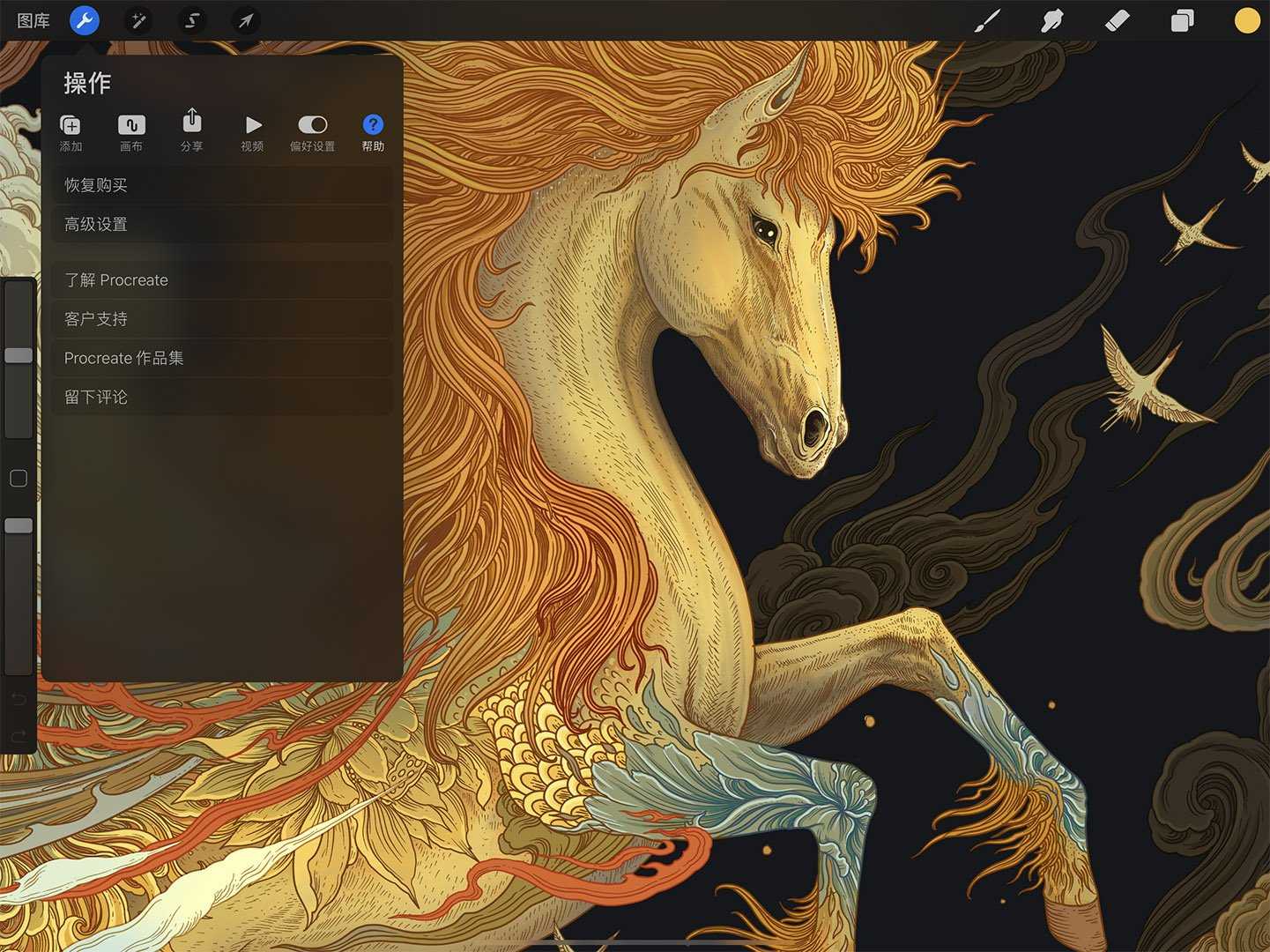
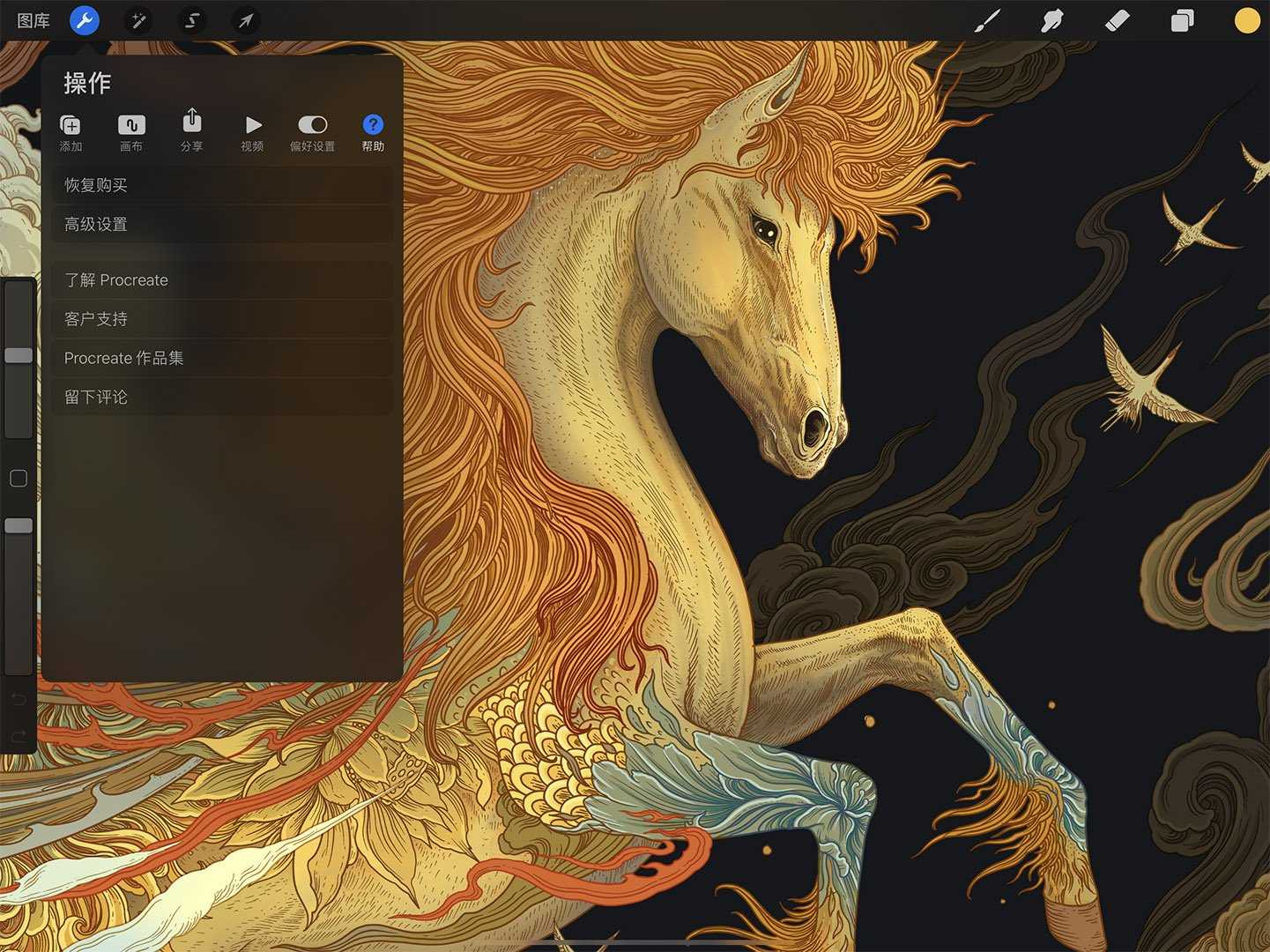
1、128种专业画笔,全部可供使用,可随时切换。
2、关于画笔的使用,还有35个专业的设置,让画笔的绘画内容更加的精致。
3、自定义Procreate画笔。
4、突破传统的绘图方式,添加更加强大的绘画系统。

1.图库界面,可以对procreate上的作品进行管理,导入、删除、新建画布等。
2.支持导入PSD文件和图片,PS文件导入后其中的图层文件依旧保留,非常方便你在Procreate里进一步进行细致的调整。
3.提供了四种模式可选,最常用就是磁盘模式,不仅可以任意选择颜色,还可以选择自定义调色板,方便作画。
1.提供更多不错的绘画样式,可以按照相关的效果去画图。
2.也能更自由的添加各种不同的文字信息,还是很值得推荐的。
3.各种各样的色彩的调配也是很关键的,需要灵活组合起来。
1.如何整理首页作品?
随着我们用procreate的时间越久,作品越多,首页的界面就会越来越乱。procreate就提供了“堆”这个功能,把作品整理成一个个文件夹。
我们拖动一个作品到另一个作品上,停顿一下,注意下面的作品变蓝后,放手,就可以变成文件夹了。
我们也可以把作品批量整理到文件夹,拖动一个图片不放,再一个个点击你想要整理的作品,然后一起拖到文件夹里面就可以了。
退回首页,我们也可以给文件夹命名,点击“堆”就可以重新命名。
2.为什么图层数这么少?
由于处理器、各项性能的不同,即使我们都是用procreate画画,不同的iPad款式,画布的图层数也是不完全一样的。
首先,画布的尺寸大小会直接影响我们图层数的多少。
还有一个影响因素是你的iPad型号。要是你的iPad属于基础款,像iPad2019这类,在画布大小相同的情况下,它能支持的图层数量会比iPad Pro少不少。









 万能钥匙免费版
 西瓜视频官方版
 国际妈咪手机版
 龙江先锋网手机版
 笔趣阁直装版
 记忆助手手机免费版
 叮客云保洁F5最新免费版
 中邮网院安卓版
 秘密直播安卓直装版
 沙沙动画安卓免费版
 灯塔党建在线官方最新版
 云视听极光最新版