niagaralauncher是一款十分实用的桌面启动器软件,用户可以借助它来整理桌面应用——把常用软件添加到主屏幕,其他应用则会按首字母排序,查找起来特别便捷。而且,用户能在主屏幕直接查看收到的消息,向右滑动就能浏览完整通知,广告或持久通知这类无关消息会被拦截。另外,niagaralauncher小部件,日历、天气等信息可直接预览,用户也能自定义小部件。niagaralauncher能帮你轻松找到需要的软件,直接在列表中打开即可,运行更稳定,使用体验更流畅,有需要的朋友快来试试吧!
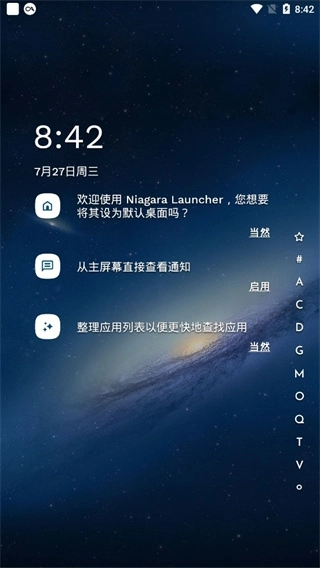
1、通知能在主屏进行交互
与绝大多数其他启动器不同,niagaralauncher直接在您的主屏幕上显示收到的通知,并支持快捷回复与滑动操作扩展通知功能。
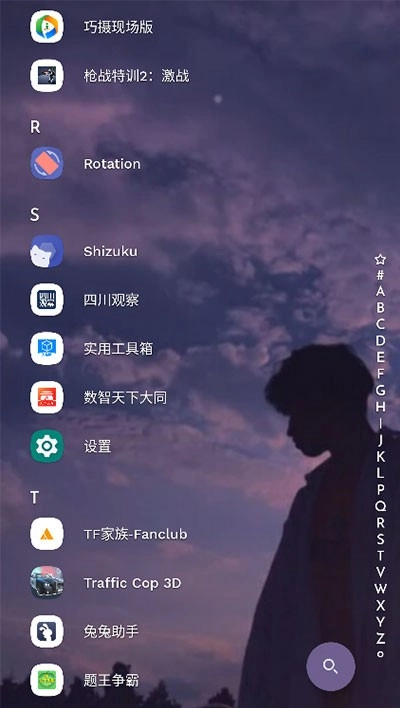
2、简约列表包容万物
您只需要在屏幕任意边缘滑动即可快速访问所有程序。
3、轻量流畅反应迅速
niagaralauncher不仅仅致力于降低对资源的消耗,还减小了空间的使用。简化设计的同时,NiagaraLauncherPro也不失流畅性。
4、简化手势高效操作
为单手操作进行了专门优化。应用列表滚动条在两侧均可使用,所有应用触手可及。
5、音频控制便捷响应
您在任何时候播放音频,都会把音频控制自动显示在主屏幕。
6、主题更换随心所欲
niagaralauncher可以从您当前的壁纸中自适应主题颜色,也可以自主设定为亮色或暗色模式。您可以任选喜欢的图标包,并且可以为每个应用选择您最爱的图标。
7、精简首屏显示应用
隐藏所有臃肿的图标,还您一个干净整洁的首屏。
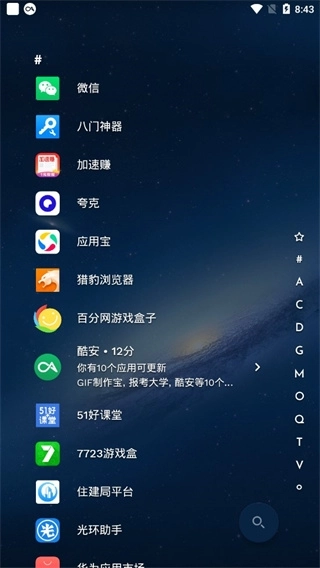
干净清爽
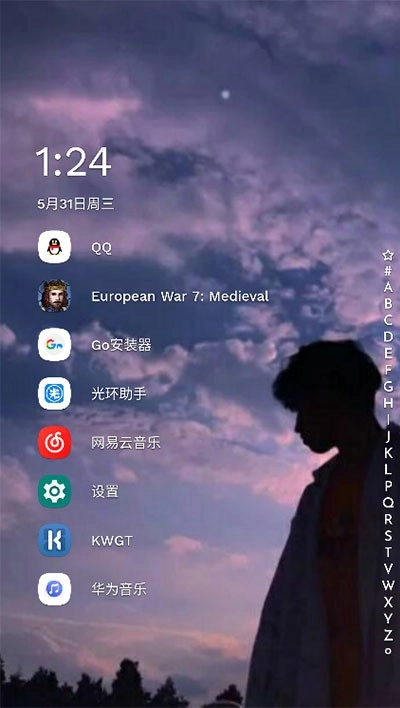
只有一个显示时间的挂件,剩下的就是自己添加的常用应用。软件排列的方式是直上直下的,就想浏览页面一样,上下滑动即可。
应用快捷方式和通知角标
与其他启动器不同的是,长按图标这个动作在Niagara上成为了一个应用图标有关的设置诸如更换或隐藏图标、添加到收藏或从中移除,打开应用快捷方式则变成了于图标所在行进行右划。也许是由于应用尚未正式发布的原因,我在这部分并没有看到有关的引导,对于新用户可能会造成一些困惑。
而常常和应用快捷方式一起出现的则是在AndroidO中引入的通知角标特性,当收到通知时在对应App图标上显示圆点,在PixelLauncher上长按图标则会同时显示这条通知和应用快捷方式。前面提到了事实上Niagara的通知角标并没有小圆点,得益于使用列表显示应用,它用了更加直观的方式:在图标右侧直接显示出通知详情。与PixelLauncher相同的是,Niagara打开应用快捷方式同样会显示通知内容。但不同之处在于,以往需要拉下通知抽屉才能进行的快速回复和快捷操作,现在会像通知抽屉中一样直接显示在通知下方,在我看来整体的操作逻辑更加自然了。当然进行快捷回复操作的前提是需要应用的适配(意味深长地望向qq和微信)。不过你可以考虑使用Nevolution来手动给微信添加快捷回复特性。
不再伸手去够通知栏
也许你会觉得只有八个应用的主屏有点过于简洁甚至是简陋,但不要被它的表象所迷惑。尽管Niagara不支持桌面Widget,也没有常见的应用Dock,但它主屏的列表却囊括了从第三方启动器标配的应用快捷方式(AppShortcuts)和通知角标(尽管其实是没有小圆点)到PixelLauncher上常见的天气、搜索部件再到媒体控制,通知快捷回复这样的特色功能,它真的做到了如小标题中所写,几乎可以让我们告别「伸手去够通知栏」这种体验。
掌控一切的媒体控件
授予了相应权限之后,你会发现你可以直接在桌面主页上进行媒体控制了。就如小标题中「掌控一切」,几乎所有在通知栏显示媒体控件的App都被支持。在我常用的服务测试中,spotify,SoundCloud,乃至哔哩哔哩和Chrome的支持都很完善;而QQ音乐和GooglePodcast都显示出了文字信息,但缺少了封面;唯一出现大问题的是使用网易云音乐时,即便在设置中将通知栏样式设置为「系统样式」在桌面上以然无法显示专辑封面和文字信息,但控制功能仍然可用。同时预先设定好样式的控件也避免了控件风格与桌面样式冲突的情况。
完美显示、差点意思和「又不是不能用」
解决了是否可用的问题,我们就要看它能干些什么了。略有遗憾的是,媒体控件仅支持播放/暂停和上一首/下一首的操作,缺失收藏按钮则是它相对于通知栏播放控件的劣势,也让它的实用性打了折扣。
其他控件也够用
相信Pixel用户会遇到一个难倒了Google的问题:「怎样在中国大陆显示天气呢?」(笑)。由于位置报告在大陆的缺失,Pixel用户的启动器上无法显示天气信息,除非借助于Magisk。而在Niagara下你只需要在设置中开启这个选项就可以在主屏中显示天气信息。尽管开发者仍然标注了「目前不可靠」,但在我使用过程中还算稳定。同时点击天气控件就可以直接跳转到GoogleApp中集成的天气小程序,和青蛙同学打个招呼了;但同样因为天气控件会跳转到GoogleApp中,所以你可能需要一个接入了国际互联网的网络。
天气控件左侧,就是日期控件。像Ataglance中的设置一样,点击日期控件就会打开日历应用。而除了这两个控件之外,Niagara还会在已有的收藏应用列表下显示用户最近一段时间使用最多且没有在列表中的应用,也是一个有助于提升用户体验的功能。
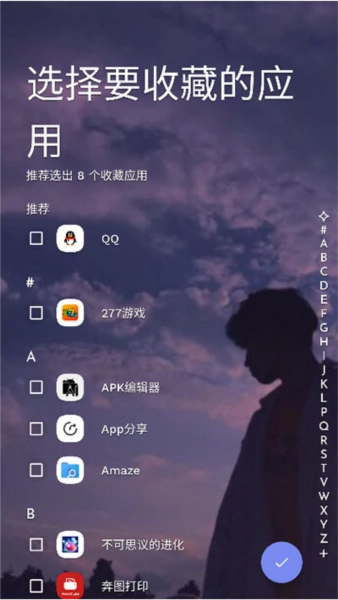
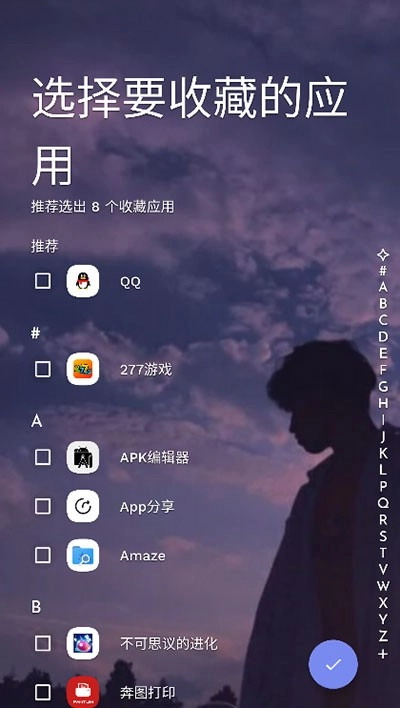
1、在本站好软件后,打开,选择你常用的软件添加到主屏幕。
2、选择好后,应用会启动帮你整理桌面,结果如下图所示,整理好后桌面会变得十分清爽。
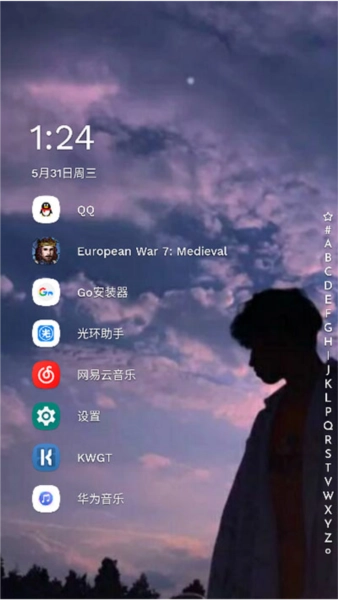
3、如果你想查找哪个应用,就点击那个应用的首字母,你中所有的应用都是按照首字母进行排序的。
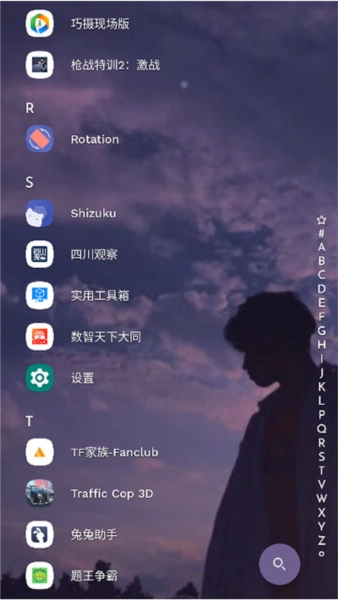
4、直接点击应用图标就可以启动应用。
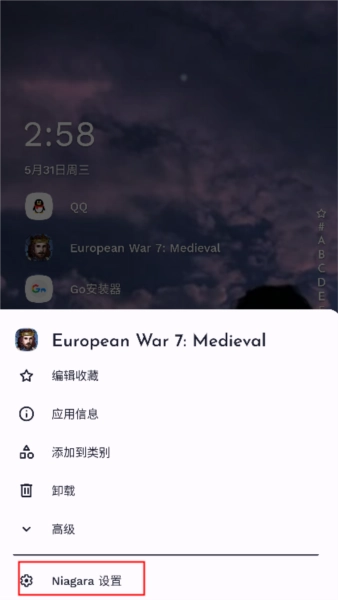
5、任意选择一个应用图标,长按图标会出现下图信息,点击Niagara设置。
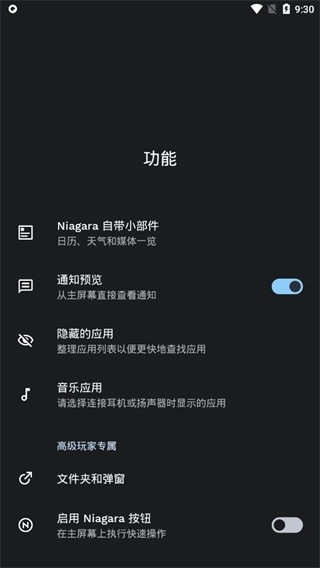
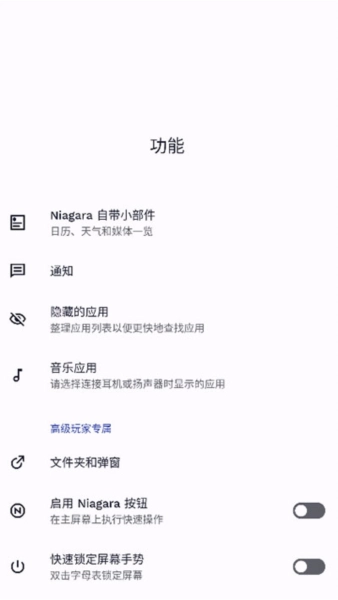
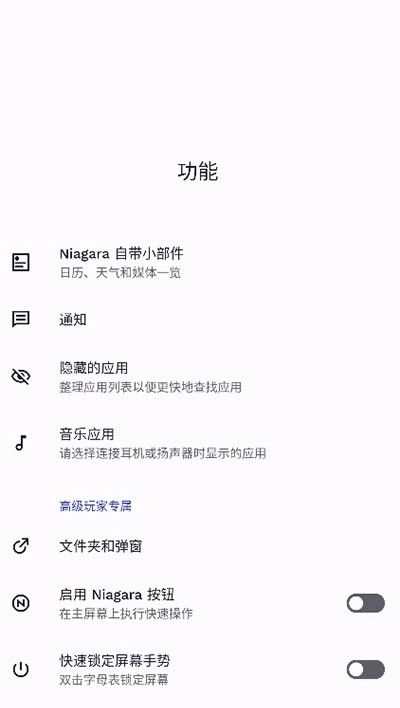
6、点击功能。
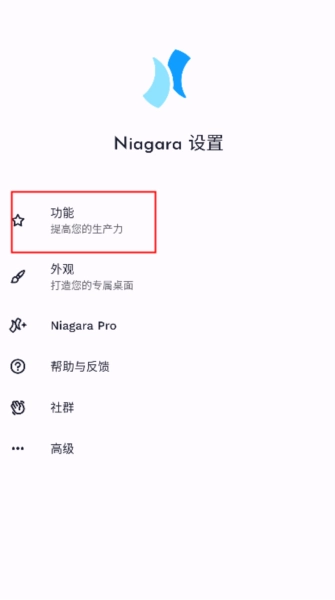
7、这里可以使用Niagara自带的小部件和其它的功能。
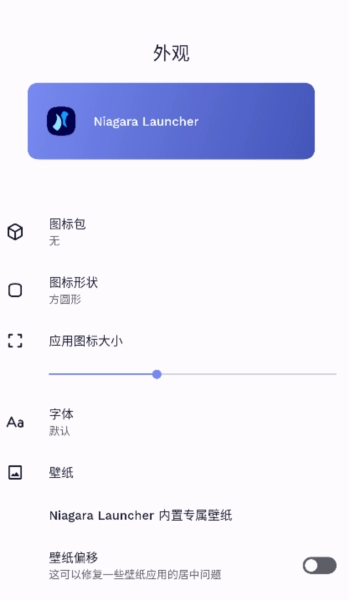
8、在外观设置中,用户能够自定义应用图标的大小、形状、字体样式以及壁纸等相关信息。









 哇咔哇咔安卓版
 网易花田最新免费版
 元力FUN手机最新版
 玩哪儿旅行安卓直装版
 hellowland安卓版
 弹个车手机正版
 歌词适配助手通用版
 小幸运盲盒手机免费版
 多米音乐播放器免费版
 zzzfun动漫手机版
 RE文件管理器安卓免费版
 当鸟动漫无广告版