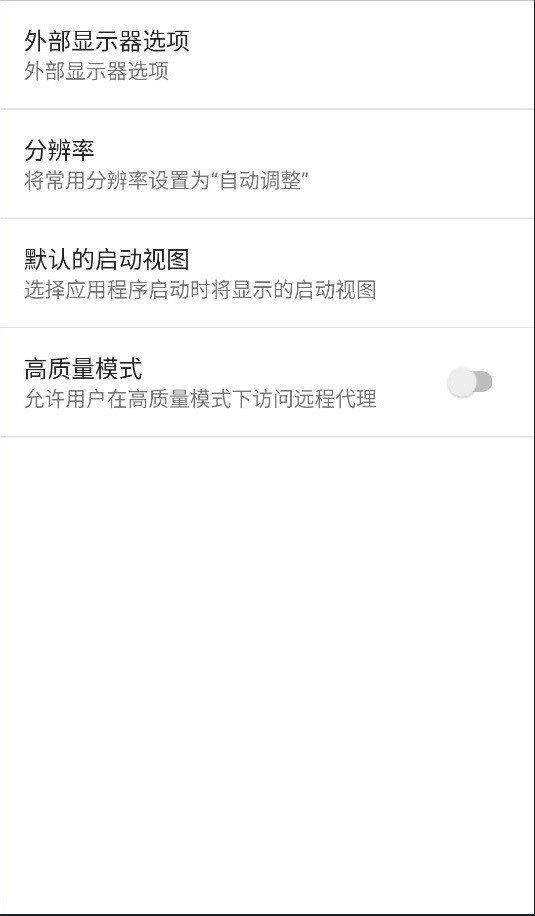
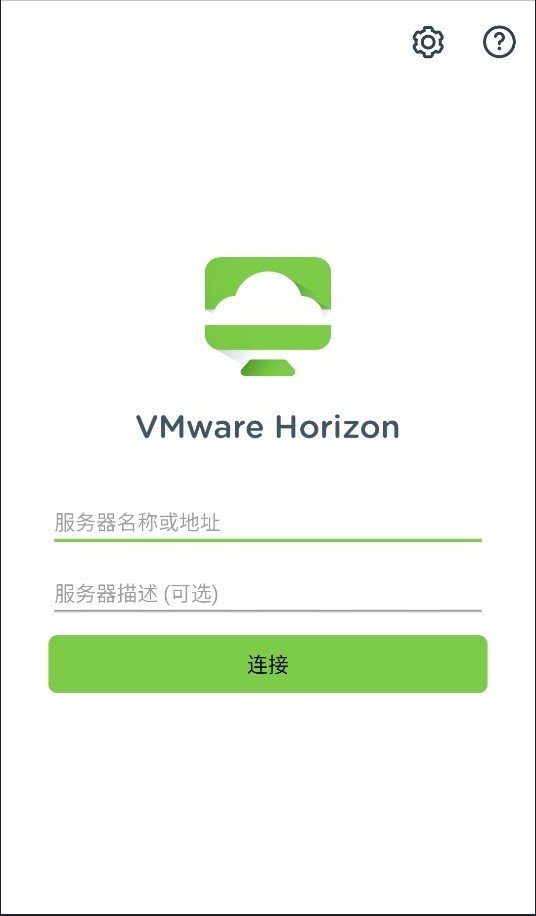
VMwareHorizon是一款功能强大的Android虚拟机软件。管理员能够把所有桌面数据存放到数据中心。依托虚拟化环境,集中化管理不仅能提升效率、加强安全性,还能降低成本(用户可以通过配置较低的PC或瘦客户端访问虚拟桌面环境)。
将已发布的应用交付至数字化工作空间
发布关键业务Windows应用以及SaaS应用和移动应用,并通过单点登录(SSO)身份验证将它们全部紧密结合在一个统一的数字化工作空间中。
支持丰富的自适应用户体验
凭借在不同设备、位置、介质和连接上始终如一的卓越用户体验,支持对已发布应用和数据的访问,从而提高员工工作效率。
保护数据并简化企业循规
将应用安全地部署在数据中心内,并利用可动态适应终端用户计算环境的策略,通过集中式管理平台整合控制、交付和保护工作。
简化应用管理
提供即时应用,实现极其简单的映像管理、快速扩展和零停机。HorizonApps提供简单而强大的一键式实时用户和组策略控制。
VMware Horizon虚拟桌面的部署包含以下几个组件
客户端设备
HorizonClient
HorizonAgent
HorizonConnectionServer
HorizonComposer
HorizonThinApp
首先VMwareHorizon模拟器,到上打开。
然后Wn10镜像,然后解压,img格式文件就是系统镜像。
放到里,存放路径随意,最好是sd卡主目录。
打开刚的VMwareHorizon虚拟机,在加载虚拟机项选择Wew。
接下来就按照教程设置硬件设备即可。
首先打开VMwareHorizon,点击创建一个虚拟机。
然后配置硬件,根据自己的设备和需求来选择。
接下来设置虚拟硬盘、可移动设备、显卡、声卡和网卡。
全部配置完成,即可启动并使用。
正常情况下,你会在几秒钟后进入到虚拟机的画面。
如果你先前勾选了ExternalVNC选项,你需要自己打开VNC进行链接。
默认的IP为127.0.0.1:,并且输入直接设置的密码。
可以在下方黑屏区域进行鼠标操作,也可以在虚拟机画面上。
好的,今天关于VMware Horizon的内容就分享到这里啦。如果想要获取更多实用软件,欢迎常来本站看看,记得把我们加入收藏夹哦,更多精彩内容等你来发现,可别错过啦!










 万能钥匙免费版
 西瓜视频官方版
 国际妈咪手机版
 龙江先锋网手机版
 笔趣阁直装版
 记忆助手手机免费版
 叮客云保洁F5最新免费版
 中邮网院安卓版
 秘密直播安卓直装版
 沙沙动画安卓免费版
 灯塔党建在线官方最新版
 云视听极光最新版