ToDesk云电脑软件是一款功能强大的远程桌面工具,能让用户在任意设备上不受时间地点限制地访问和操控另一台电脑。不管是身处家中、办公室,还是在外出途中,只要设备连接了网络,您就能便捷地使用云电脑,体验感与本地操作毫无二致。
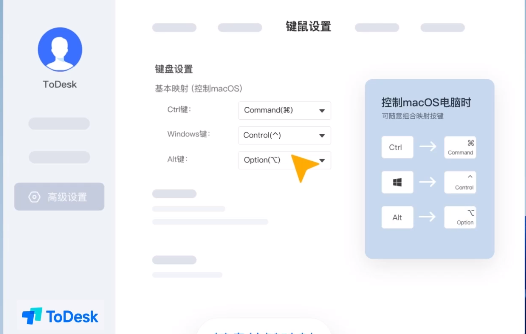
高性能:ToDesk运用先进的远程传输协议,保障远程连接的流畅度与稳定性。即便在传输高画质视频或大型文件时,也能维持低延迟和高帧率的表现。 多平台适配:ToDesk兼容Windows、macOS、Linux、Android及iOS等各类操作系统,可实现不同设备间的相互控制。
安全可靠: ToDesk采用端到端的加密技术,保护您的数据安全。同时,还提供了多种安全设置选项,让您可以自定义访问权限。
功能丰富: ToDesk不仅支持远程桌面控制,还提供了文件传输、远程打印、远程音频、远程摄像头等多种功能,满足您的各种需求。
远程办公:员工能够在任意地点访问公司电脑,不受时间地点限制地处理工作事务。
远程协助: IT人员可以远程协助用户解决电脑问题。
云: 用户可以在云端玩大型,无需高配置的本地电脑。
云设计: 设计师可以在云端使用专业的绘图软件进行设计工作。
要收费的,这个是根据会员来收费的,具体的可以根据你自己的需要来选择是否进行使用,的基本无法进行体验的乐趣!
并ToDesk客户端: 在ToDesk适合您操作系统的客户端并进行。
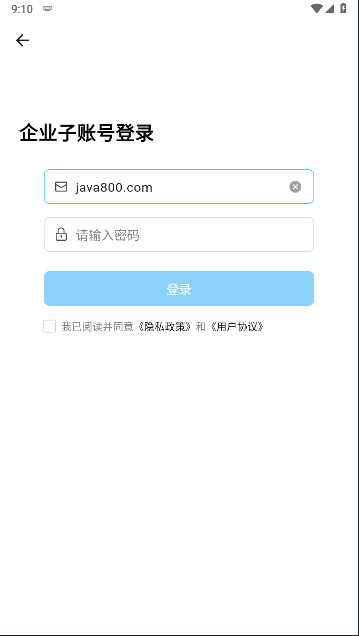
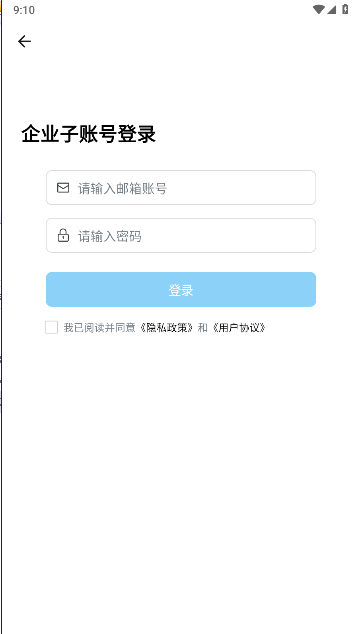
创建账号: 注册一个ToDesk账号,并绑定您的设备。
连接云电脑: 在需要连接的设备上输入云电脑的ID和密码,即可建立连接。
发起远程后,在远程窗口的工具栏里,可点击“隐私屏”的开关按钮
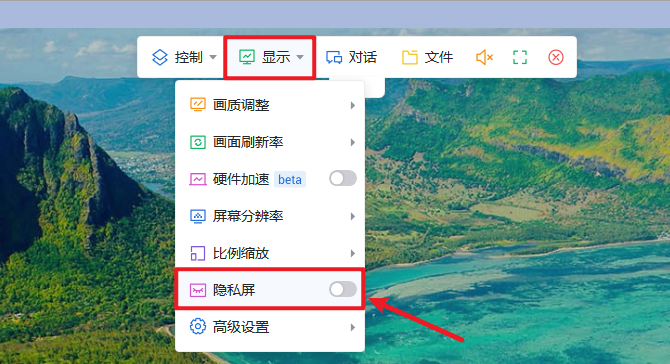
注意事项:
(1)主控端和被控端登陆账号一致和不一致的差别。
当登录同一账号时,可直接开启隐私屏功能;
当登录为不同账号时,则需要被控同意后才可开启;
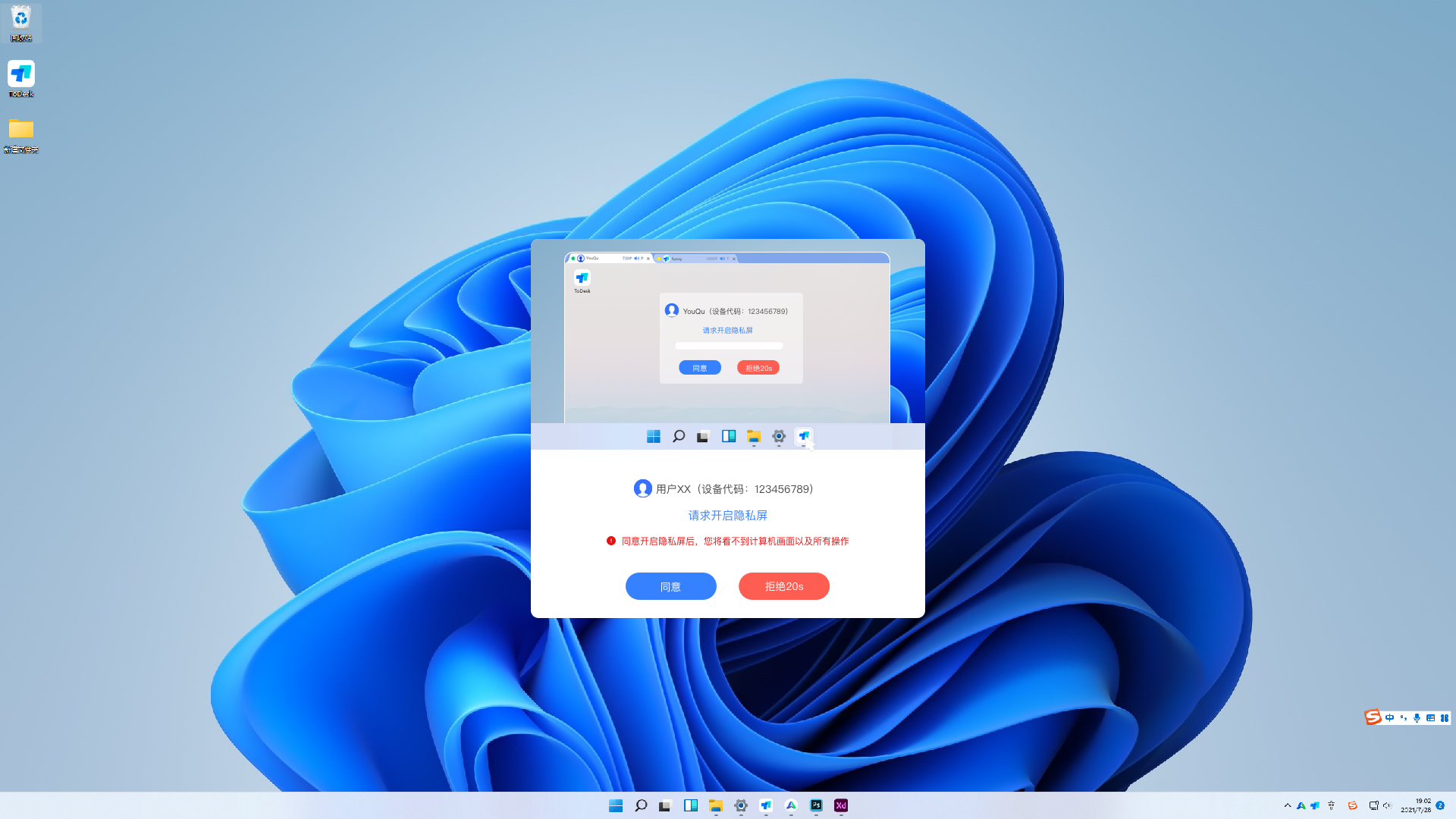
(2)被控端操作系统版本为:Windows 7需要额外驱动(点此处隐私屏驱动)
(3)Windows 8,Windows 10以上系统则不需要额外驱动
您可以先确认以下几点条件或设置,目前声音传输支持被控Windows和Mac系统
先确认下主控或被控本机是否有声音播放;
确认远控连接窗口是否开启声音或因声音太小无法听到;
被控只能使用一个外放设置,如接入耳机后,外放不会有声音;
请检查主控系统的声音设置是否存在错误,以及是否显示打叉标记(表示当前没有可用的播放设备)。
电脑端发起远程时,点击窗口操作,开启声音
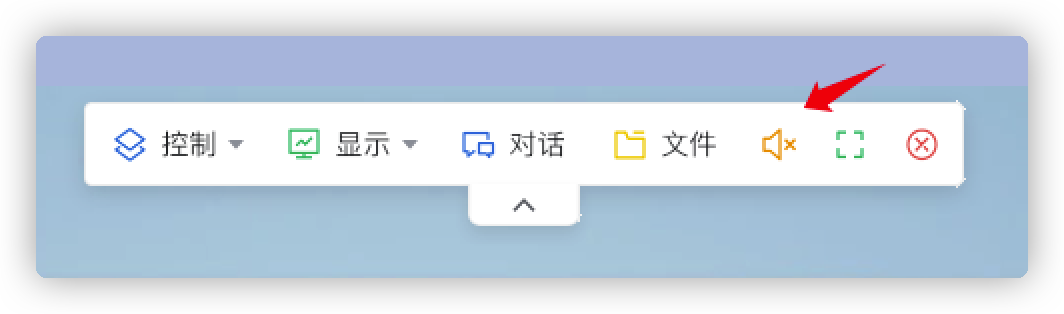
端发起远程时,打开菜单,开启声音
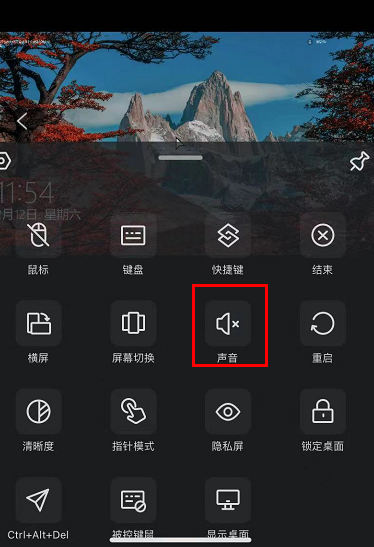
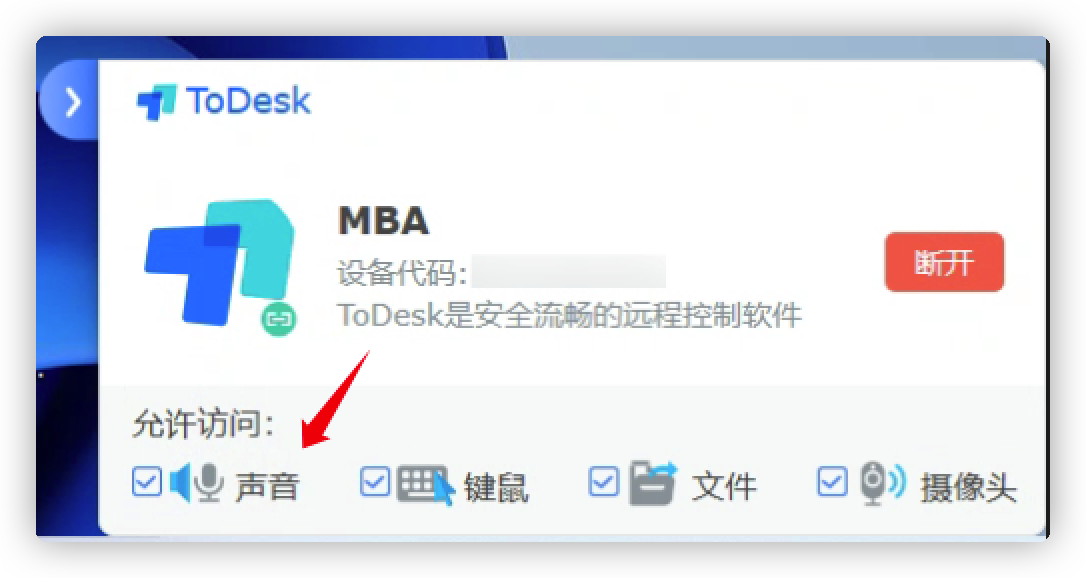
也需要留意,被控端是否有取消声音传输权限
















 小红书千帆最新免费版
 mx万能播放器去广告官方最新版
 涂鸦智能手机免费版
 美剧侠免费原版
 几何画板官方正版
 蜀山浏览器手机免费版
 剪辑魔法师正版
 几何画板免费原版
 飞天助手安卓官方版
 360优化大师手机版
 月光宝盒手机正版
 韩剧盒子免费版