连点器触控大师能够模拟屏幕上的点击、滑动、长按等各类手势操作,助力用户自动完成重复性的触控任务,而且无需获取ROOT权限。它还具备悬浮球功能,用户可随时通过悬浮球开启或停止操作;同时支持自定义设置点击的频率、间隔时间以及次数,并且可以保存脚本以便一键应用,还能同时执行多个任务。

1、用户仅需设置滑动方向、速度等参数,即可轻松完成操作。
2、提供悬浮球快捷键,随时在任何界面启动、暂停或停止连点任务,无需频繁切换应用。
3、支持保存常用连点方案或手势脚本,下次直接调用,无需重复设置。
4、可以设置定时任务,滑动屏幕、点击图标、复制粘贴等,以帮助用户更好地完成各种任务。
5、可录制用户的手势操作轨迹,一键回放,自动完成复杂操作。
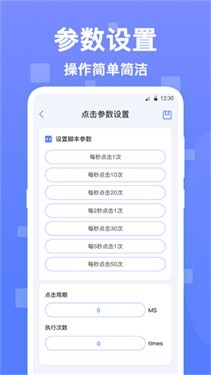
1、点击首页的参数设置。
2、然后对点击次数、间隔以及倒计时都可以进行设置。
3、然后点击首页的开启即可使用。

1、在本站软件后,点击进入首页。
2、然后点击开启辅助功能。
3、然后将悬浮窗权限开启。
4、再次回到主页后可以看到所有权限都已经打开了。

1、无法正常开启悬浮窗,导致无法使用应用
进入【设置】→【应用管理】→找到“连点器触控大师”,开启【悬浮窗权限】和【辅助功能/无障碍权限】。
2、点击频率设置后,连续点击速度没有明显提升
检查点击间隔时间是否设置过短,适当增加间隔,避免系统无法响应。
3、录制的手势无法准确执行
重新录制手势,确保动作准确、流畅,避免录制过程出现干扰或误操作。
4、连点器在特定或应用中无效
确保连点器已在【无障碍权限】中开启,并保持后台运行。
检查目标是否有防作弊机制,部分会屏蔽辅助工具。
5、软件闪退或卡死
清除软件缓存的操作步骤如下:进入【设置】,接着找到【应用管理】,在应用列表中定位到“连点器触控大师”,最后点击【清除缓存】即可。
检查存储空间是否充足,关闭其他后台应用。









 时研家TIMEZ官方版
 妙手医生直装版
 快手小最新免费版
 蘑菇租房客户端安卓直装版
 优信拍安卓版
 高途课堂正版
 智慧教育平台免费原版
 掌上好房通手机版
 七天网络最新免费版
 读书郎家长助手安卓版
 绿然66铃声剪辑器最新版
 阿里云盘2026无广告版