limbo虚拟机,能让你在设备上运行电脑客户端,还配有详细使用教程,新手也能迅速掌握操作。它功能完备,全程无需付费,支持分辨率调整,可息屏后台运行。不仅能帮助用户轻松创建虚拟机,使用过程中还能有效保障用户的隐私安全。
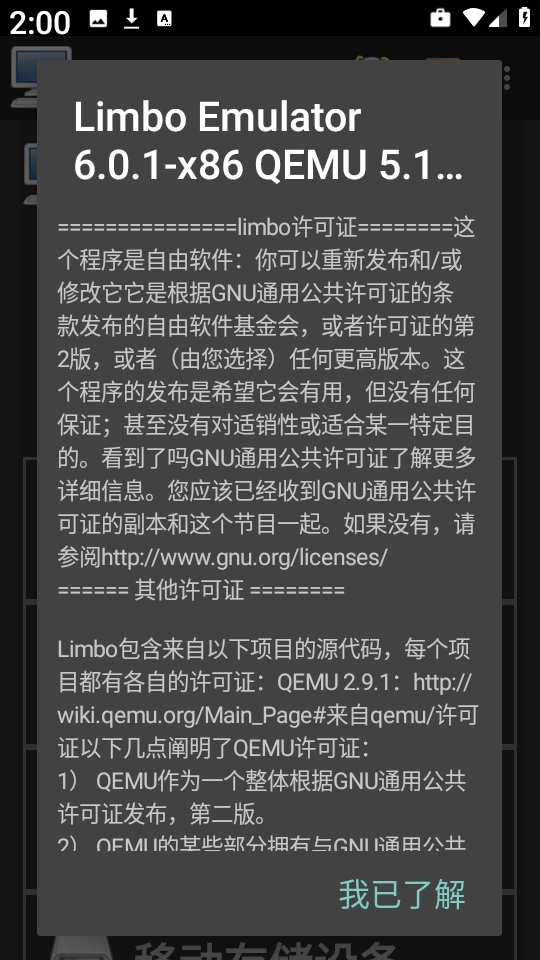
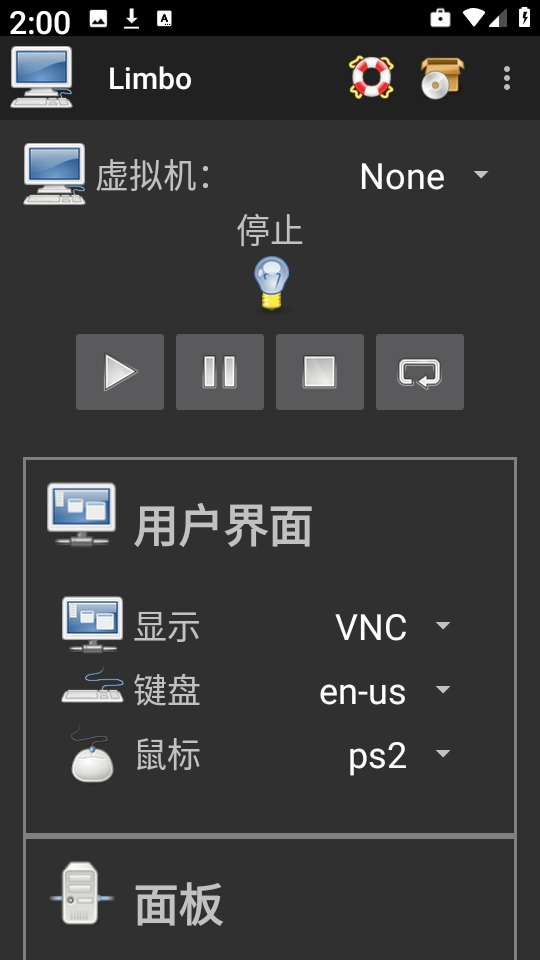
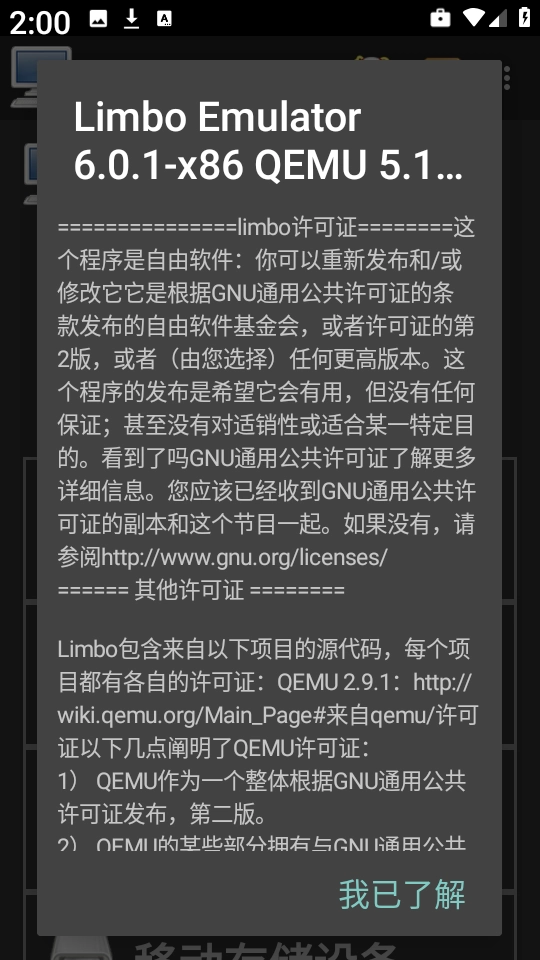
1、需要在limbo虚拟机中打开,具体操作可参照图示。
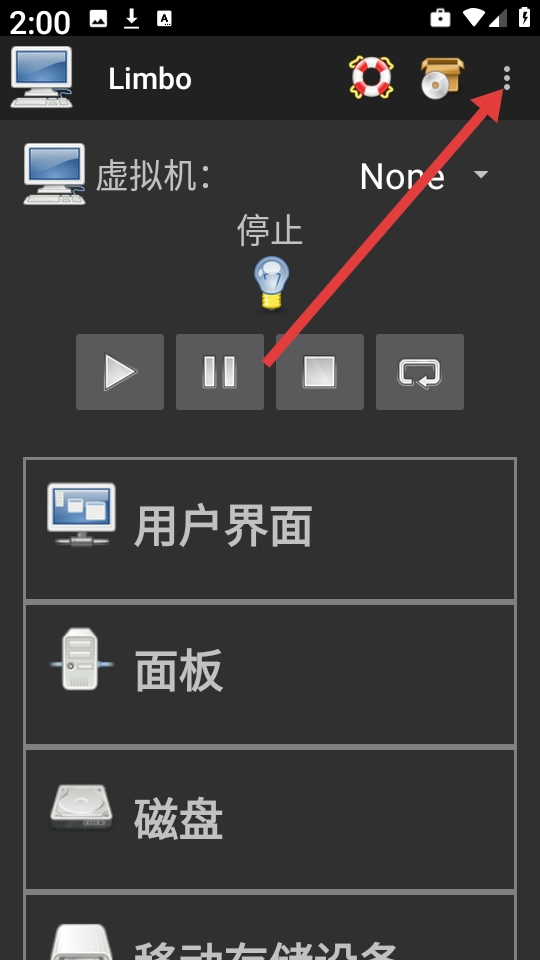
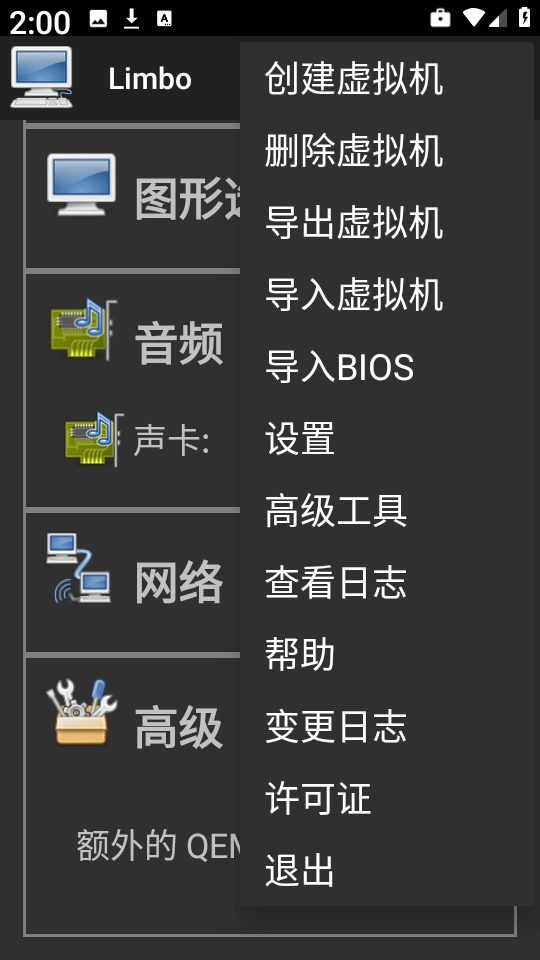
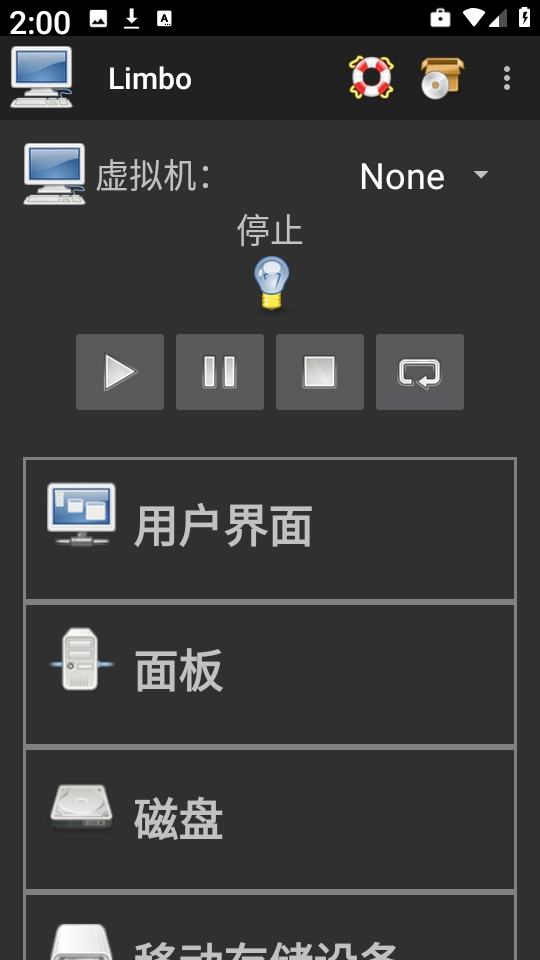
2、成功进入首页之后,我们可以看到用户界面,面板,磁盘等一系列功能,接着找到右上角的三点图标。
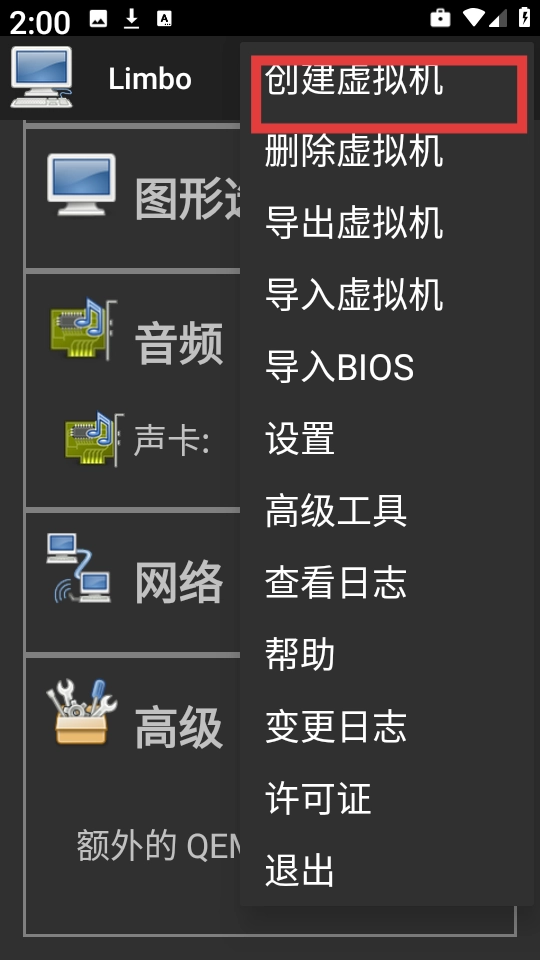
3、再接着点击“创建虚拟机”。
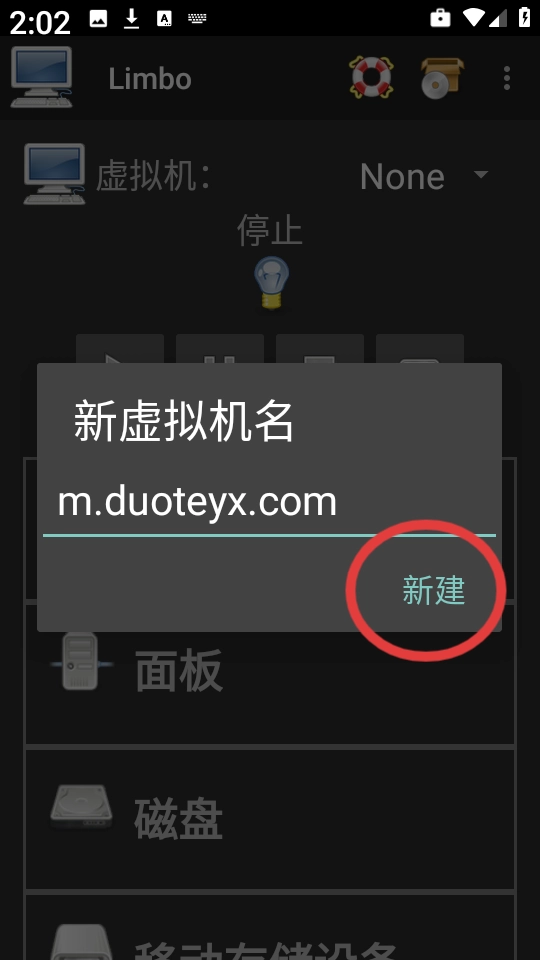
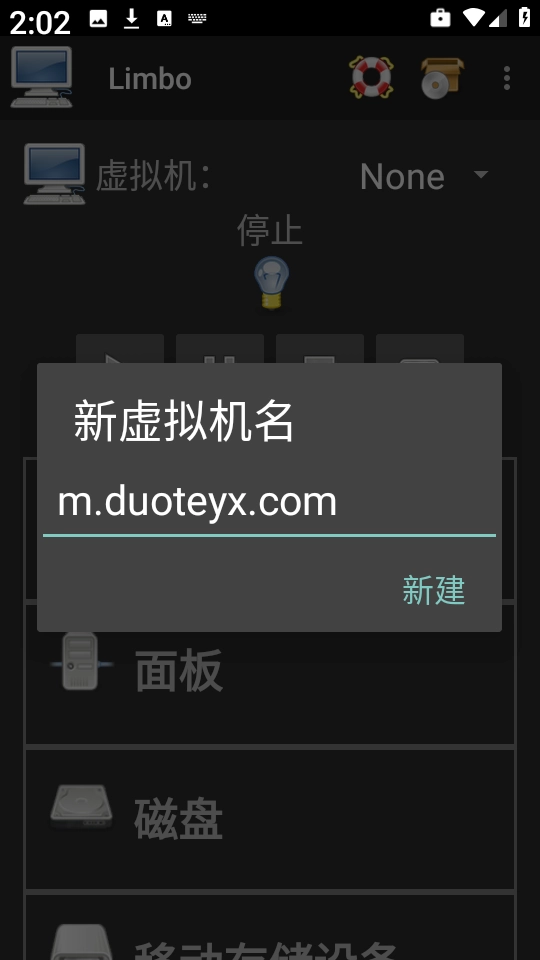
4、然后自定义输入新虚拟机名称之后,点击“新建”。
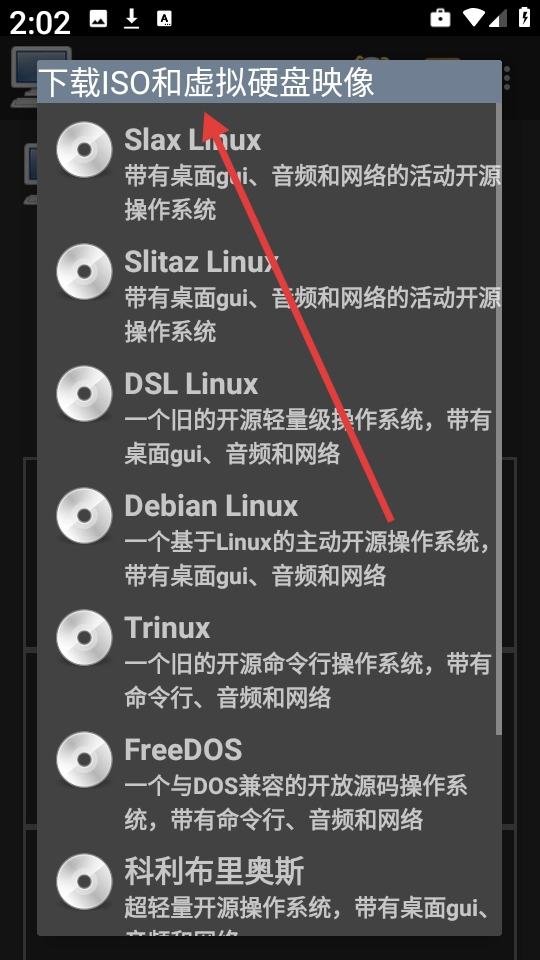
5、这个时候还会让你自定义选择ISO和虚拟硬盘映像。
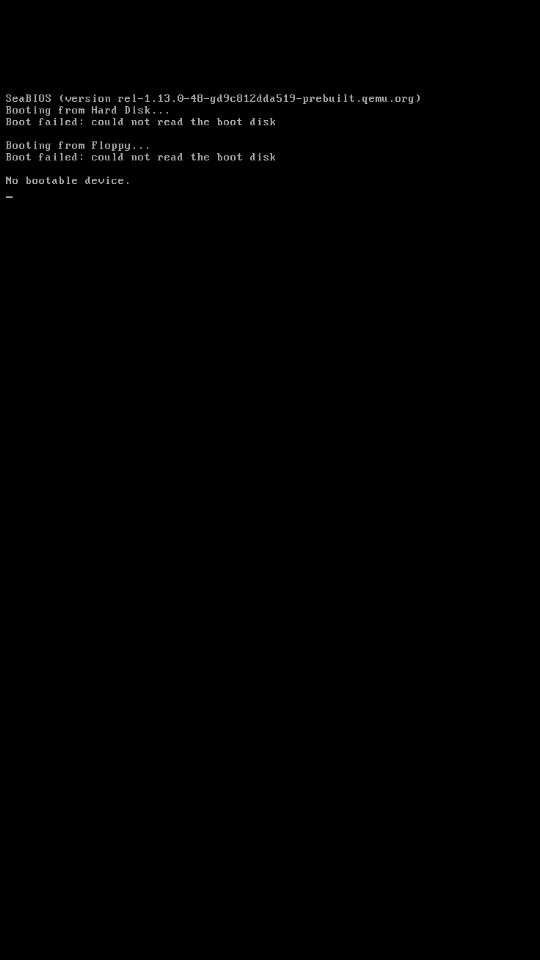
6、创建成功之后,点击运行虚拟机即可,运行之后状态如下。
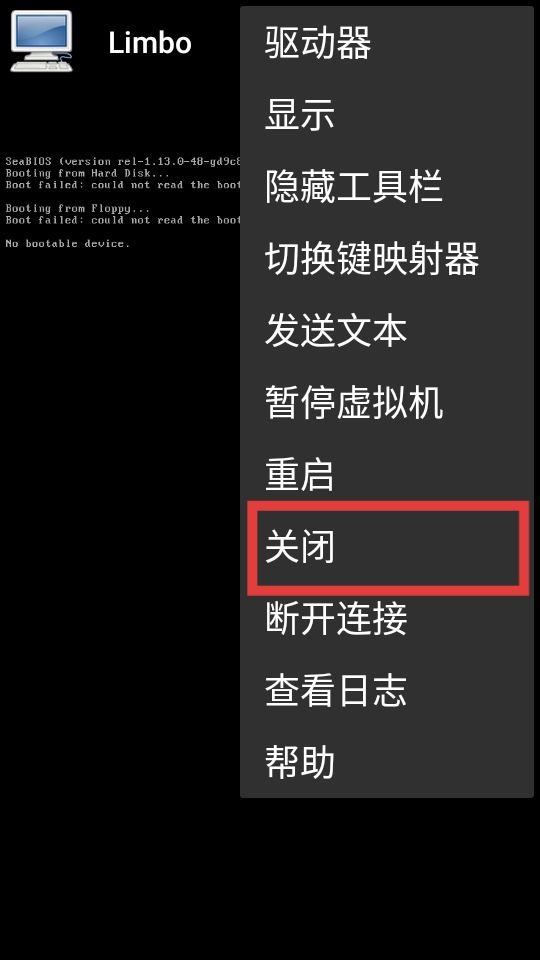
7、还可以一键关闭或者重启刚刚创建的虚拟机。
1、页面设计简洁明了,各项功能均能正常使用。
2、不需要进行root的操作,让广大用户可以灵活使用。
3、可以支持多种版本运行,将你的变成真正的电脑
1、支持镜像选择、镜像设备配置、监控、屏幕缩放等等功能。
2、适用范围广泛,轻松满足不同用户的使用需求。
3、目前支持多种不同的电脑系统,用户可灵活来选择电脑系统运行。
可以运行哪些操作系统?
可以运行多种操作系统,包括Windows XP、Windows 7、Windows 8、Android等。用户可以根据自己的需求选择相应的操作系统。
是否需要root才能使用?
不需要。这是一款无需root权限的应用程序,用户可以直接在上并使用。
对硬件配置有什么要求?
对硬件配置有一定要求,需要具备较高的处理器性能和内存容量。一般来说,处理器需要支持虚拟化技术,内存容量建议不低于2GB。
如何在Limbo x86 PC Emulator中操作系统?
用户可以在Limbo x86 PC Emulator中选择“新建”,然后按照提示进行操作系统的。在过程中,需要选择相应的操作系统镜像文件,并设置虚拟机的一些参数。
可以运行哪些应用程序?
可以运行一些只支持x86架构的应用程序,比如一些PC、应用程序等。不过需要注意的是,由于硬件配置的限制,Limbo x86 PC Emulator对于一些较为复杂的应用程序可能存在运行不稳定的情况。
v6.0.1-x86
1、添加了qemu磁盘缓存选项新增qemu硬盘接口(点击磁盘图标)。
2、添加了忽略断点tb无效选项在额外参数后应用加速选项。
3、添加了导入自定义BIOS的选项修复了“更新检查器”。
4、对话框修复了没有机器加载时的崩溃问题。
5、修复了机器启动时不保存编辑文本的问题。
6、修复了遗留的文件管理器问题,并恢复了对旧版ndk/gcc的支持。









 edjingmix正版
 米兔儿童动画片电视登录手机最新版
 OneDrive手机正版
 闯王吉他教学免费原版
 生化公司2无广告版
 鄂汇办手机正版
 edjingmix最新版
 虚拟大师安卓官方版
 PS美图AI修图安卓版
 Pexels最新版
 ES文件管理大师官方最新版
 货源之家手机免费版