es文件管理器是一款十分实用的文件管理软件,它能帮助用户更高效地管理个人文件。除了可直接在本地进行文件分享外,还支持在文件内直接编辑,功能相当全面,同时具备远程控制的能力。
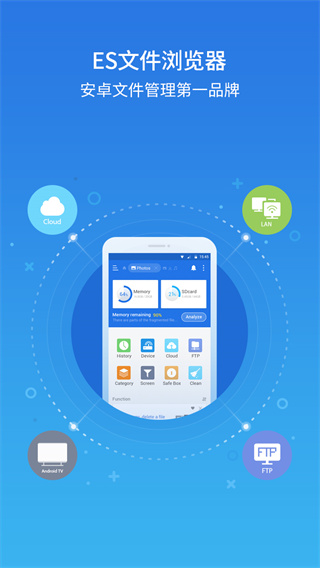
除了常见的Word文档,还能够远程打开一些音视频文件。
2.在浏览图片的过程中,用户能够选择不同的图片打开方式。
3.各种类型的文本都有,也可以获得更加丰富的操作方式。
4.索邦的功能更全面,使用的方式也更加的简单。

1.在进行文件管理的时候,用户能够通过缩略图的方式来进行查看。
2. 媒体
播放器
可协助用户更便捷地开展操作与控制。3.各种类型的视图都有,用户都会选择不同的模式。

浏览器
怎么用
一、如何分析SD卡容量?
打开快捷导航后,依次点击“工具”“文件分析器”,即可查看sdcard的总容量、已用及可用容量,还能了解各个文件夹/文件的大小、占比,以及它们包含的文件/文件夹数量;长按文件或文件夹可直接执行删除操作。点击地址栏能够切换至外置卡,而点击“目录分析”,则会展示当前路径下图片、音频、视频、文档及其他类型文件各自所占的容量情况。
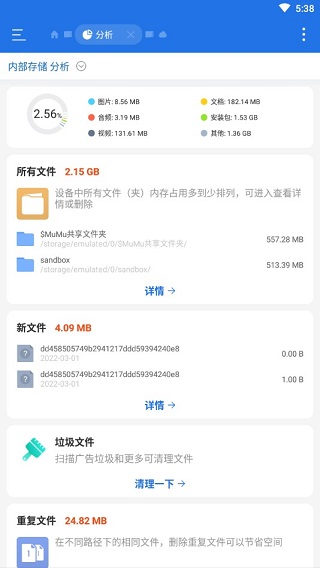
二、如何避免误删文件?
为防止误删文件或恢复已删除的文件,ES文件
浏览器
推出了回收站功能。当回收站处于开启状态时,您删除的文件会被临时存储在回收站里,可随时进行恢复操作。1、开启回收站
打开快捷导航—工具—回收站—开,之后您就可以安心的删除文件了。
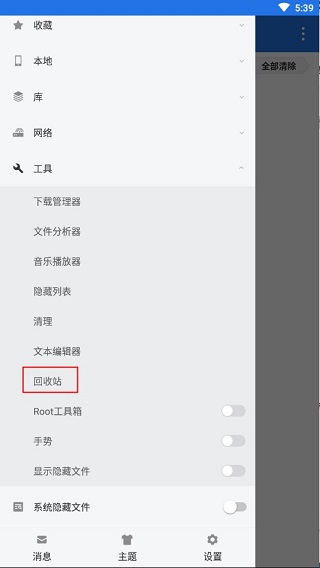
2、管理回收站
打开回收站窗口,就可以恢复、彻底删除文件了。
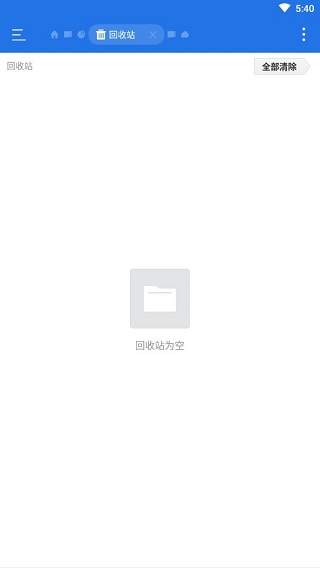
三、如何将文件备份到网络硬盘?
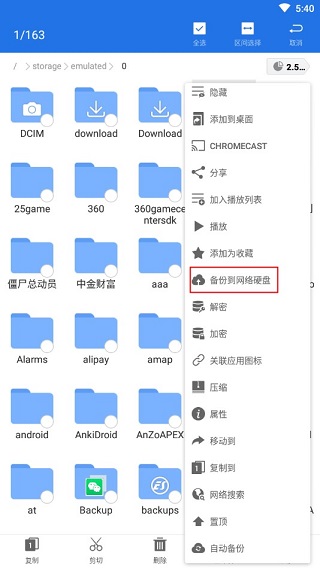
当您需要将文件备份到网络硬盘时,无需反复切换进行复制粘贴操作,直接长按文件,依次点击“更多”选项,再选择“备份到网络硬盘”即可完成操作。备份目录会在网络硬盘中默认生成一个名为“XX的ES备份”的文件夹,您可以对这个名称进行编辑,也可以选择是否将其设为默认备份目录。
您也可以在网络硬盘的窗口中设置备份目录。
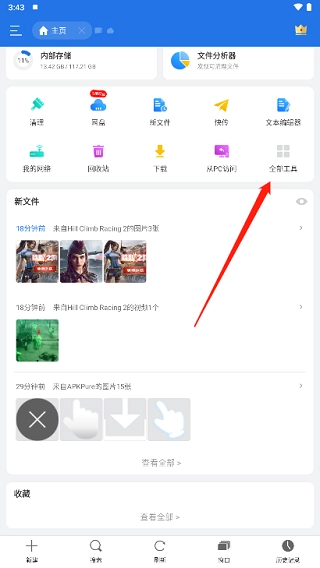
1、首先在打开ES文件
浏览器
,在主界面点击“全部工具”。
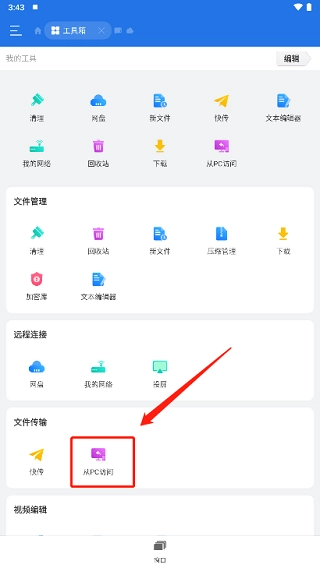
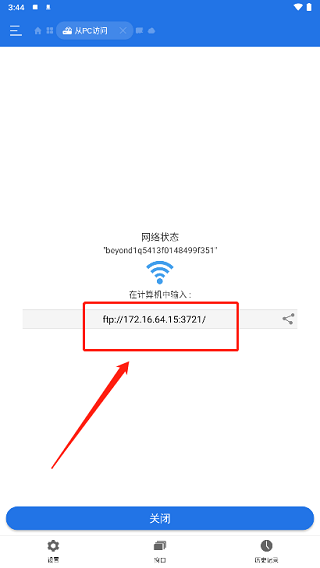
2、接着点击“从PC访问”。
3、然后直接点击“ 打开 ” 按钮。
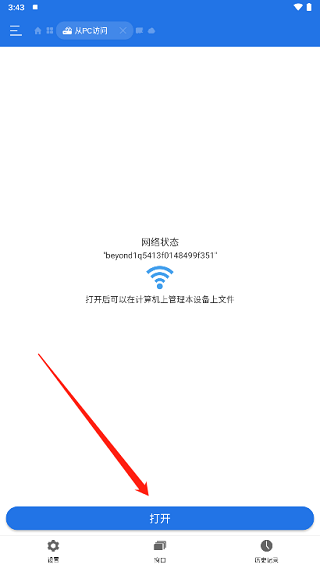
4、此时页面上会出现一个连接地址,这个地址需要在电脑“此电脑”的地址栏中输入。
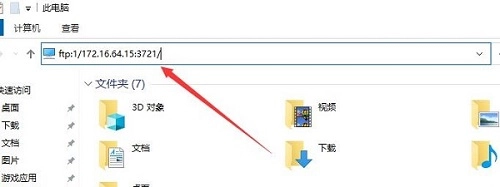
5、接下来,在电脑“此电脑”的地址栏里输入ES提供的地址(直接在电脑
浏览器
中输入也是可以的),之后按下回车键。
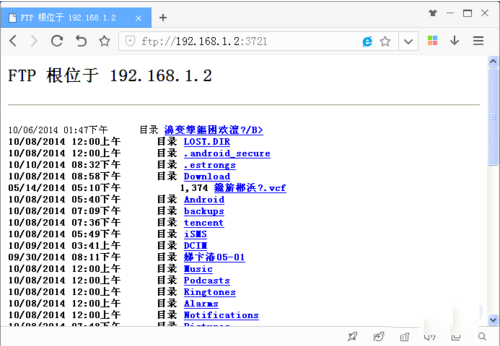
6、连接成功后在电脑
浏览器
中即可看到上的文件目录了。
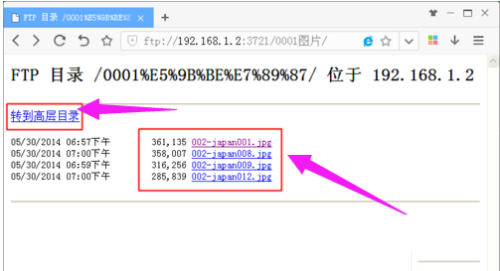
7、点击任意文件夹目录进入,即可查看存放在上的文件。
在操作过程中,包含的功能都能正常使用,还可以通过快捷分析的方式直接选择不同功能来使用,点击目录后就能了解里面的文字内容。








 夜神模拟器官方版
 学小易安卓免费版
 batteryguru电池助手正版
 51机械正版
 茄子快传安卓版
 必胜客免费版
 火萤视频壁纸免费原版
 天府市民云手机最新版
 千牛免费原版
 3dbody解剖官方正版
 茶杯狐cupfox最新版
 烧饼日语无广告版