nomadsculpt里所有文本都已替换成中文,更便于国内用户使用。该软件由Hexanomad开发,是一款建模工具,配备了丰富的建模功能,能支持多种文件格式的导入与导出,还可实现2D图片到3D模型的转换,操作十分便捷。
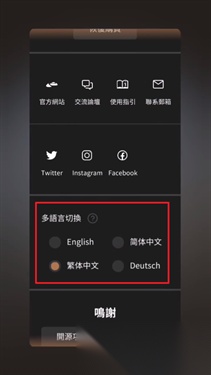
打开Nomad Sculpt 3D建模软件,点击左上角的“基础设置”图标。

在基础设置界面中,下滑找到“多语言切换”功能。
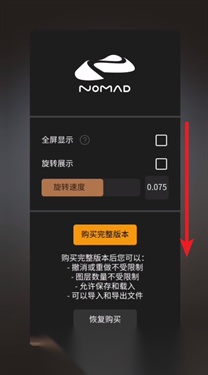
在“多语言切换”功能中,选择。

不少初次接触Nomad Sculpt的小伙伴都有不少疑问,接下来我就为大家讲解一下这款软件的基础使用教程。
1、旋转
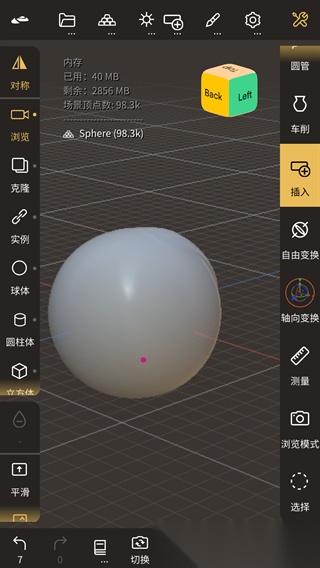
通过单个手指(或笔)在背景上拖动来旋转视图。如果拖动的手指(或笔)在模型上,将开始雕刻操作。
问:如果我无法在背景区域操作,我也可以旋转相机吗?
答:是的,你可以先把两个手指放在屏幕上——就像平移/缩放手势那样——接着松开一个手指然后就可以进行旋转视图。
2、焦点/重置
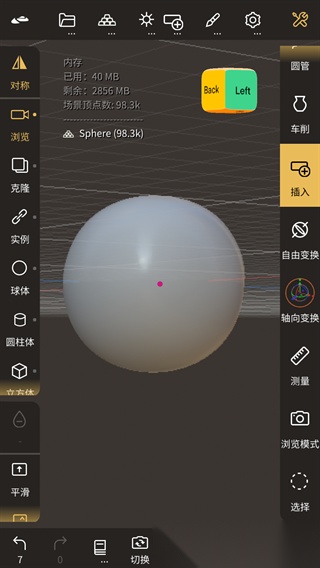
双击模型以聚焦被选中的点。如果你双击背景,相机会将焦点对准选定的网格。
3、移动

通过移动两个手指,你可以平移视图。
4、缩放

通过使用捏合手势,你可以放大/缩小。
5、滚动

你可以通过旋转两个手指来滚动视图。
警告:这个手势只适用于轨迹球旋转模式。
6、透视类型
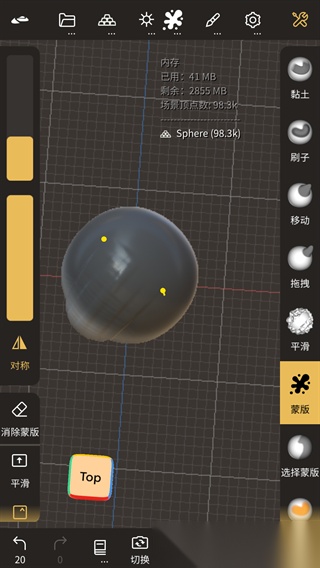
你可以改变你相机的视场(FOV/焦距)。进行雕刻时通常建议使用低数值的FOV,因为它对观察比例有益。
您还可以使用正交模式,它近似于FOV等于0的效果。
7、旋转类型
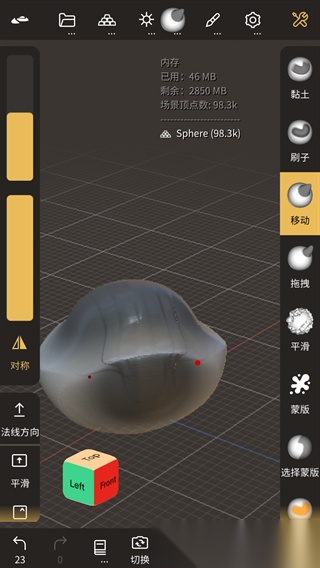
默认情况下,相机是使用轨道旋转模式。这意味着你只有两个自由度,这是更直观的,但在某些情况下,你会需要更多的灵活性。你可以切换到轨迹球,通过在视图中旋转两个手指来滚动视图。
8、轴心
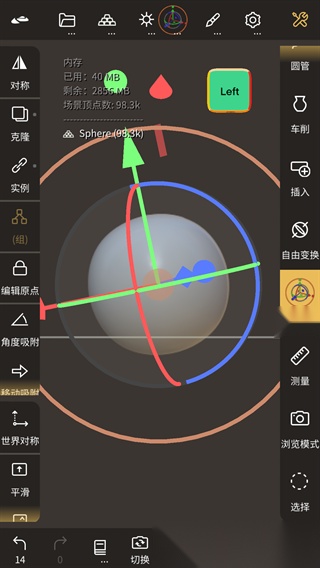
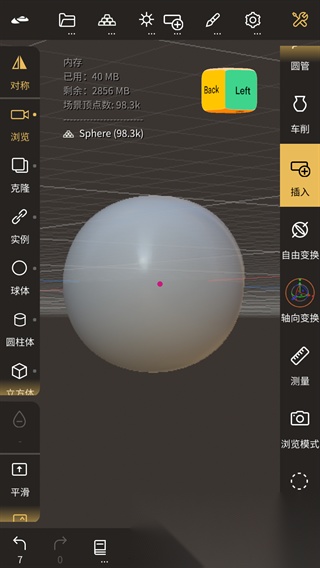
当你旋转视图,你可以看到一个小粉红点,这是你的视图旋转的轴心。这是非常重要的,了解你的视图轴心点在哪里,这样你就不会在变换视图时晕头转向。默认情况下,轴心点通过以下操作更新的:
1. 双击模型
2. 双击背景(新的轴心将位于网格中心)
3. 两个手指操作屏幕(移动旋转或者缩放),新的轴心将位于两个手指的中心
提示:当你习惯了它,你可以进入设置菜单隐藏界面上的(提示)粉红点。
1、用户可以画出想要的各种图像,操作简单实用
2、软件中还为用户提供更多的建模模板,可以让用户随时发挥想象力
3、不同的刷子和材质会满足不同的造型要求,用户需要根据实际情况使用
1.没有设备和配置要求,随意拿起手边的电子设备就能马上进行使用,非常方便快捷。
2.完成后的作品支持多种格式进行导出,为你减少了更多的工作时间。
3.即使是3d模型也能很好的进行建模和调整,画面高清流畅,绝对不会出现任何卡顿现象。
后进程:添加DeNoiser(OIDN)
后进程:修复SSR用于折射材料
布尔:修复崩溃时在单个网上运行布尔值
废弃原佛经在修复前的形状调整操作,避免出现尺度变换不均或形态偏斜的问题
材料:添加影子捕捉器
FBX:加载时修复崩溃
烘焙:在非常低的聚网眼上imrpove正常烘烤
快捷方式:提高底部快捷方式UX








 加拿大死亡之路安卓免费版
 泰坦之旅手游直装版
 异形侵略战手游直装版
 红色警戒2共和国之辉mod安卓版
 暴力街区之拳王安卓版
 粘粘世界手游免费版
 最强蜗牛最新版
 鬼泣4直装版
 三国吧兄弟手机最新版
 极品飞车17最高通缉免费版
 无尽噩梦诡医院游戏绿色版
 nba2k15官方正版