winamp mp3编码器是一款专业可靠的音频处理工具,能帮助用户轻松导入并编辑mp3音频,提供多种场景预设,支持自由调节音频参数。软件界面简洁、操作灵活,可助力打造高保真的无损背景音乐,同时兼容MP3、OGG、AAC、WAV、MOD、XM、S3M、IT、MIDI等十多种音频格式的编辑需求,感兴趣的用户不妨体验一下。
1、在本页面获取winamp mp3编码器软件,之后打开它。

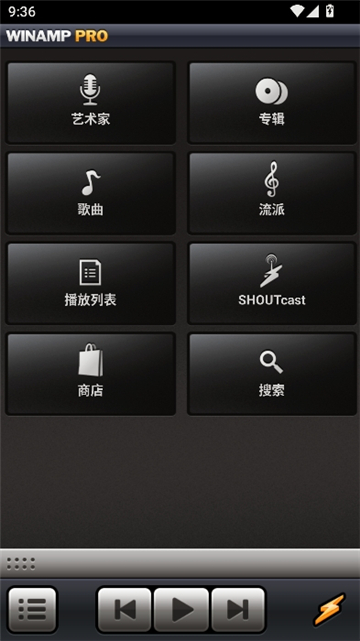
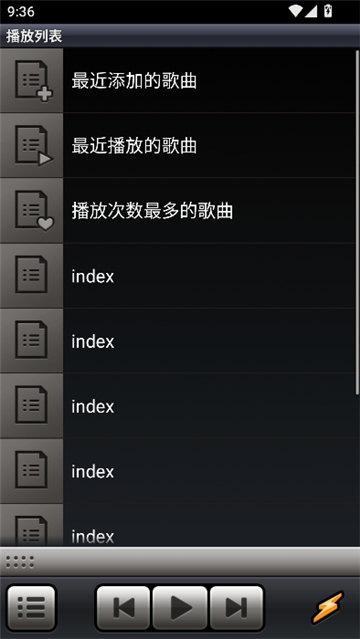
2、点击歌曲板块,在这里选择你想听的歌曲
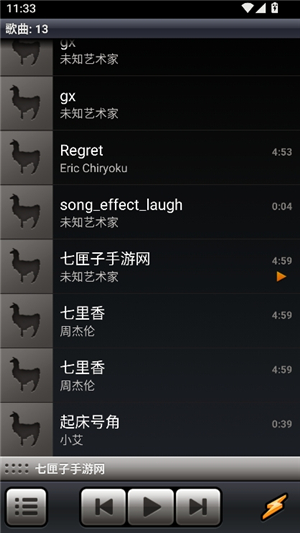
3、来到播放界面,点击右侧栏的调音按钮

4、在这里你可以设置均衡按钮来设置调音
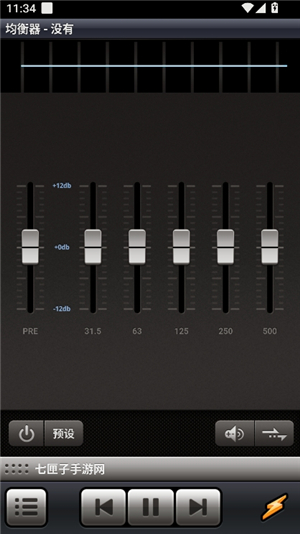
5、调节好后点击下面的播放按钮进行测试

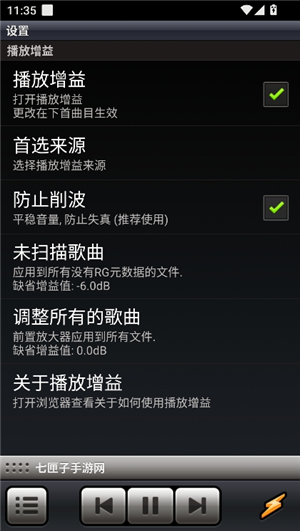
6、进入播放界面可以开启播放增益功能
1. 专辑名称、歌手、歌曲序号、MV……各类信息都能随时查看!
2.软件支持30+的音乐文件格式,本地直接在线播放!
3.界面交由专业美术团队精心编辑,简约大气非常养眼!
1、无线桌面与 Winamp for Android 同步
2、iTunes 资料库导入
3、重大播客大修,包括由 Mediafly 提供支持的新目录
4、新的 Windows 7 支持,包括任务栏播放器控件
5、提供 16 种语言版本,包括土耳其语、罗马尼亚语和巴西葡萄牙语
6、改进的播放列表生成器
7、添加 Winamp 工具栏并从浏览器控制播放(可选)
1、找回丢掉的系统栏图标
Winamp后,屏幕右下角的系统栏中便有一个图标,可是电脑用的时间长了,不知道什么原因,这个图标可能就丢失了,其实找回它很容易。方法如下:打开参数设置,点击“常规参数”,在此选项卡中的“系统栏”前打上对勾即可
2、让Winamp的通告时间更长
通告功能就是指在播放新一首音乐时,在屏幕右下角弹出的通告栏,这个通告栏上注明了这首歌曲的专辑名,歌名,播放时间等信息,的确很方便,它的显示时间是可以调整的,调整方法很简单,打开配置栏,在配置栏左面点击“通告”,在右方点击“more”,就可以看到“保持时间”了,拖动下方的方块,就可以调整通告保持时间,如果要精确调整,可以看保持时间后面的数字,它的单位是秒。调整完后点击“back”即可。
3、让Winamp在现代外观下显示中文歌曲的标题
现代外观非常漂亮,但不少版本在使用现代外观显示时,无法显示出中文标题,其实让它显示出中文标题也不难,方法如下:
依次点击主菜单中的“选项”——“参数设置”,在弹出的对话框中左侧点击“外观”——“现代外观”,然后在右侧点击“字体显示”选项卡,去除此选项卡中“字体映射”下方的“允许使用未被映射的位图字体”前面的对勾,然后把“Winamp 字符集位图字体 TureType置换”替换为“KaiTi_GB2312”,并把默认字体设置为KaiTi_GB2312。这样一来,在现代外观下也可以显示出中文歌曲名了。
Winamp播放器是一款广为人知的高保真音乐播放软件,兼容MP3、MP2、MOD、S3M、MTM、ULT、XM、IT、669、CD-Audio、Line-In、WAV、VOC等多种音频格式。它允许用户自定义界面皮肤(skins),并支持能增强音频视觉效果与音效的插件(Plug-ins)。全新推出的3.0 final版本,不仅实现了对视频文件的全面播放支持,还具备更强大的皮肤功能、全新的解码引擎、丰富的先进媒体库,且内存占用更低,如今Winamp已发展为专业的媒体播放平台。











 异形侵略战手游直装版
 红色警戒2共和国之辉mod安卓版
 暴力街区之拳王安卓版
 粘粘世界手游免费版
 最强蜗牛最新版
 鬼泣4直装版
 三国吧兄弟手机最新版
 极品飞车17最高通缉免费版
 nba2k15官方正版
 狂扁小朋友手游免费版
 超级大卖场官方正版
 良子跑酷直装游戏版