VectrasVM是一款为用户量身定制的虚拟机软件,它基于QEMU技术进行深度优化,能让Windows、Linux、macOS等PC系统在设备上稳定运行。软件ROM商店,用户可直接在软件中获取上述系统并一键部署,还能自主调控CPU、内存等硬件资源,实现快速部署;部署完成后,用户就能在虚拟机内开展所需操作。
1、本网站的Vetras VM
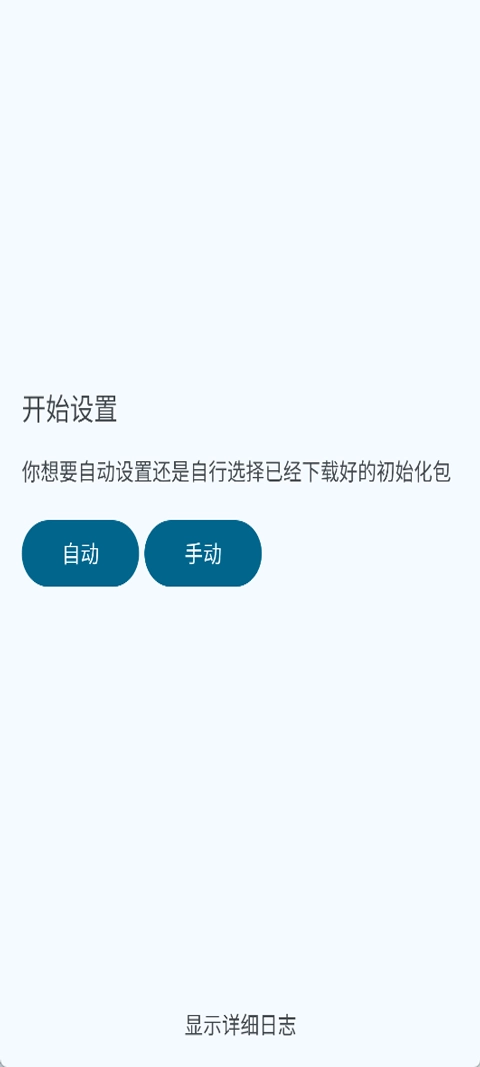
2、 完成后启动,启动时关闭WiFi,Vetras VM会弹出一个让您配置的窗口,选择手动
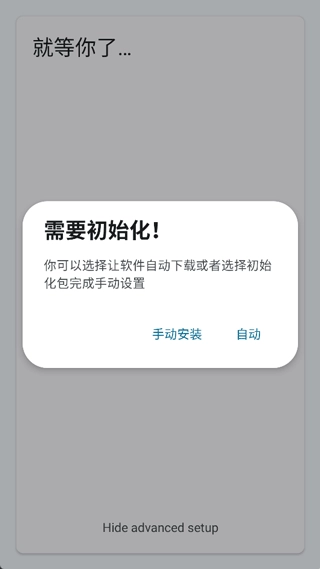
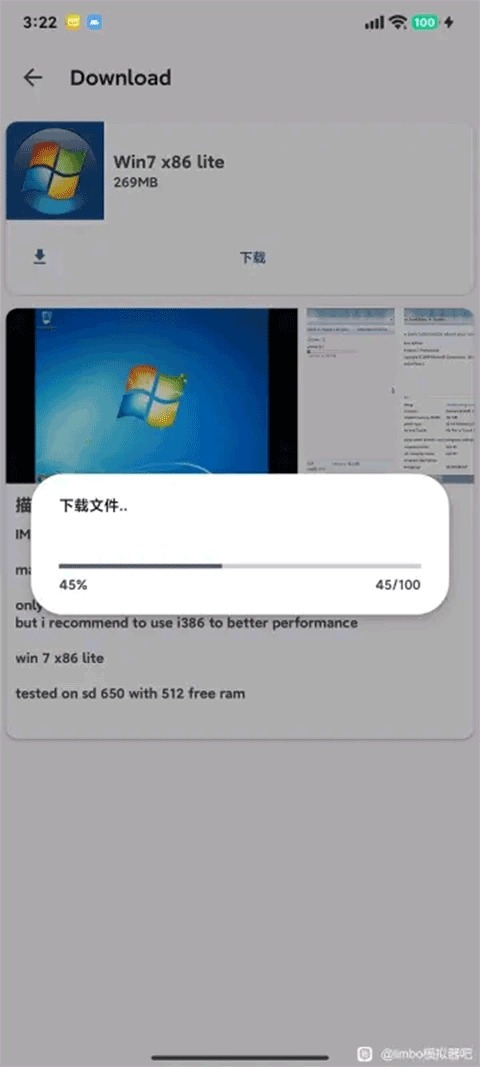
3、然后打开你的存储,找到您好的资源包,然后开启WiFi,选择他,开始正式,请不要把软件切换到后台,稍等片刻即可。
4、开始配置虚拟机,首先打开设置选择第一个应用设置,里面找到l开头的选项,选择简体中文即可
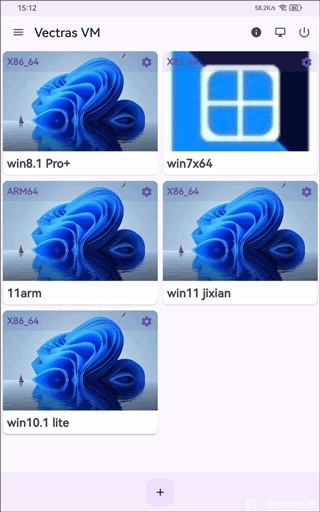
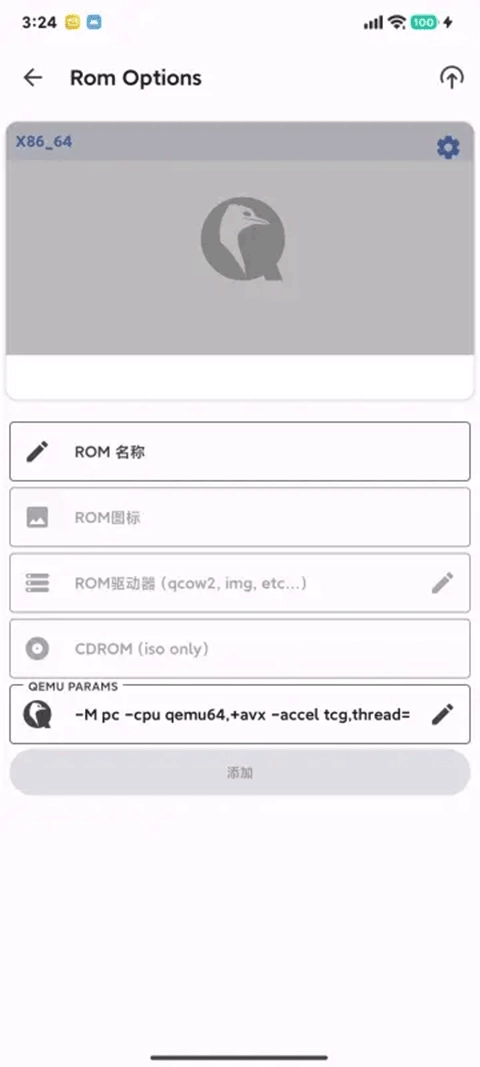
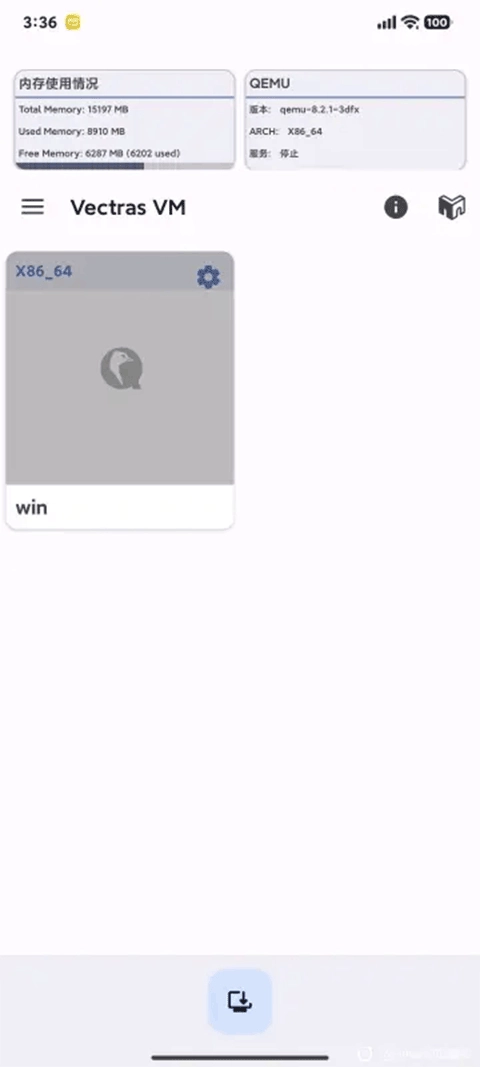
5、接着在Vetras VM界面中,点击加号按钮,进入虚拟机配置界面,通常创建的虚拟机都是x86-x64,选择这个选项
6、第一个是填写的是虚拟机名称,可以随便取个,第二个选择虚拟机图片,随便选一个,第三个就是硬盘,找到您下好的集成镜像,打开它。第4个就是放光盘的东西,如果您的硬盘里没有操作系统,请选择光盘
7、 接着复制粘贴以下这行命令,并把原有的删除
-M q35,usb=on -device usb-tablet -cpu core2duo,+avx -smp 8,cores=8 -vga vmware -netdev user,id=usernet -device e1000,netdev=usernet
自己更改的是“-smp 8,cores=8”,根据零的处理器核心数选择,比如是八核,就将这两串数字改为八
8、配置好后即可正常使用虚拟机,点击你的虚拟机图片,即可开机
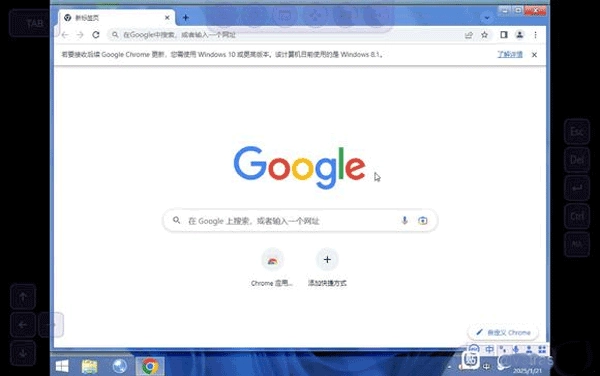
9、在虚拟机窗口中,可以使用鼠标和键盘与虚拟机进行交互,可以像在真实计算机上一样使用操作系统
第一步:确认是否存在可用的存储空间;
步骤 2:打开 Roms 页面;
步骤 3:选择你的 ROM进行;
如果你的 Rom 有密码,请务必记住它的密码
旧的 Linux Rom(例如 Red hat 5.2.0、SuSE 5.2.0 等)不会自动启动 GUI,因此登录后输入此命令“startx”将启动 X11
步骤 4:导入 ROM。
1、高效运行:采用了先进的虚拟化技术,能够充分利用的硬件资源,确保虚拟操作系统运行的高效性和稳定性。即使是在配置相对普通的上,也能获得较为流畅的操作体验,让用户在上也能享受到类似电脑的操作感受。
2、ROM商店:提供了ROM商店,用户可以各种系统,使用起来很方便。
3、资源分配优化:智能分配CPU、内存、存储等硬件资源,确保每个虚拟机都能获得最佳性能表现。
1、基于QEMU的Android虚拟机应用,可在Android设备上模拟运行多种操作系统,如Windows、macOS、Linux等。
2、该应用支持Android 5.0及以上版本,并建议在具备8GB RAM和64位CPU的设备上运行以获得最佳性能。
3、该应用功能十分全面,可直接使用,您也可以通过查看使用文档来更深入地了解并熟练使用它。









 学小易安卓免费版
 51机械正版
 必胜客免费版
 火萤视频壁纸免费原版
 天府市民云手机最新版
 千牛免费原版
 3dbody解剖官方正版
 茶杯狐cupfox最新版
 烧饼日语无广告版
 SketchBook直装版
 AdobeAIR手机最新版
 国家医保服务平台手机免费版