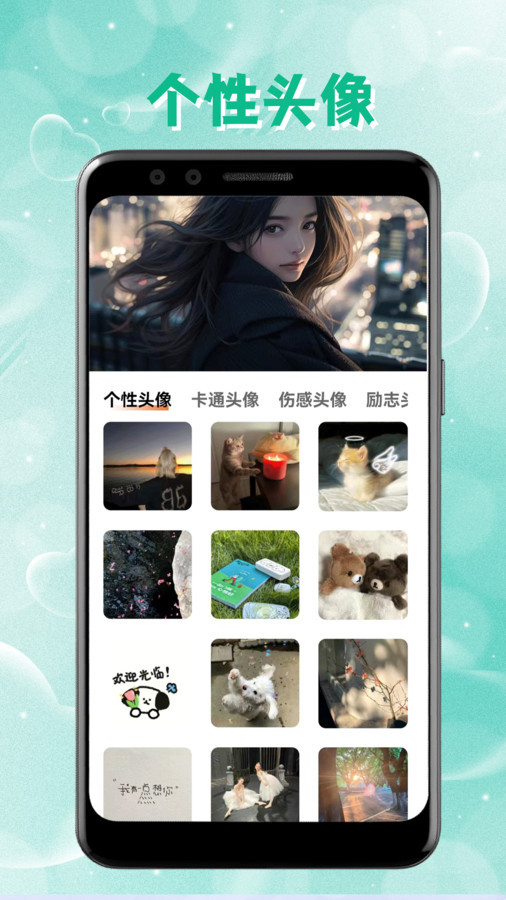
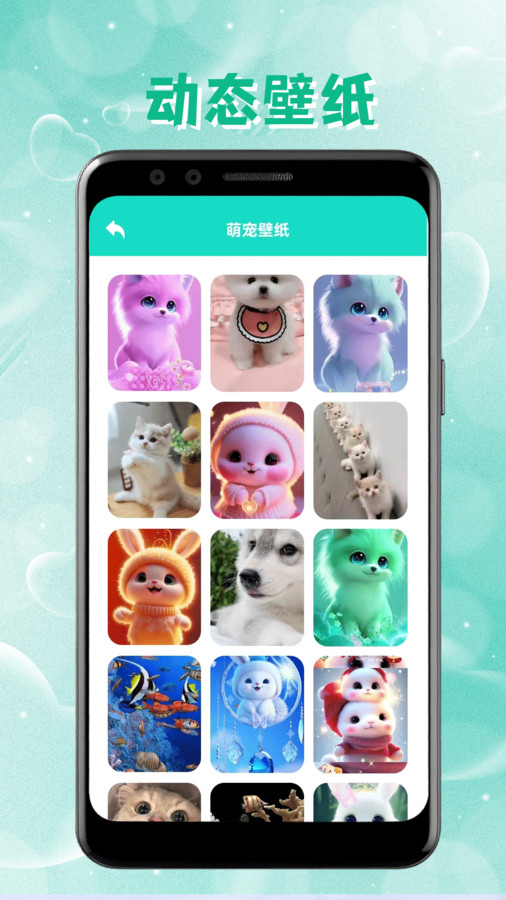
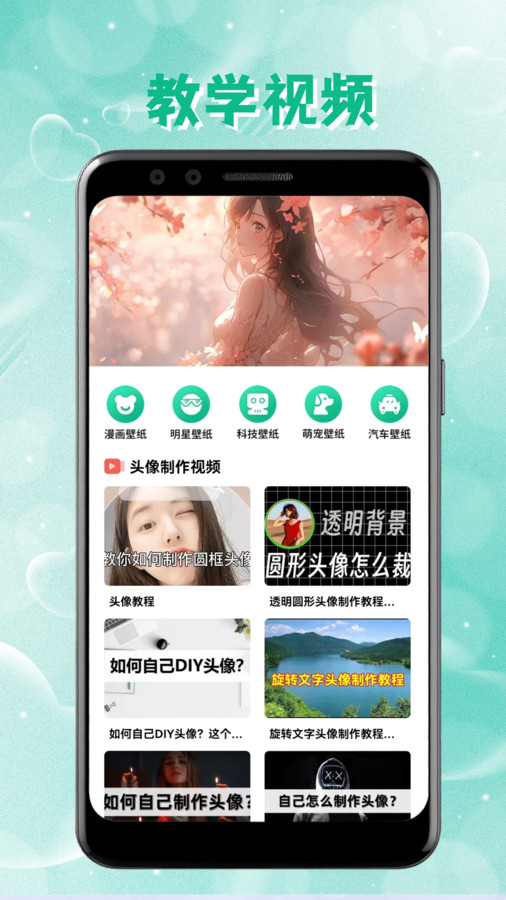
intoLive是一款动态壁纸应用,里面有多种风格的动态壁纸可供使用,用户能每天更换不同的壁纸,所有壁纸都被系统做了合理分类,查找起来十分便捷,软件还会每日更新新的动态壁纸,为用户提供更多选择。
1、平台提供丰富多样的高清壁纸资源,用户可自由浏览与挑选,能依据个人喜好找到心仪的壁纸,为屏幕增添美感。
2、提供功能强大的制作工具,能够将自己喜欢的素材制作成炫酷的动态壁纸,给带来更生动的效果;
3、制作个性化的静态壁纸,根据自己的创意和喜好,自由编辑和拼贴素材,创作出与众不同的静态壁纸;
4、自由编辑和拼贴素材的功能,让用户能够根据自己的创意,进行自由组合和调整,打造独特的壁纸作品。 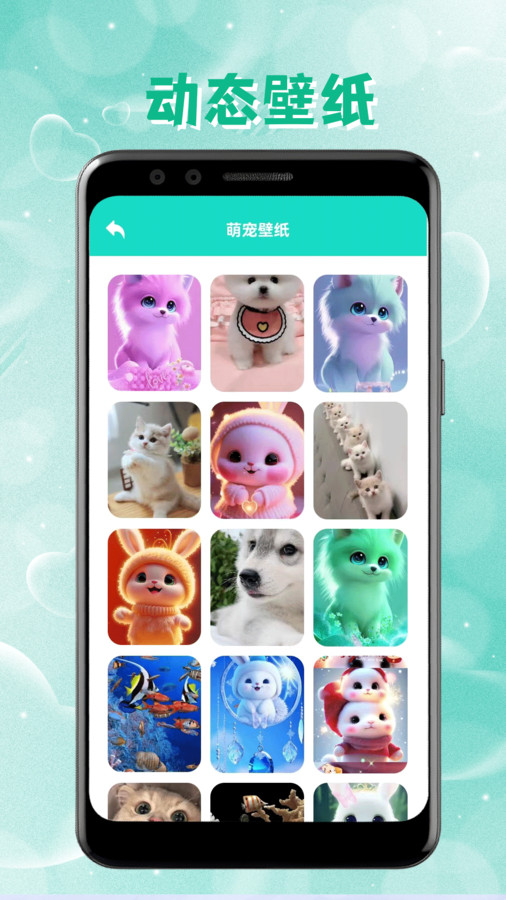
导入素材:打开 intoLive 应用,在主界面找到并点击“导入视频”或“上传”按钮(不同版本的按钮名称可能存在差异),这样就能从相册里挑选要转换的视频或 GIF 文件。要是想把 GIF 转成动态壁纸,也可以通过点击“GIF 转 Live Photo”功能来选定目标 GIF。
编辑调整:导入后,可对素材进行编辑。比如裁剪视频或 GIF 片段,拖动时间轴上的滑块选取想要的部分;还能调整播放速度,部分版本可设置 Live Photo 的循环次数,可根据需求选择循环播放或单次播放。此外,还支持旋转素材、添加滤镜、贴纸、文字等操作。
制作保存:编辑完成后,点击右上角的 “制作实况照片” 或 “制作” 按钮,软件会将视频或 GIF 转换为 Live Photo 格式(或动态壁纸格式)。转换完成后,点击 “保存实况照片到相册” 或相应的保存按钮,将制作好的动态壁纸保存到相册中。
设置为壁纸:退出 intoLive,打开 “设置”,找到 “墙纸” 选项,点击 “选取新墙纸”,然后选择 “实况照片”(iOS 系统)或相应的动态壁纸选项(系统),在相册中找到刚才保存的文件,点击 “设定” 即可将其设置为壁纸。 
如何设置动态壁纸为桌面背景?
在应用中完成动态壁纸的制作后,点击“保存并设置为壁纸”按钮,系统会自动将其设置为你的桌面背景。
如何调整动态壁纸的播放速度?
在制作动态壁纸时,进入编辑界面,你可以通过滑动调节条来调整视频的播放速度,以达到理想的效果。
动态壁纸如何设置循环播放?
在设置壁纸时,你可以选择是否启用循环播放选项。开启后,壁纸会自动循环播放。
如何删除已创建的动态壁纸?
进入IntoLive应用,找到你要删除的动态壁纸,点击删除按钮即可。 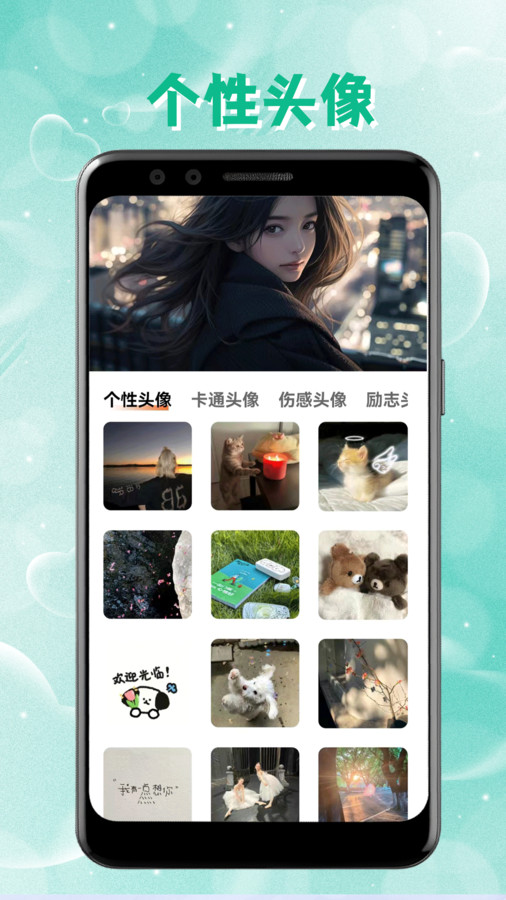
1、一个庞大而精美的壁纸主题资源库,类型多样,分类清晰,供您选择;
2、均为高清壁纸主题,结合静态和动态壁纸资源打造个性化桌面;
3、根据个人使用历史,我们为您推荐流行的壁纸主题;
4、更新速度快,每天可以在不同的壁纸桌面之间切换,更酷
1、只需要进行简单的编辑就能制作好看的主题了,用户的才会更好看。
2、一个可以制作主题壁纸的应用,让您在这里制作许多好看的主题内容。
3、不再使用平庸的主题,让主题桌面能够大放异彩。
4、依据屏幕尺寸对壁纸大小进行调整,保证壁纸与屏幕实现更优匹配。








 PUBGTool手机最新版
 万能电子书阅读器最新版
 新知卫星地图手机正版
 城通网盘安卓直装版
 壹点灵心理咨询师手机免费版
 天空软件库安卓免费版
 波点音乐通用版
 AE视频剪辑通用版
 空调万能遥控器官方正版
 唯梦工具箱手机最新版
 爱山东容沂办正版
 7zip解压缩软件手机最新版