小宇连点是一款为解放双手打造的智能自动化工具,整合了单点连击、手势模拟等核心功能,用户可自定义点击频率,无需ROOT权限就能轻松完成挂机等高频点击任务。它独创的脚本录制功能能一键保存复杂操作流程,加上简洁直观的界面设计,新手也能快速上手!
1、启动软件并同意相关协议条款
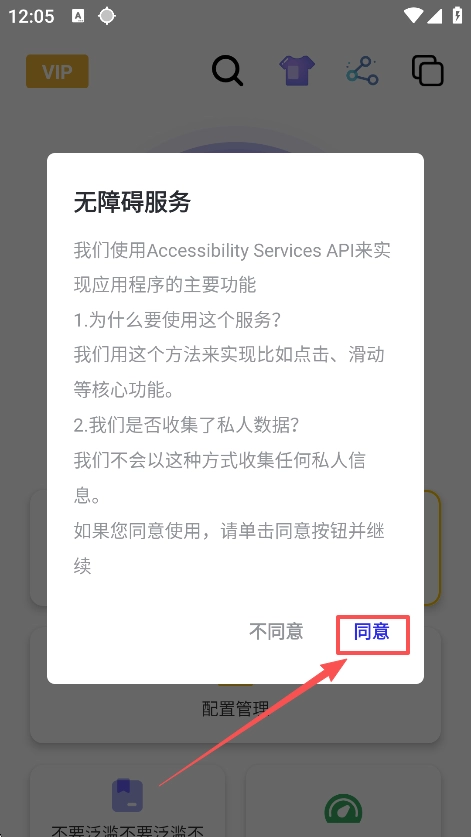
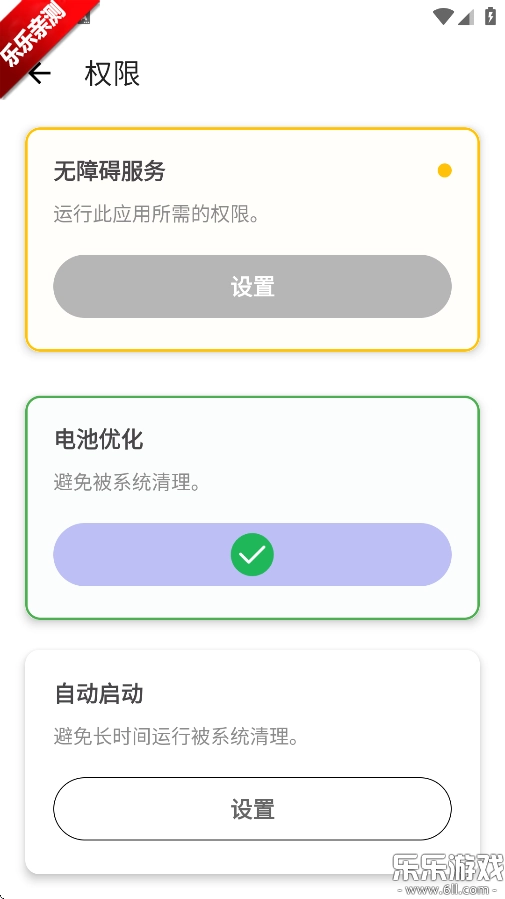
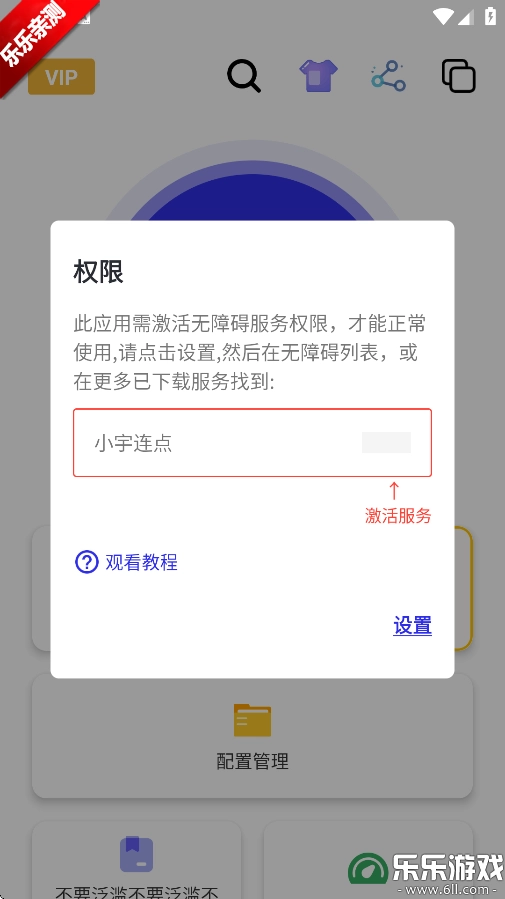
2、接着根据要求开启相应的权限
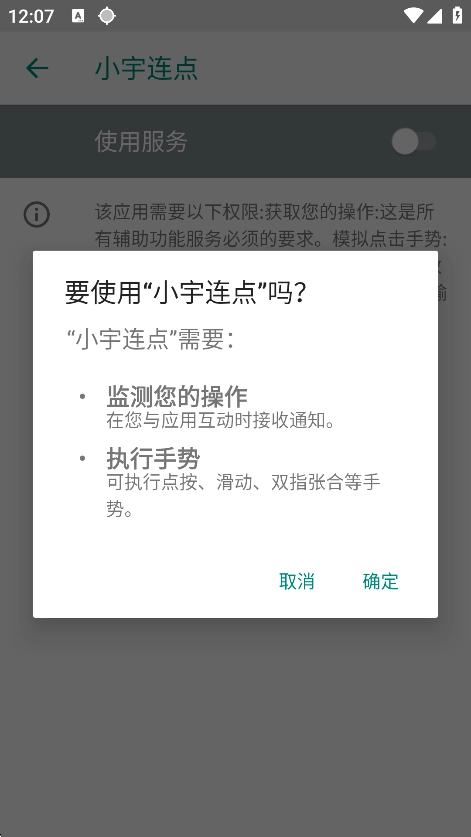
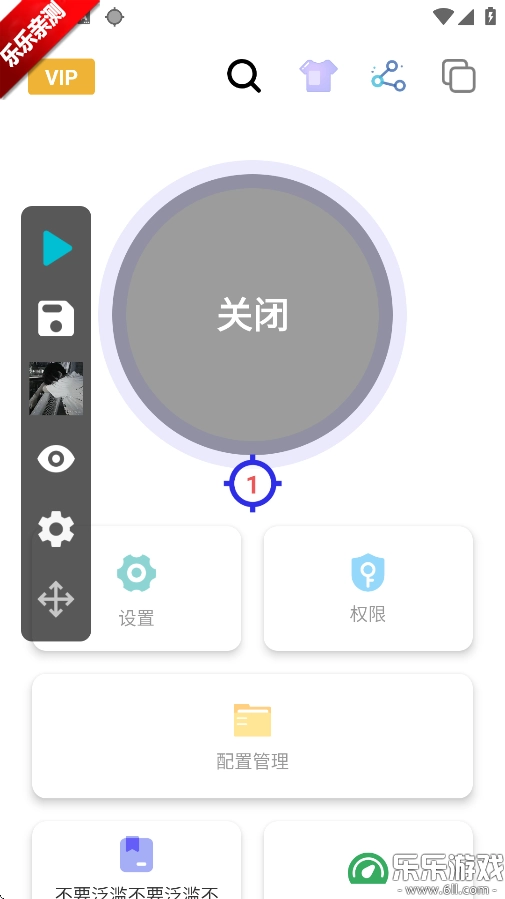
3、点击开始的按钮
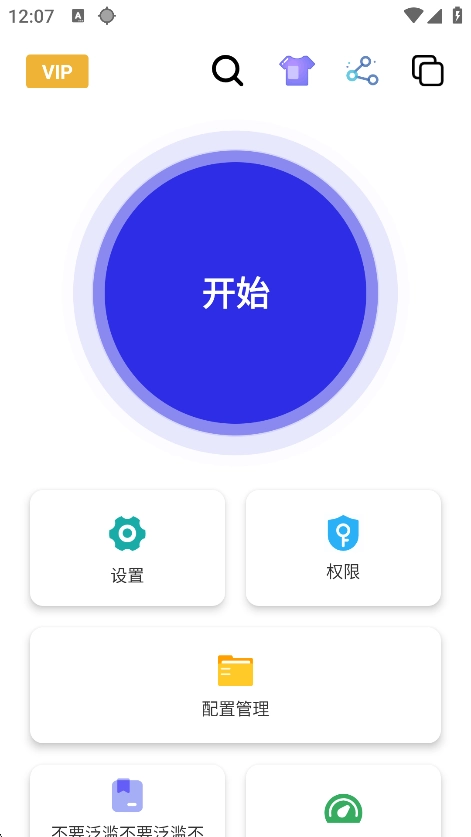
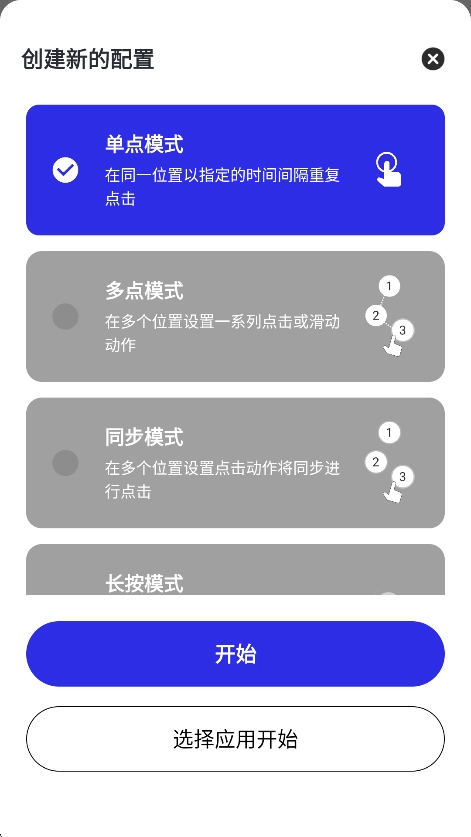
4、然后选择需要的模式
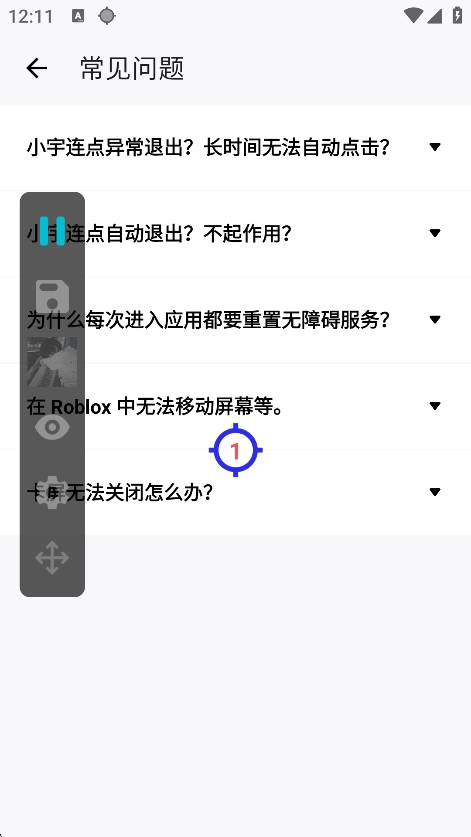
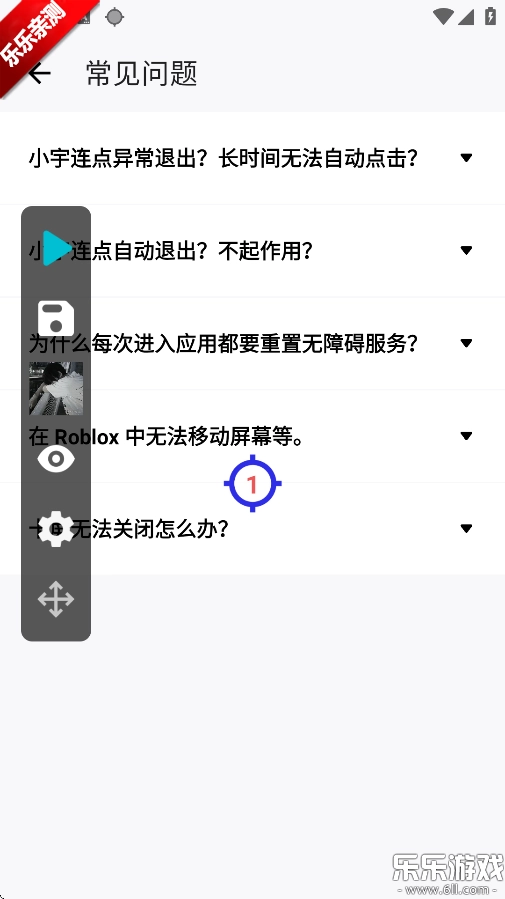
5、点击开始后即可出现连点图标
小宇连点是UP主自制的优质自动连点工具,专为高效完成重复点击操作的用户打造,尤其适用于挂机、抢红包、抢票、点赞、签到等场景。它支持在屏幕设置多个点击点,每个点位可独立调整点击间隔、延时、循环次数等参数,满足复杂操作的自动化需求。无需设备ROOT权限即可使用全部功能,降低使用门槛的同时保障设备安全。用户还能录制点击脚本并保存为多场景模板,实现“一次录制,多次调用”,在不同任务中快速启用。通过自动化点击,这款工具能帮用户节省时间和精力,在高频点击场景中表现尤为出色,需要的朋友快来体验吧!
1、点击开始后点击左侧的齿轮图标
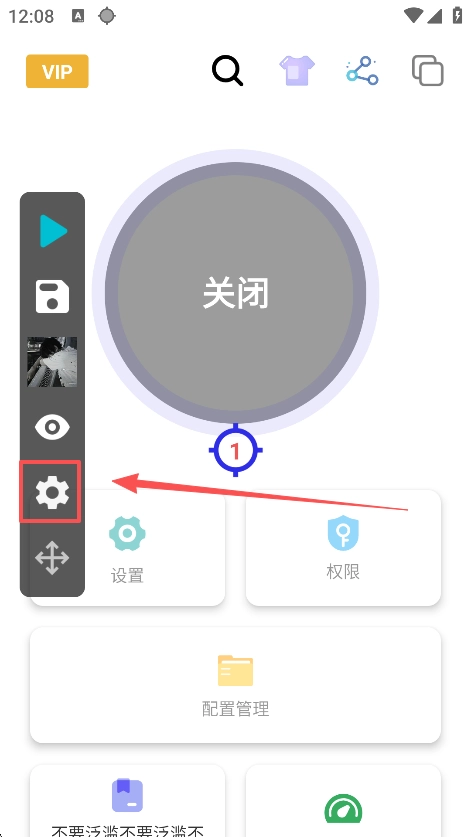
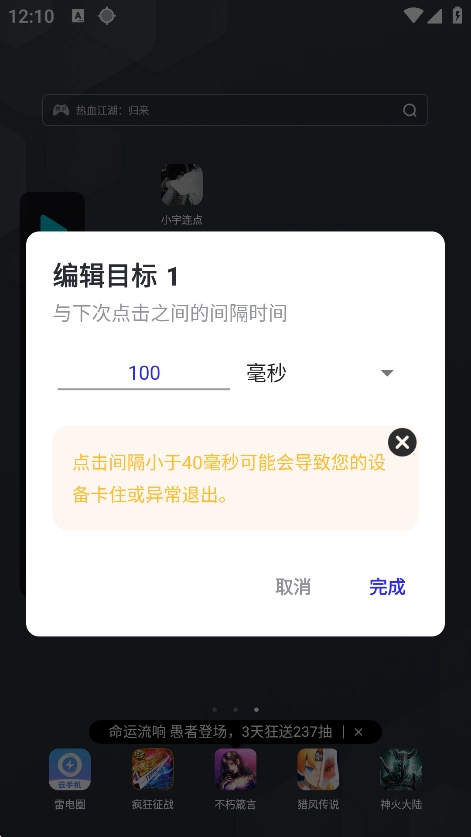
2、进入到页面可以看到各种可调节的参数
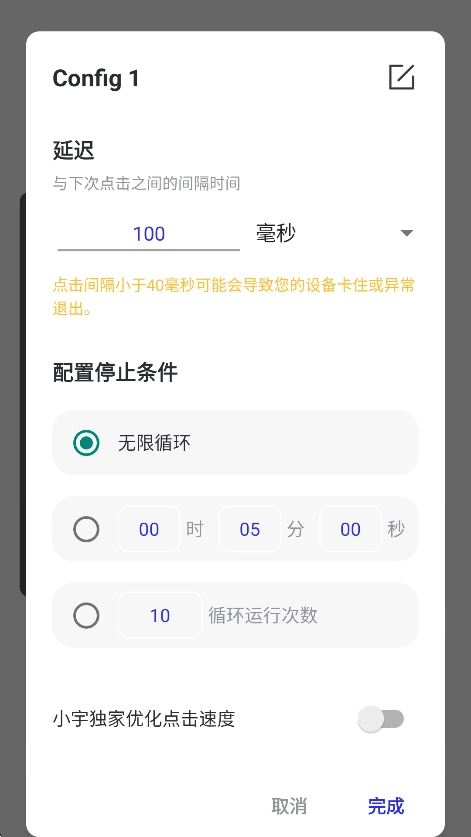
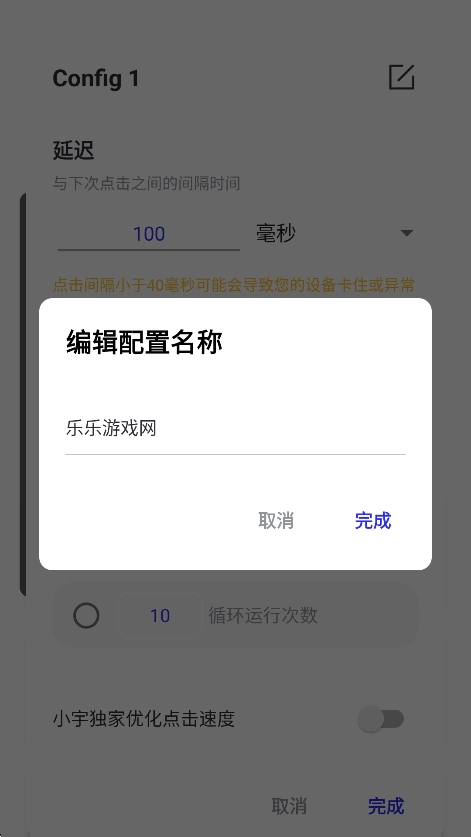
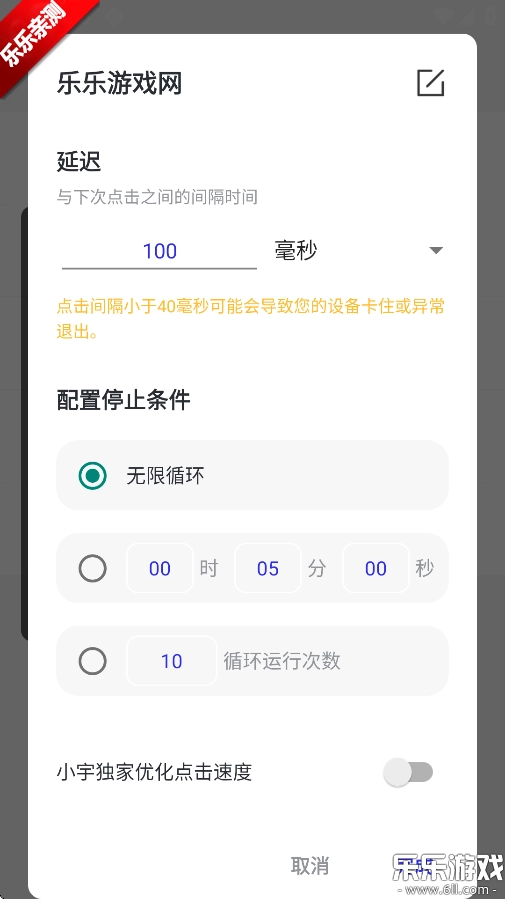
3、用户可以根据自己的需求进行调节,完成后给配置取个名字
4、然后就能够进行连点了
辅助功能(无障碍)权限
进入 设置 > 无障碍/辅助功能,找到小宇连点器,确保其开关已开启。
若提示“受限制的设置”,点击 【允许受限制的设置】 并确认。
权限失效时:关闭无障碍权限后重启,再重新开启。
悬浮窗权限
进入 设置 > 应用管理 > 小宇连点器 > 权限,开启 悬浮窗 权限。
部分需在 “特殊权限” 或 “显示在其他应用上层” 中设置。
检查系统版本
确保系统为 Android 7.0及以上(进入 设置 > 关于 > Android版本 查看)。
若系统版本过低,建议升级至本。
设备兼容性
某些机型(如小米8、荣耀部分型号)可能存在兼容性问题,尝试:
更新系统至本。
在应用设置中开启 “兼容性模式”(如有)。
避免将应用加入空间或省电白名单。
清除缓存
进入 设置 > 应用管理 > 小宇连点器 > 存储,点击 清除缓存。
清除数据(谨慎操作)
若清除缓存无效,可尝试清除数据(会删除所有设置和脚本,需提前备份)。
进入 存储 页面,点击 清除数据,然后重新打开应用并配置权限。
重启无障碍服务
进入 设置 > 无障碍,关闭小宇连点器的权限,重启后重新开启。
部分需在 无障碍设置页面 点击 “恢复默认设置”(如华为)。
检查屏幕遮挡
关闭可能遮挡权限界面的悬浮窗应用(如助手、管家等)。
你可以这样调整屏幕分辨率、缩放比例或者字体大小:进入设置 > 显示界面进行相应调整。







 纪妖手机版
纪妖手机版 风行视频安卓版
 画质大师A免费原版
 get笔记原版
 wificcrgt掌上高铁手机正版
 思维导图MindMaster手机免费版
 我的盐城通用版
 悟饭厅通用版
 高考帮原版
高考帮原版 稠州论坛安卓直装版
 画涯原版
画涯原版 无限极中国手机版