MT管理器是一款实用的文件夹与APK管理修改工具,凭借出色的管理性能和APK定制能力,致力于为用户打造全新的文件管理体验。它既能帮助用户高效管理重要数据,又支持直接提取APK并进行深度编辑——从DEX代码优化、ARSC资源调整到XML配置修改,全面满足高级用户的各类需求。此外,批量文件处理功能的加入,让复杂的文件管理任务变得简单高效。而创新的九宫格菜单设计,不仅界面美观,更带来了便捷的操作体验,使用户能快速上手并找到所需功能。
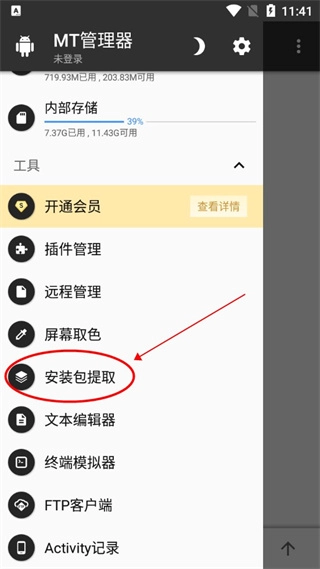
1、打开在本站下载好的MT管理器,点击左上角的选项并选择提取;
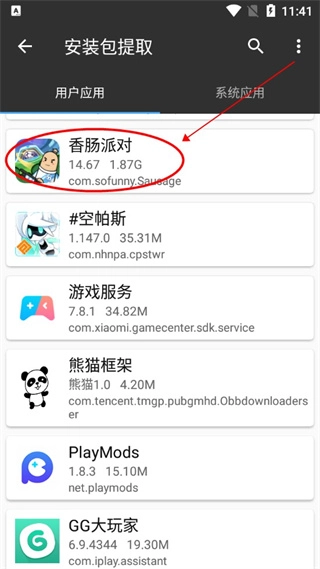
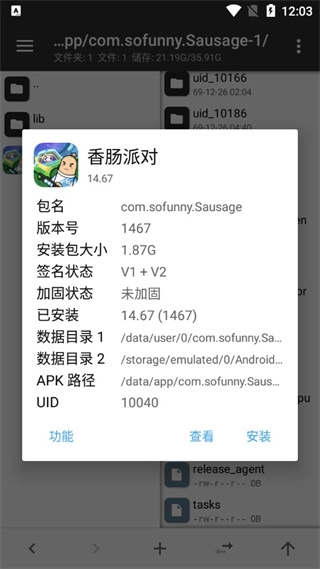
2、找到并点击自己需要提取的(以香肠派对为例);
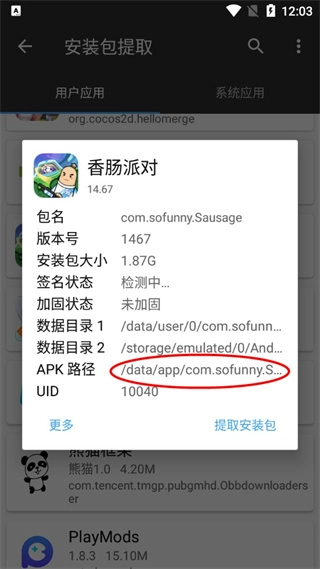
3、点击APK路径;
4、之后我们就可以看到啦;
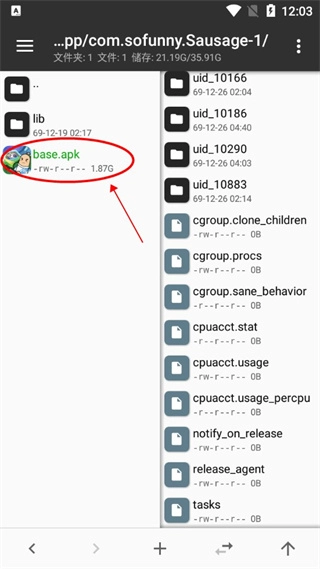
5、点击用户既可看到详细的信息。
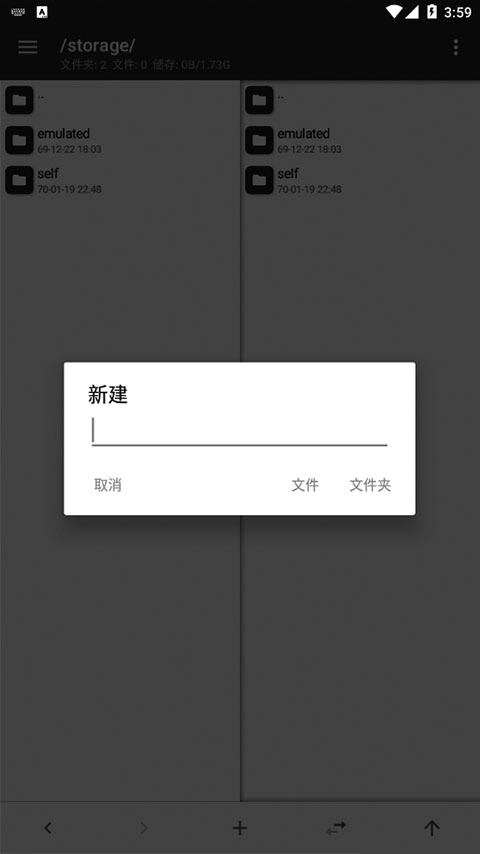
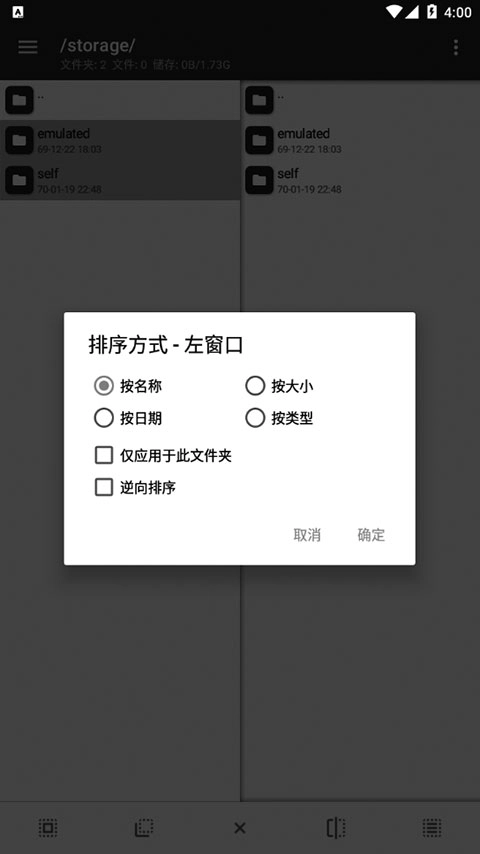
MT管理器是一款专业且功能强大的文件管理器应用,具备独特的双窗口文件管理和强大的APK编辑功能,延续了JAVA平台的双窗口操作模式,搭配便捷的九宫格菜单操作,能让你高效完成各类文件操作与软件修改。作为知名的文件管理器,它的功能也十分全面,提供文件复制、移动、创建软链接、重命名、删除、创建文件(夹)、文件批量操作等实用管理功能,让用户可以随心所欲地掌控自己的文件。
1、打开软件进入data目录
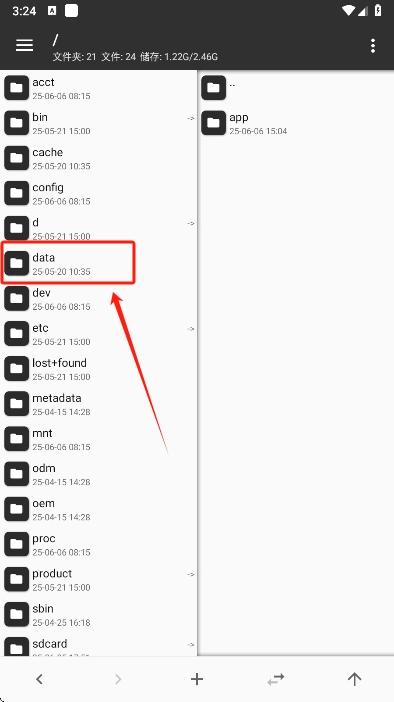
2、接着点击进入到页面
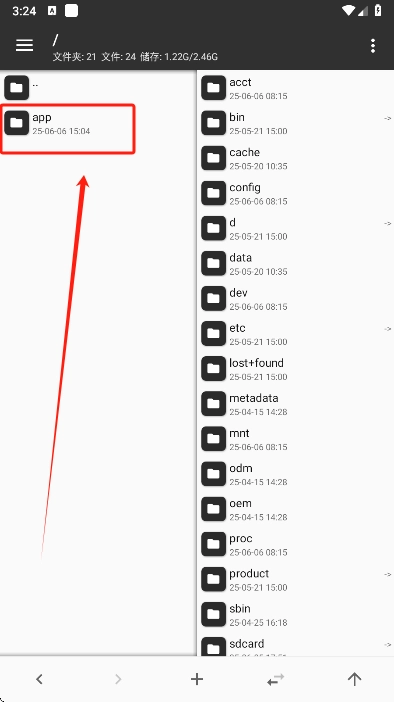
3、然后找到需要修改的
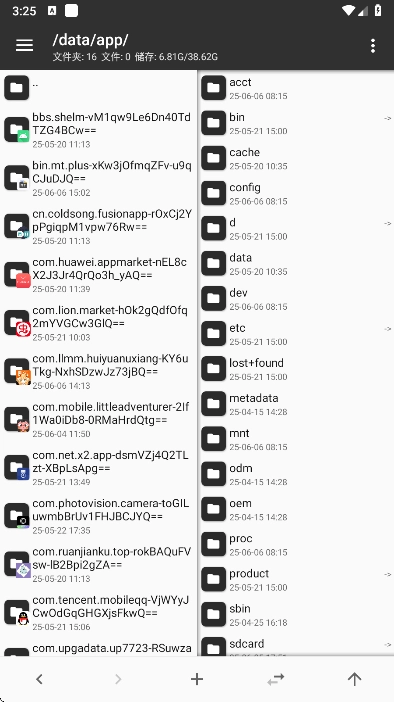
4、进入目录,查找shared_prefs文件夹

5、使用文本编辑器打开数据文件,搜索需要修改的数值,直接修改为所需数值后保存
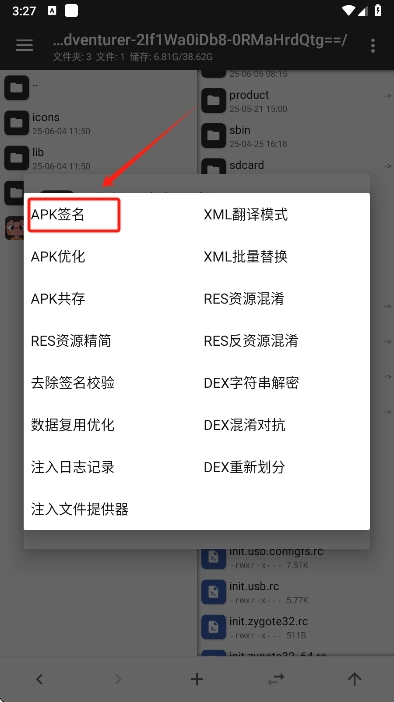
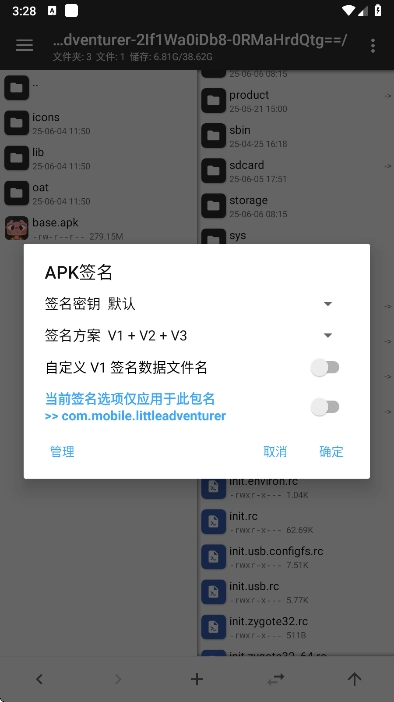
6、修改APK文件后需重新签名
7、重新或启动,检查修改是否生效
1、打开MT管理器。
2、找到要解压的文件。
3、长按压缩文件。
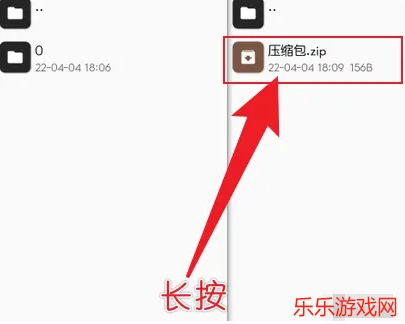
4、点击解压到。
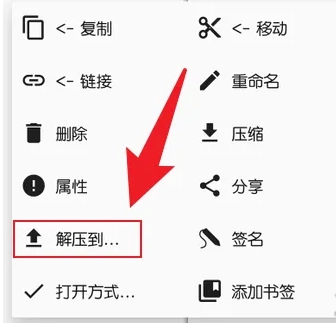
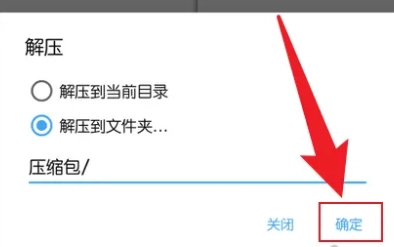
5、弹出的窗口,点击确定,即可完成解压。
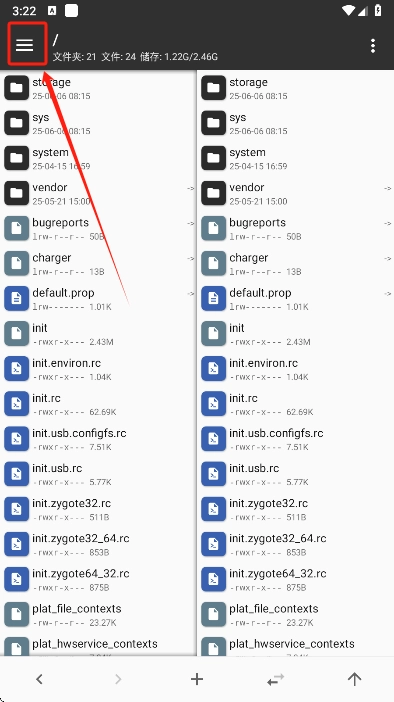
1、打开MT管理器,点击左上角的菜单按钮
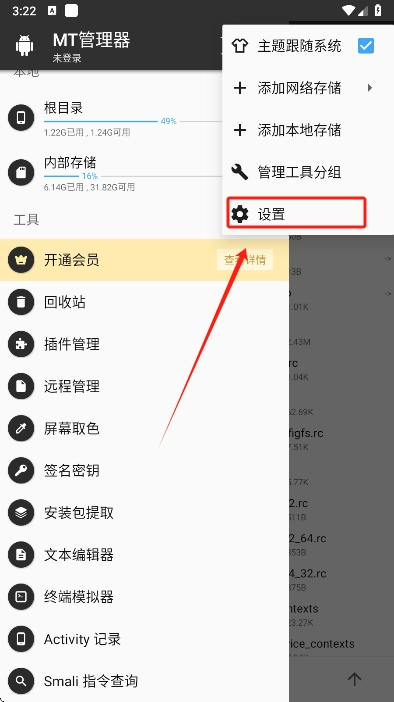
2、再点击右上角的“设置”功能
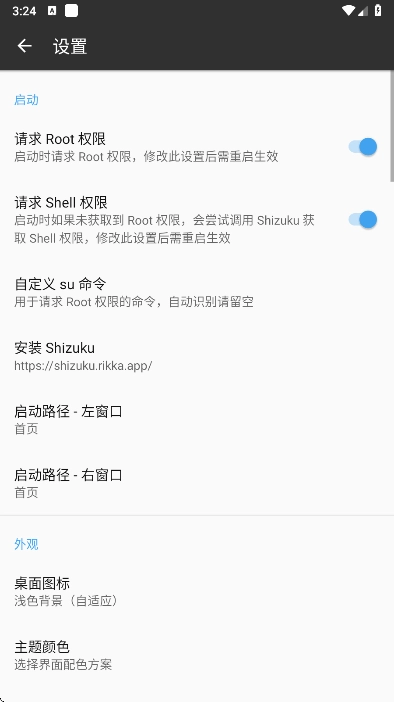
3、在设置界面中,找到并勾选“获取root权限”选项
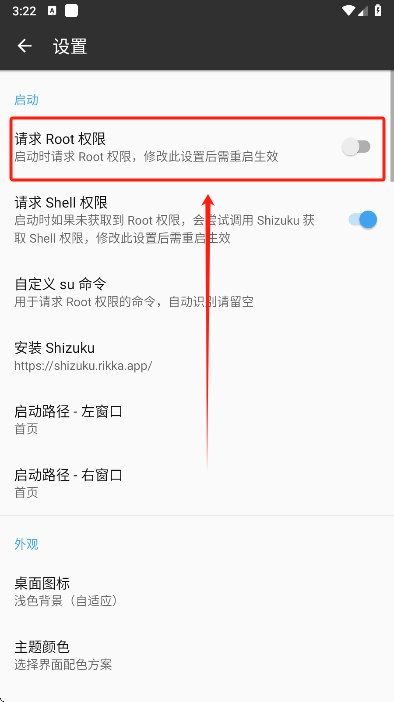
4、在设置界面中找到“应用设置”选项,点击进入后选择“授权管理”
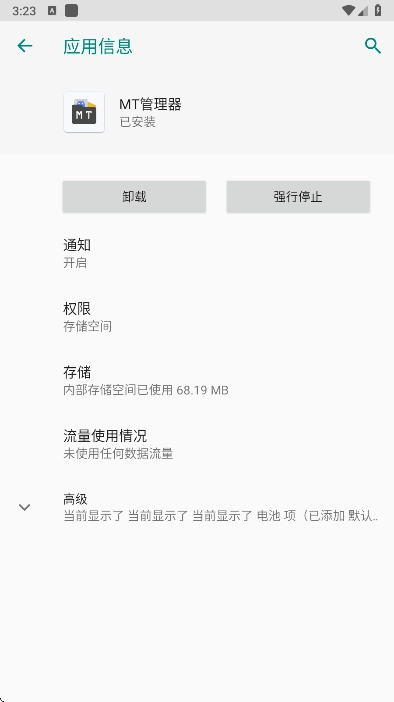
5、在授权管理界面中,找到“root权限管理”选项,打开其后的权限开关即可
u200c在MT管理器中替换文件的核心步骤是:找到目标文件后长按选择替换功能,或通过复制/移动新文件并重命名为原文件名实现覆盖。u200c 具体操作需注意文件路径一致性和格式兼容性。
u200c替换文件的两种主要方法u200c
u200c直接替换功能u200c(适用于支持该功能的版本)。
打开MT管理器,导航至目标文件所在目录。
长按需替换的文件,选择“替换”或“更多→替换”。u200cu200c
从文件浏览器中选择新文件并确认覆盖。
u200c手动覆盖替换u200c(通用方法)。
删除或重命名原文件(若重命名需记录原文件名)。u200cu200c
将新文件复制/移动到原文件目录。
确保新文件与旧文件同名(关键步骤)。u200cu200c
系统提示覆盖时点击确认。
u200c操作注意事项u200c
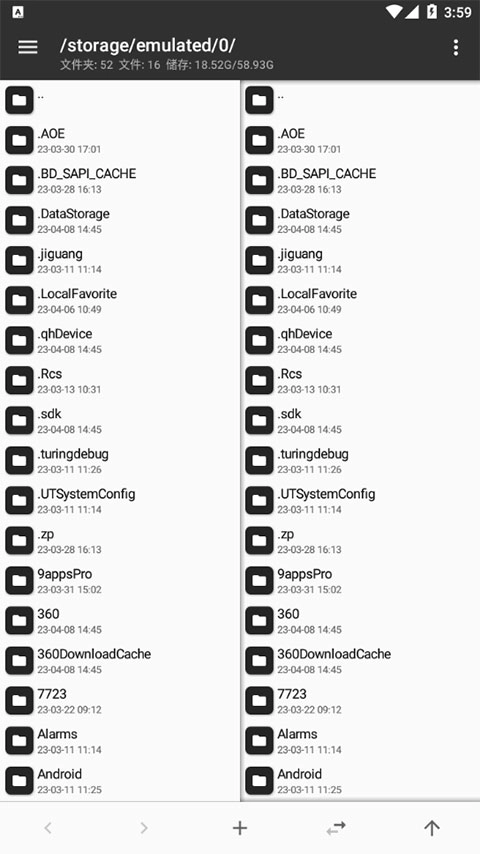
u200c多窗口模式u200c:可同时打开原文件目录(左窗格)和目标文件目录(右窗格)提升效率。u200cu200c
u200c格式一致性u200c:替换APK或资源文件时需保持文件格式相同,避免程序异常。
u200c备份建议u200c:重要文件替换前建议先备份原文件。
1、独特双窗口操作,文件管理与ZIP操作并行不悖,提升操作效率。
2、全面文件管理操作,复制、移动、软链接、重命名、删除等一应俱全,支持批量处理,省时省力。
3、Root权限加持,深入系统目录,自由挂载文件系统,修改权限与所有者,享受更高级别文件管理权限。
4、多媒体融合体验,文本、图片、音乐、脚本一网打尽,工具满足多元化需求。
5、高效搜索机制,精准定位文件,无论是名称、内容还是大小,无所遁形。
6、ZIP操作全新升级,可直接对ZIP内部文件进行操作,无需二次压缩,确保文件原始质量不受影响。








 君凤煌最新版
 腐次元安卓直装版
 指趣拇指琴原版
 ku25盒最新版
 橘子新车最新免费版
 时光记忆大师手机版
 讯飞输入法安卓官方版
 酷狗云播放安卓版
 喵斯快跑安卓官方版
 猎杀潜航6无广告版
 易视看正版
易视看正版 教育部全国青少年普法网安卓版