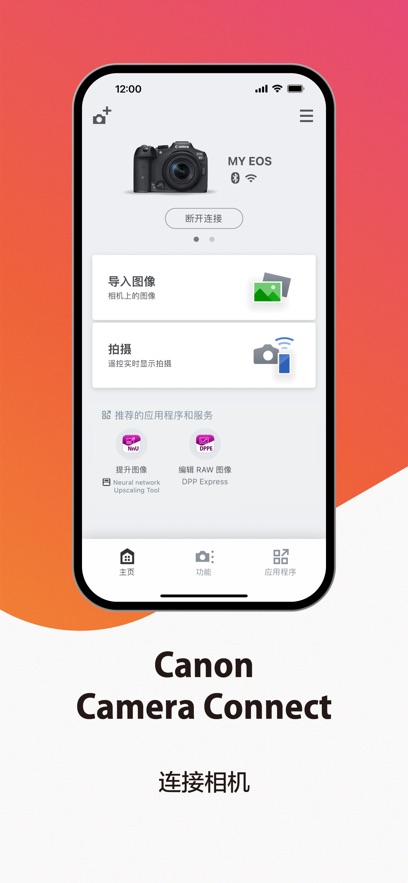
Camera Connect是一款专门为佳能相机设计的相机连接应用,用户连接后可进行拍摄操作,能充分满足拍摄需求,还能获得良好的连接体验。若您需要传输图像,务必连接此应用,欢迎有需要的朋友立即使用!
Canon Camera Connect是一款应用程序。借助该程序,用户仅需简单几步,就能通过Wi-Fi把使用佳能数码相机(兼容机型可参见后续内容)拍摄的影像传输到设备上并进行分享。
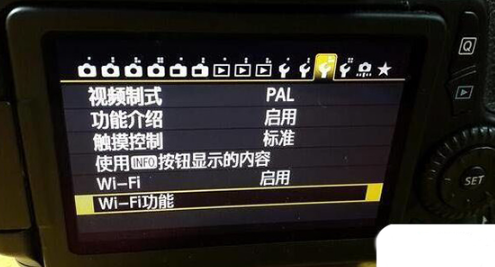
1、点击相机左上角的Menu按钮,按照下图提示找到相机的Wifi功能。“Wi-Fi”选项默认处于关闭状态,点击将其切换为启用,然后点击SET(OK)按钮。至此,相机的Wifi功能就成功开启了。
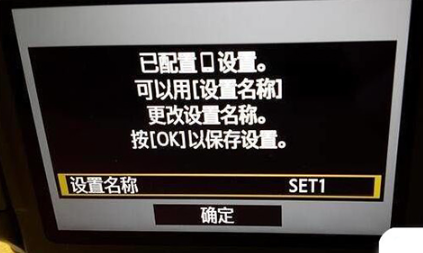
2、点击“Wi-Fi功能”一行。初次使用会出现下图中的“为本相机注册昵称”提示(只需设置一次,以后再使用就不需要重新设置了,设置后不满意也可以清除或修改),在此我们点击“确定”。之后会出现26键键盘,输入自己的昵称。
图中昵称设置了LUMAN,点击MENU(OK)回到如下界面,修改昵称则点击“编辑昵称”;或者也可以直接“清除Wi-Fi设置”,回到初始状态。在此我们不再修改,点击MENU返回。
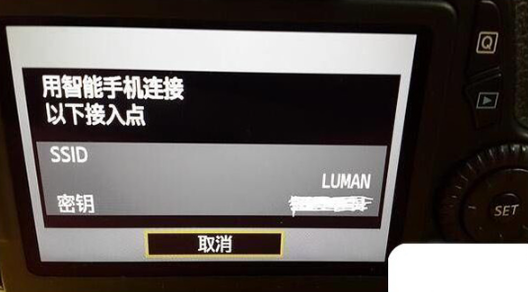
3、现在来到了如下界面,有六个图标,选择第一行第二个(图形那个),即连接至智能。“连接方法”选择“相机接入点模式”,点击确定,“网络设置”选择“轻松连接”,点击确定。这时出现了下面SSID和密钥,这就是相机发射给的Wifi名称和密码。当然,这个Wifi只能传照片用,无法上网。
4、在上连接相机的Wifi。 打开上的CameraConnect应用。主界面如下。Camera Connect会自动识别相机配对。相机显示屏上会跳转到确认是否连接该的页面,点击确定。出现下图,再点击确定即可。
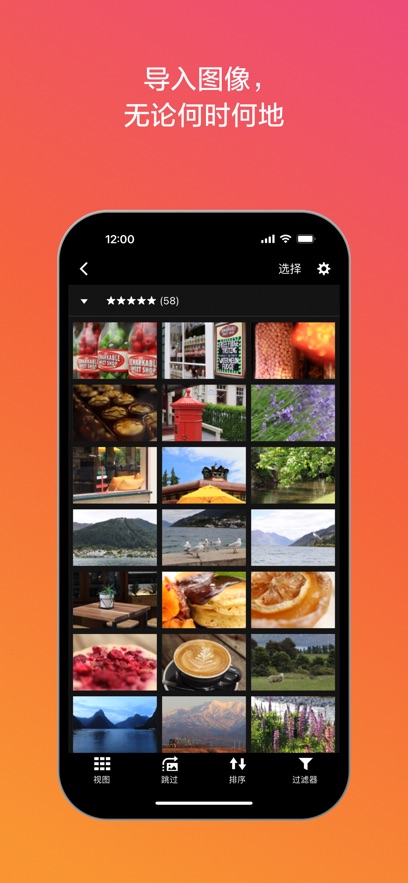
5、在Camera Connect里点击“相机上的图像”,会显示相机内存中所有照片的缩略图,点击自己需要保存的图片,点击右上角的“i”可以显示照片的详细信息,点击下方左边的图标会自动保存图片到上。这样,我们想要把相机照片无线传输到上的任务就完成了。
Canon Camera Connect指引
点击应用中的“点击”按钮,下方出现文件提示,点击。
如使用二维码扫描软件打开页面,提示无法正常,请点击右上角的“…”,使用浏览器打开页面
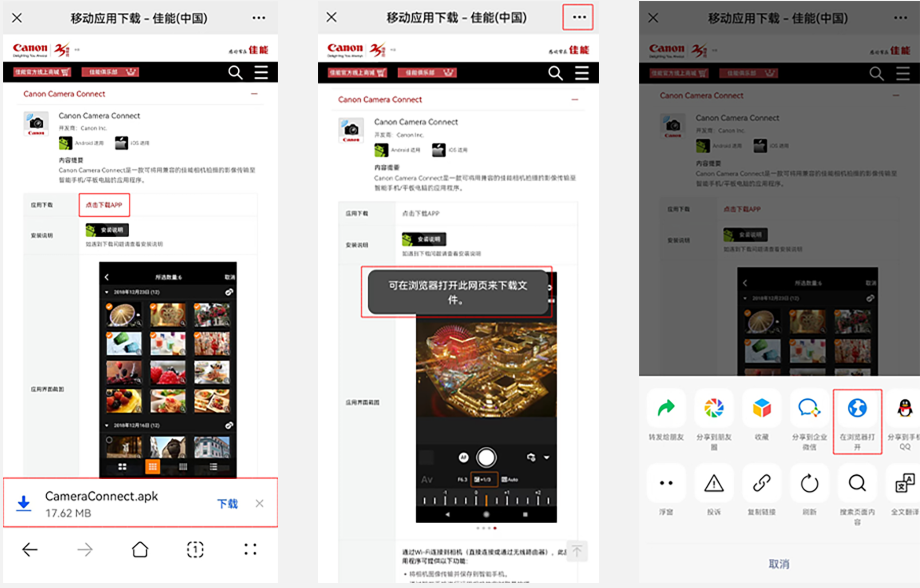
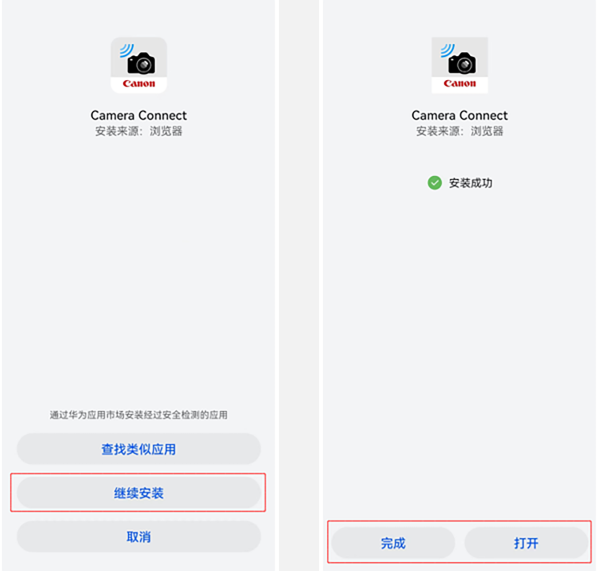
点击“继续”按钮。
完成后如点击“完成”按钮,回到主页面,找到图标,点击并授权开始使用;如点击“打开”按钮,将直接进入并授权开始使用。
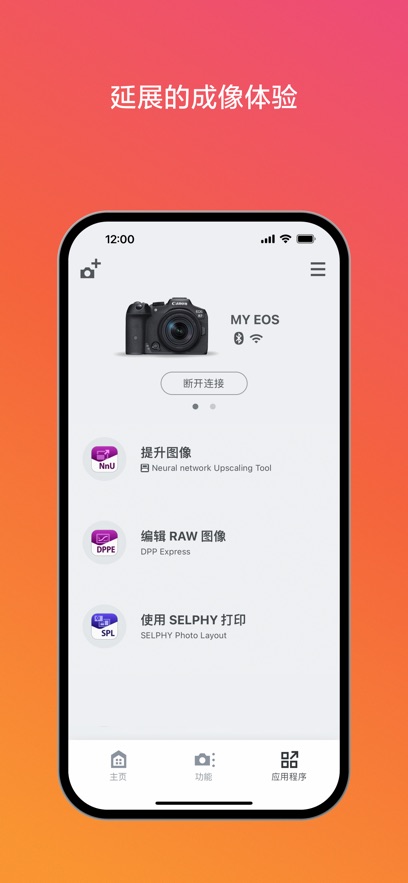
1、添加至相机内的图像中对应机型。随时都能够在中获取相机位置信息。
2、CameraConnect佳能全功能都支持,请参见软件中支持列表。支持的的佳能打印相机型号众多。
3、轻轻松松点击即可完成相互的连接。相机和打印机的连接操作简单又方便。
可以把相机直接连接到设备(此时相机需设置为简易接入点),也可以接入已有的Wi-Fi网络(通过使用Wi-Fi接入点实现)。
使用设备浏览并保存相机中存储的图像。
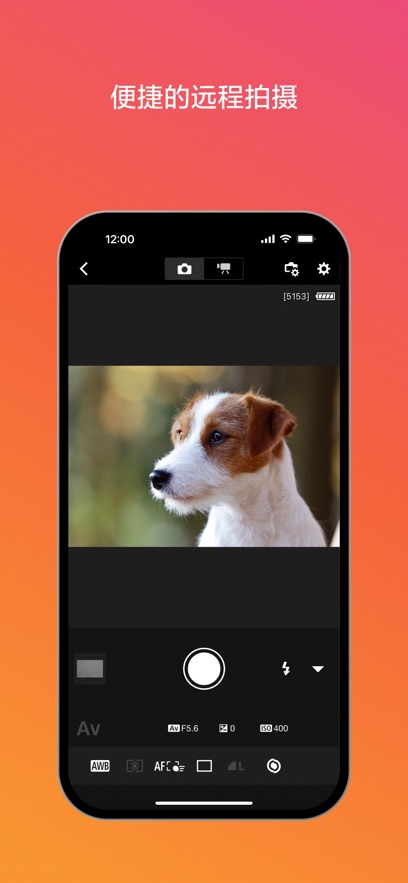
可以通过设备的操作进行遥控拍摄
支持搭载nfc的设备
获取位置信息并将其添加至相机内的图像中对应机型







 Vyou微你官方最新版
 Picsart原版
 苏证通最新版
 金砖弱网(禁止倒卖)官方最新版
 zoomearth安卓直装版
 umooc课程伴侣免费版
 个人所得税计算器2026安卓直装版
 搜店网免费版
 好用便签官方版
 北斗伴2026最新免费版
 员工之家最新免费版
 美易修图通用版