迅捷录屏大师是一款多功能实时录屏软件,能帮用户记录精彩的对战实况,方便分享给好友或一键发布到社交平台。软件操作简单,还支持投屏功能,可在更大屏幕上使用,适用于学习、办公等多种场景,有需要的伙伴可以使用哦。
地址入口:https://xie.infoq.cn/article/8c1d61284e9(复制到浏览器即可打开)
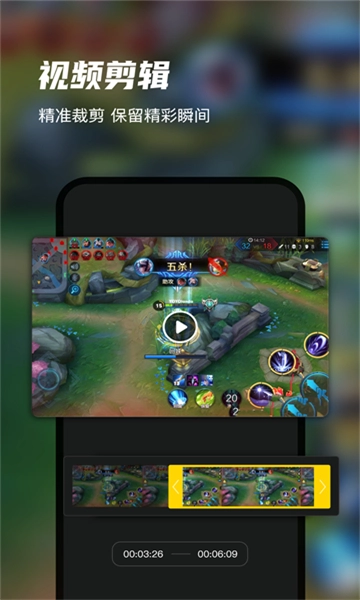
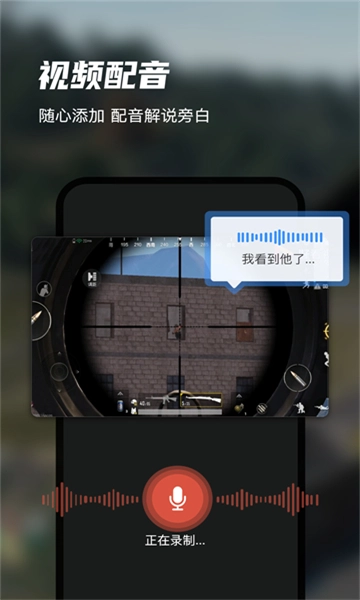
这款软件功能丰富且强大,能轻松记录屏幕上正在发生的内容,画面高清,还支持添加配音和旁白,没有任何限制。另外,它还提供视频剪辑功能,可精准裁剪,帮你留住精彩瞬间。
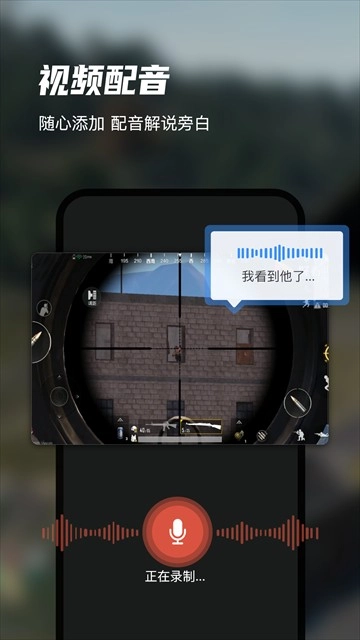
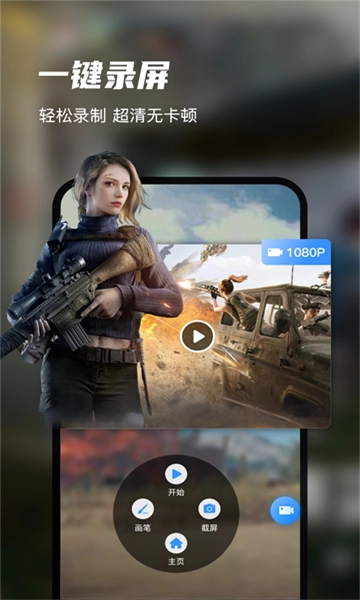
1、一键即可快速录屏,操作简单易用,还能灵活控制录制过程;
2、支持录制视频裁剪编辑、配音、转换 GIF;
3、高清原画录制,流畅不卡顿,支持自定义分辨率;
4、无遮挡,无水印,横屏竖屏都能录;
5、录制画面,边玩边录;
6、支持电影视频直播等屏幕录制;
7、支持录音功能,录制外部声音;
8、支持投屏互动,无线投屏更便捷;
怎么录屏
1、首先在本站并迅捷录屏大师后,打开软件后,根据下图所示,先设置录屏清晰度方向,接着将【打开悬浮窗口】选项后的圆圈向右滑动,然后点击【开始录制】
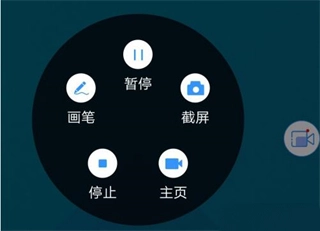
2、根据下图所示,会出现倒计时窗口,等待倒计时结束即可开始录制
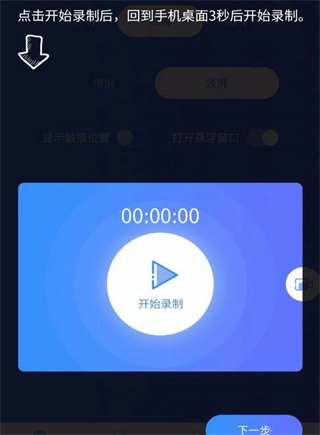
3、点击悬浮图标,根据下图所示,可以暂停截屏停止等等
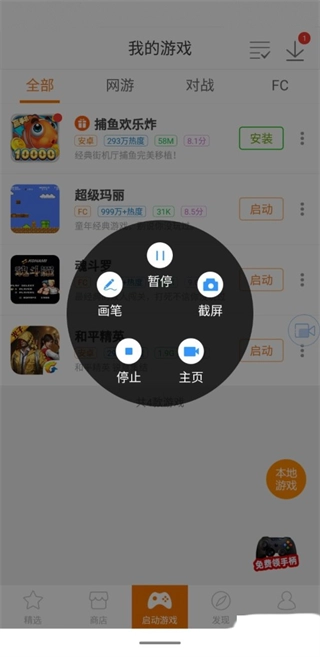
4、录制结束后,根据下图所示,先按照需求编辑视频,接着点击右上角【√】图标
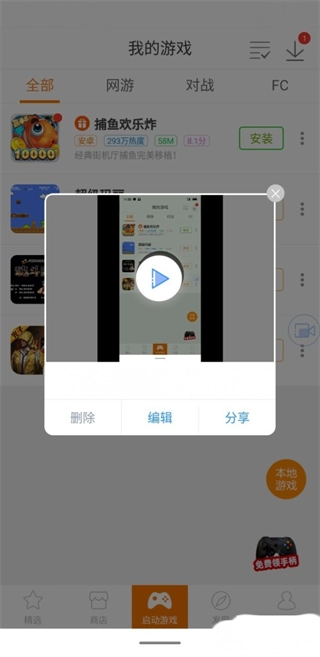
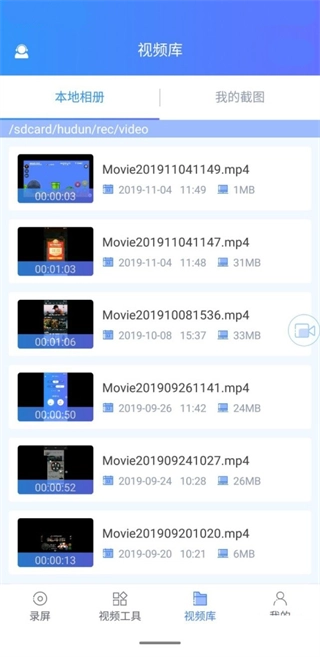
5、最后退回软件,先点击底部【视频库】选项,接着根据下图所示,即可查看所有录制的视频
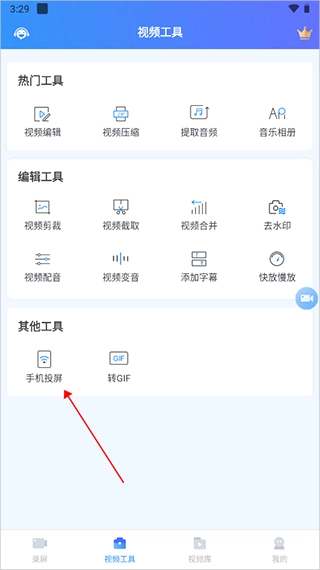
如何投屏
1、在上打开迅捷录屏大师进入视频工具页面中点击【投屏】
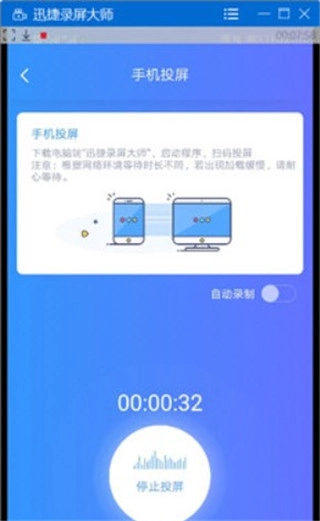
2、在打开的新页面中按照操作指引首先电脑端"迅捷录屏大师”点此进入页面,启动程序,扫码投屏
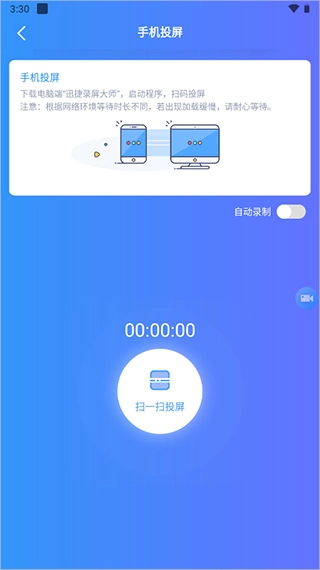
3、二维码扫描后会出现一个“迅捷录屏大师将开始截取您的屏幕上显示的所有内容”这样的显示框点击“立即开始”
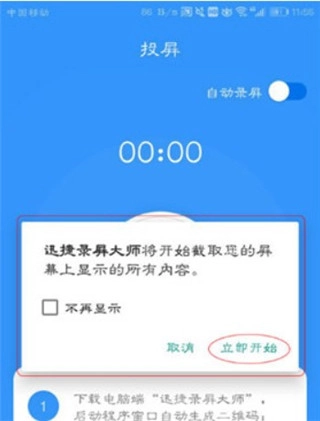
4、点击“立即开始”后等两秒就会发现点开的界面会同步到电脑上(上是什么画面电脑上就是什么画面)
1. 支持一键录制屏幕,点击即录,录制过程自动保存,不用担心中途丢档。
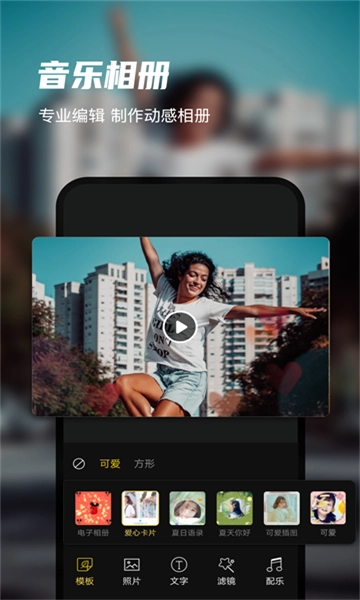
2. 自带视频剪辑功能,支持裁剪、拼接、加字幕、滤镜、特效等基础编辑操作。
3. 可手动添加语音配音,适合做讲解类、攻略类等内容,录音同步无延迟。
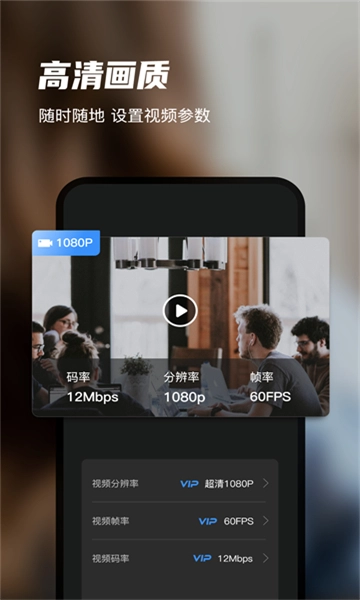
4. 1080P高清画质与流畅帧率调节,兼顾画质需求与设备性能表现。
5. 具备录音同步、浮窗快捷键功能,支持横屏与竖屏录制模式切换,可适配多种使用场景。
支持录屏、投屏、视频制作等多种功能,悬浮窗功能也完全不会影响其他软件的使用











 猩猩影视免费版
 山能智慧生活最新版
 灯塔党建在线正版
 课程伴侣直装版
 K歌达人最新版
 家庭KTV手机正版
 牵爱手机最新版
 家庭KTV无广告版
 电视微助手安卓官方版
 万能WiFi钥匙闪连无广告版
 WeverseShop无广告版
 云听安卓直装版