大疆Mimo是一款专业的大疆设备控制软件,用户可通过它更便捷地连接和操控设备,享受专业的控制与调色服务,轻松生成优质短片。无论是调节拍摄参数,还是完成专业拍摄,新手也能轻松上手,创作出高质量的摄影作品。
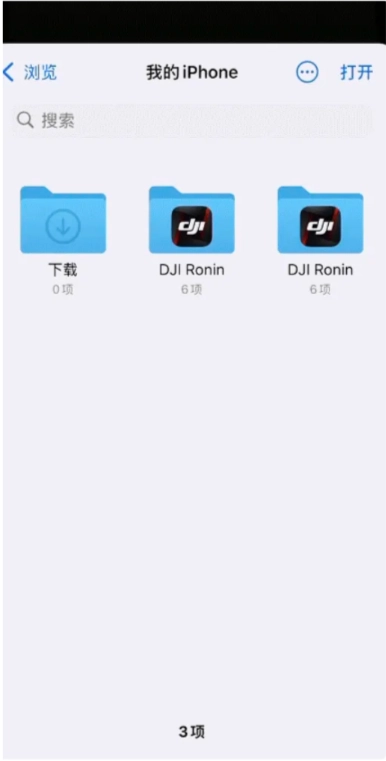
1、通过USB线连接相机或iPad*,并在相机上开启OTG有线连接功能,就能在DJI Mimo内查看、编辑相机内的素材。
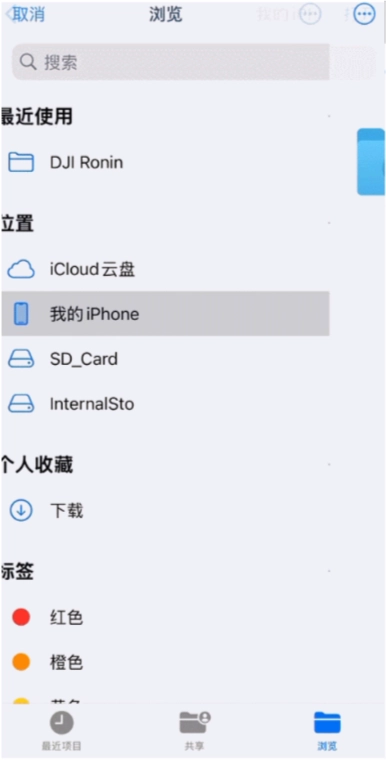
2、当使用USB 3.0线材连接 Action 5 Pro存储素材时,还能够解锁最高300MB/s超高速,相 5.8G Wi-Fi速度提升了3倍。在仅支持2.4GWi-Fi频段的国家,速度显著提升。
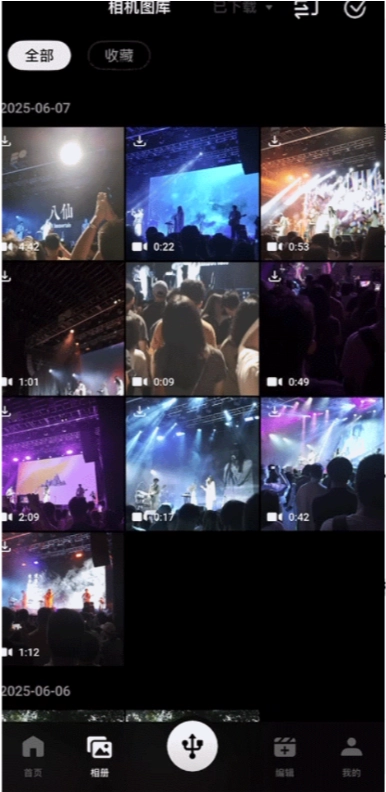
3、使用DJl Mimo有线连接相机时,可添加美颜效果、Live水印和大师滤镜,为素材增加更多可玩性。
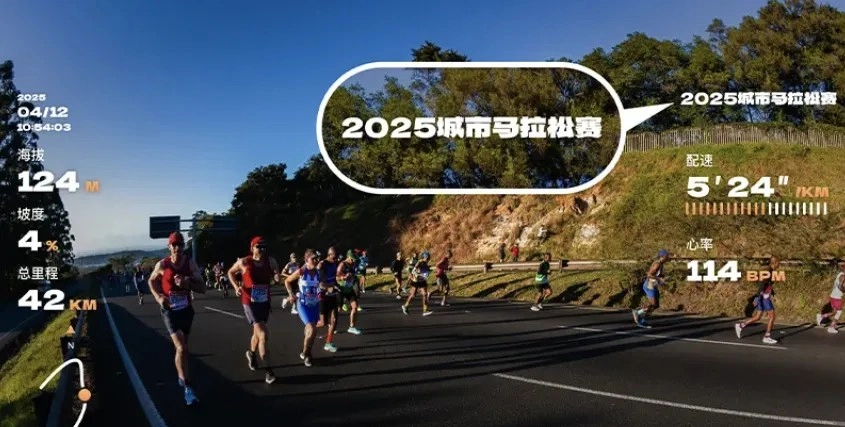
1、仪表盘新添样式切换功能,同时上线6款主题样式(经典色、麦浪金、森林绿、旷野黄、暖阳橙、青空蓝)。你能够依据视频画面,一键切换不同的仪表盘风格。
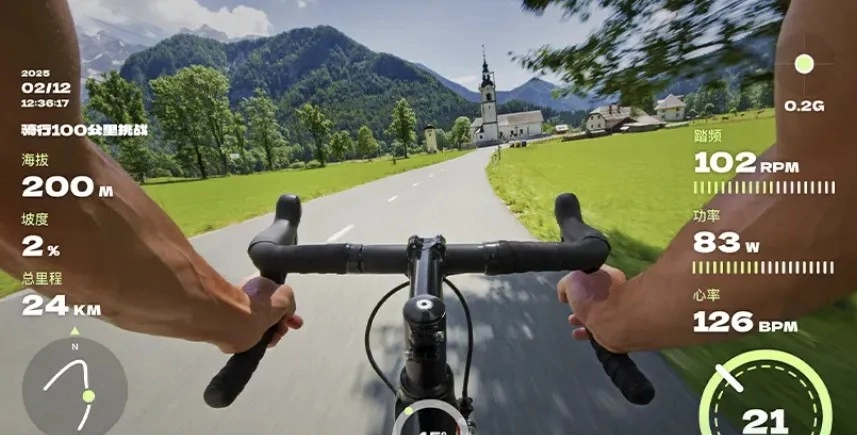
2、全新「文本」功能上线,支持在视频画面中输入自定义文本,快速记录打卡地点、赛事名称、运动成就等个性化信息。
3、使用Osmo Mobile 7P搭配DJI Mimo进行智能跟随时,双摄像头可智能协作。当主角在大范围空间内跑动,或频繁切换远近距离,云台都能精准锁定。即使运动幅度超出拍摄画面, DJI Mimo也能自动找回始终保持主角的C位构图。

1、首先开启的蓝牙功能
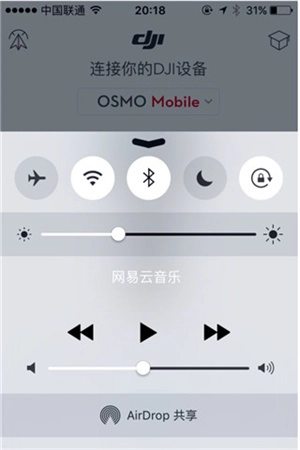
2、然后打开DJI Go →进入【设备】→点击【进入相机】
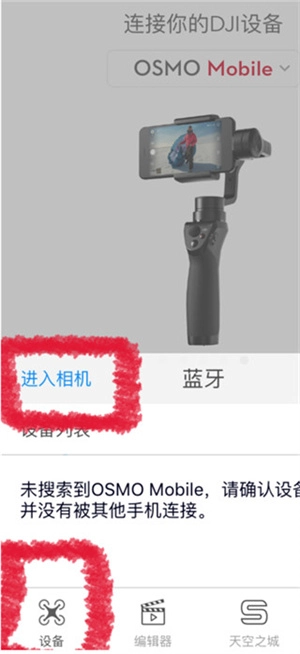
3、此时将会进入拍摄状态,点击右下角播放按钮进入文件库
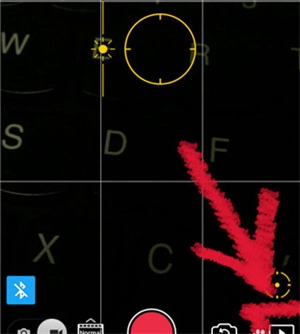
4、根据需要可以选择【全部】、【照片】或【视频】,点击任意文件
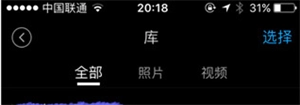
5、打开对应的视频或照片后,点击右上角的【保存】按钮,随后打开相册就能找到该照片。整个操作流程到这里就完成了,*需要注意的是,目前只能逐个进行保存操作。
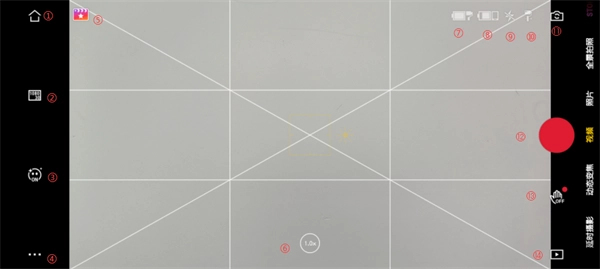
1、点击可回到首页;
2、点击可设置拍摄参数;
3、点击可开关或设置美颜功能;
4、点击可设置拍摄、云台或查看设备信息;
5、点击可查看丰富的拍摄模板与拍摄技巧;
6、点击并左右拖动可以使用变焦功能;
7、云台电池电量显示;
8、移动设备电量显示;
9、闪光灯状态显示;
10、显示当前云台跟随模式;
11、点击切换前摄像头与后摄像头;
12、点击进行录像或拍照;
13、点击可设置手势控制功能;
14、点击可进入相册,浏览已拍摄素材。









 天地图山东原版
 拼多多官方正版
 猫箱安卓免费版
 233小安卓免费版
 千尺学堂安卓版
 空铁管家安卓直装版
 千尺学堂站桩课无广告版
 空铁管家免费版
 泰捷视频通用版
 AimLab无广告版
 飞牛播放器安卓官方版
 口袋星罗直装版