AnyDesk是一款远程控制桌面软件,借助它能便捷地远程连接并控制桌面、智能设备及其他各类设备,具备可靠的安全性与稳定的连接性能,可随时随地开展远程控制操作,不受设备大小和距离的约束,无论身处何地,都能轻松获取所需文件。
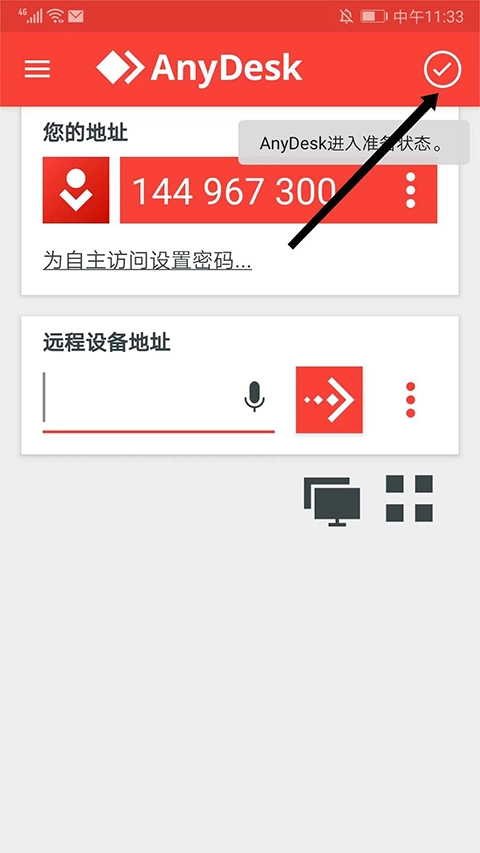
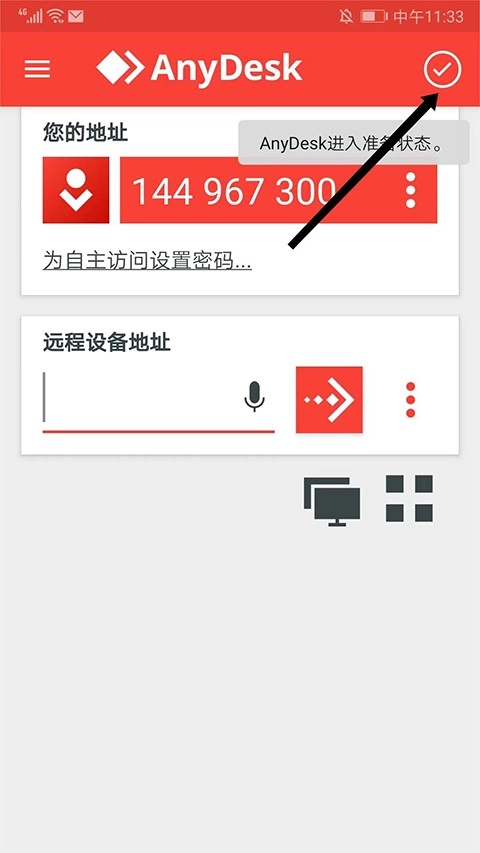
1、启动AnyDesk,进入软件主界面后,点击右上角的“打勾”图标,此时会显示“进入准备状态”
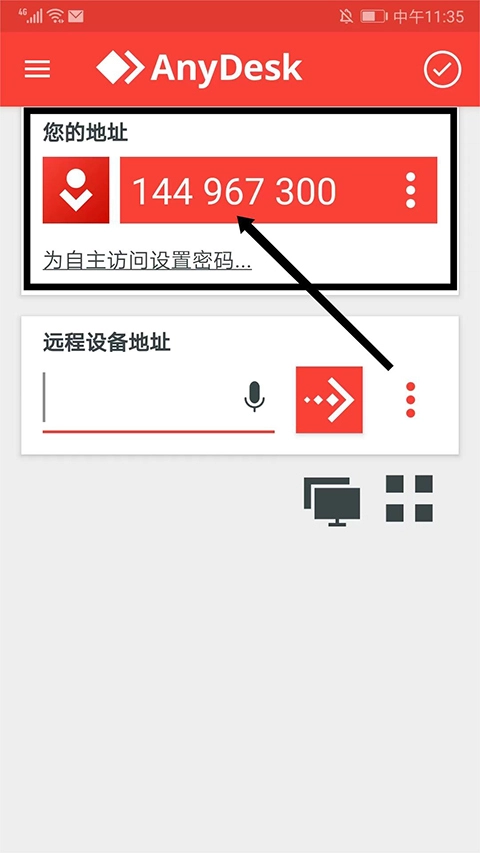
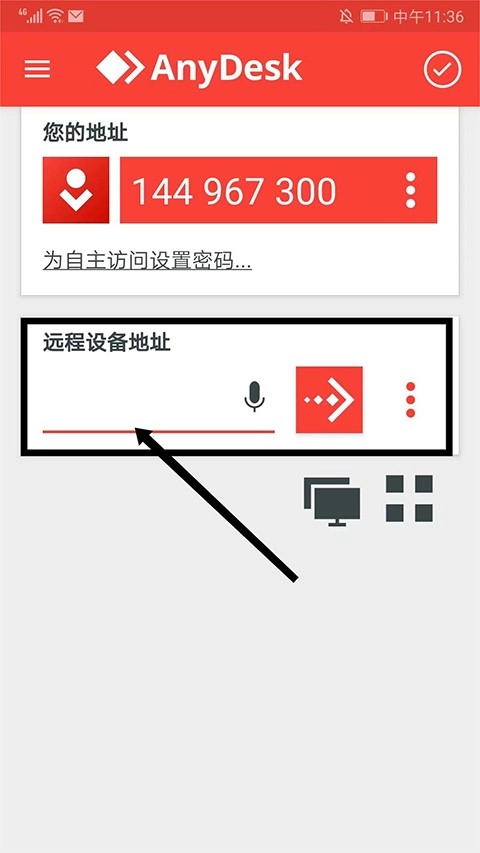
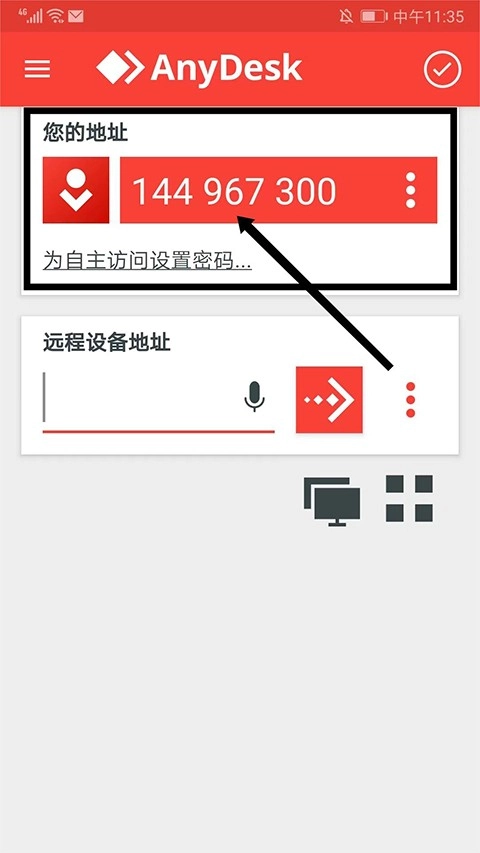
2、在“您的地址”栏目可看到地址ID号,这个是远程控制操作设备的凭证,请记好它
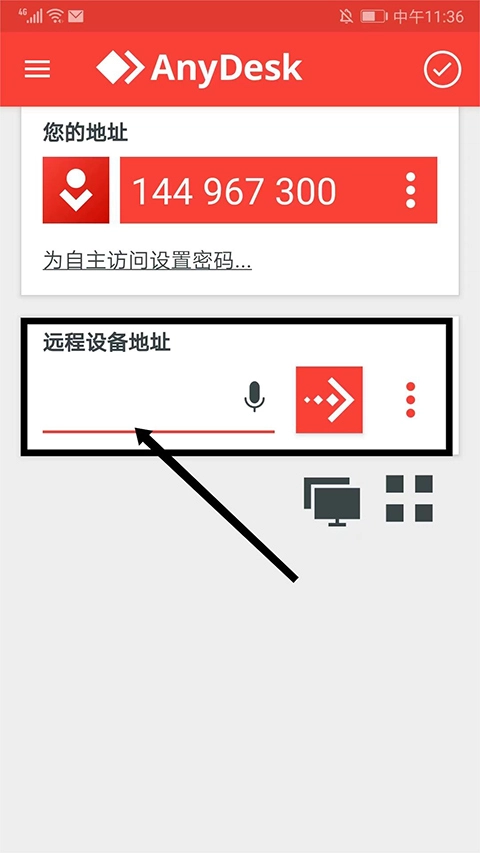
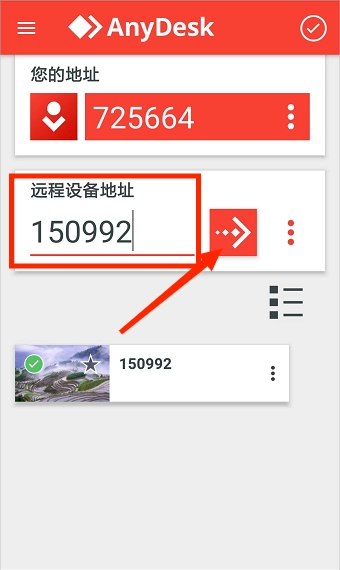
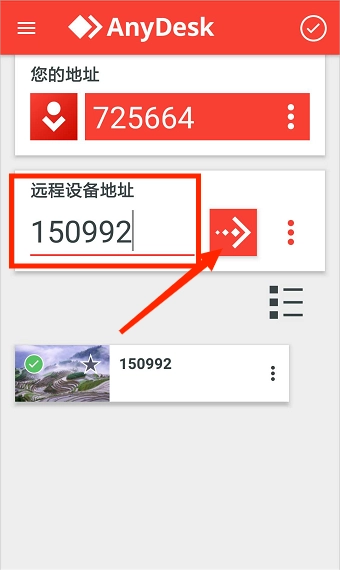
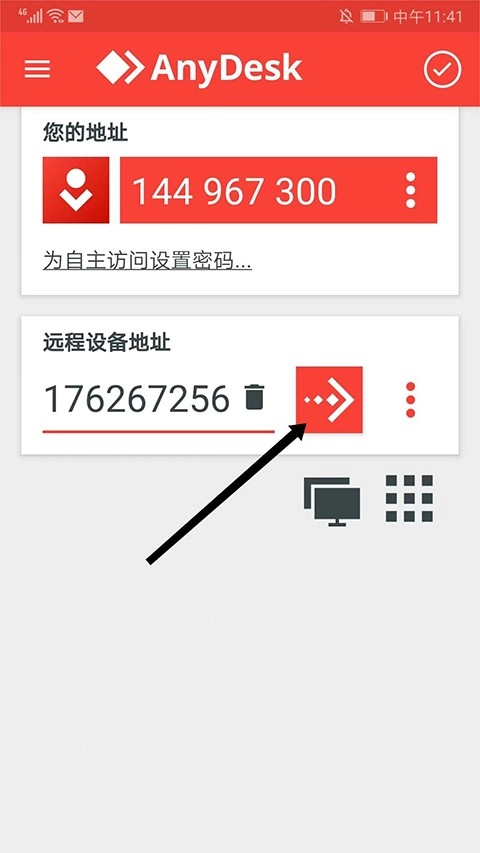
3、如果想连接到远程设备,在“远程设备地址”栏目下,输入地址ID号
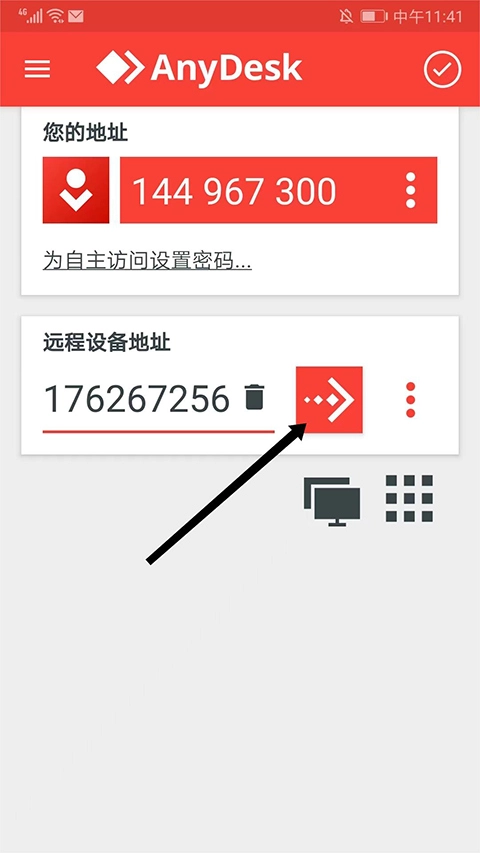
4、确认地址ID号无误后,选择“箭头号”图标,即可开始远程操作
1、启动AnyDesk应用,在“远程设备地址”输入框中填写对方的设备ID,然后点击界面上的“箭头”形状图标。
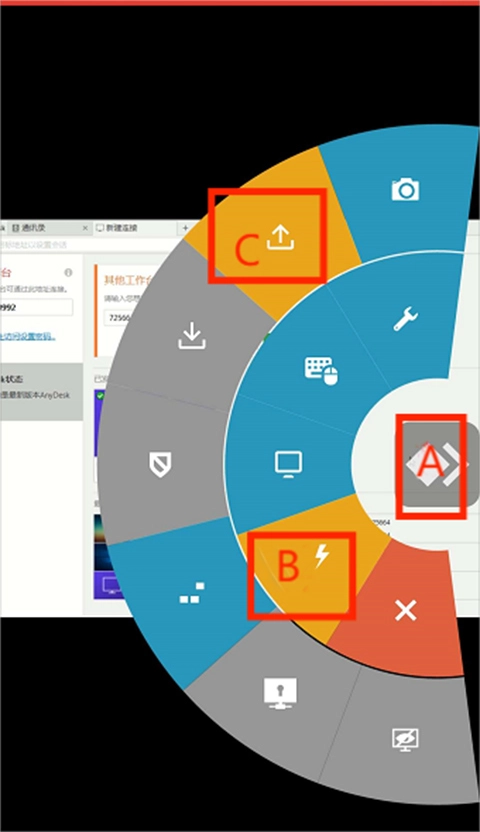
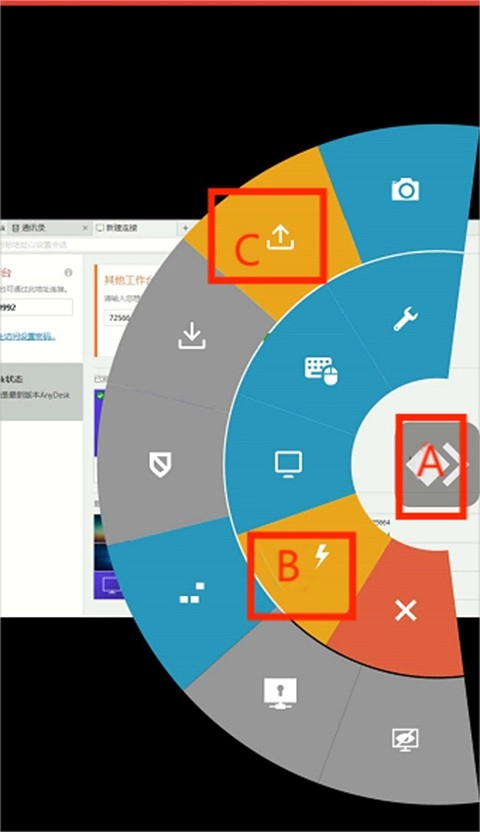
2、连接设备后,按住图中A菜单按钮,然后滑动到B按钮,再滑动到图C上传文件按钮
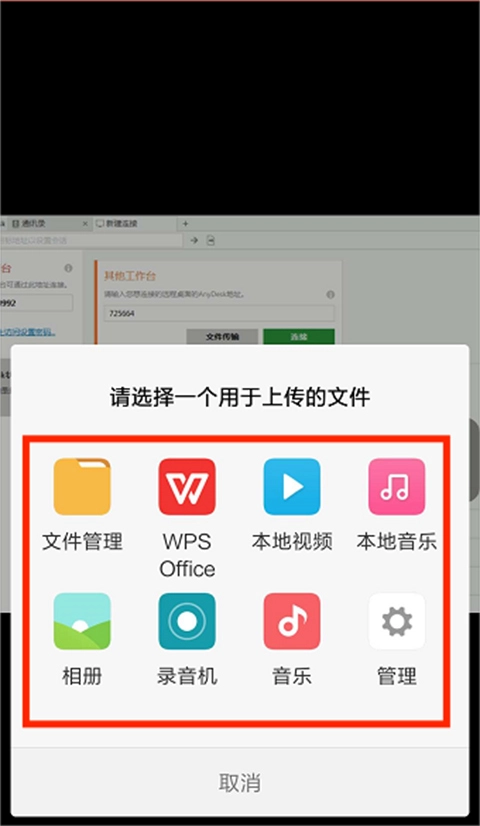
3、进入上传文件界面,包括“文件管理”、“本地视频”、“本地音乐”、“相册”、“录音机”、“音乐”等选项,选择需要的文件即可上传
1、只要资源允许,AnyDesk可以从一个设备上运行无限量的会话
2、AnyDesk还可以在一台设备上运行多个实例
1、AnyDesk是什么?
AnyDesk是一款远程桌面软件,允许您远程控制其他计算机
2、AnyDesk是的吗?
对于个人使用,AnyDesk是的。但是,对于商业用途,则需要购买许可证
3、如何使用AnyDesk?
要使用AnyDesk,您需要在两台计算机上该软件。然后,您需要在要控制的计算机上生成一个地址ID。在控制计算机上,输入地址ID并单击“连接”按钮
4、AnyDesk安全吗?
AnyDesk使用TLS 1.2加密来保护您的连接。它还具有双因素身份验证功能,以增加安全性
5、我可以使用AnyDesk做什么?
您可以使用AnyDesk远程控制其他计算机、传输文件、聊天以及运行程序
AnyDesk更新内容
v8.0.4版本
修复Bug
*在向Windows设备发送会话期间,当可以输入时,软键盘现在可以更可靠地打开。
*修复了聊天滚动的问题。
*修复了授予文件管理器权限后文件管理器中的远程目录路径错误。
*提高稳定性。
*修复了无法通过电视遥控器点击重新连接按钮的问题。
现在可以用电视遥控器把快速拨号项目添加到收藏夹里。







 君凤煌最新版
 腐次元安卓直装版
 指趣拇指琴原版
 ku25盒最新版
 橘子新车最新免费版
 时光记忆大师手机版
 讯飞输入法安卓官方版
 酷狗云播放安卓版
 喵斯快跑安卓官方版
 猎杀潜航6无广告版
 易视看正版
易视看正版 教育部全国青少年普法网安卓版