adb工具是一款非常实用的debug调试工具。它功能丰富、性能出色,用户能通过它便捷地进行UI操作。除了用于电脑和系统的调试外,该工具还可作为两部设备之间的线刷工具。有需求的朋友不妨来试试!
ADB Shell是一款功能强大的调试工具,主要面向开发者与高级用户,为他们提供便捷的命令行操作界面,助力实现对设备的深度调试和管理。借助该工具,用户能够轻松访问并操控设备的各项功能。
1、在可用性层面,该软件的界面设计简洁直观,操作过程顺畅无阻,即便对于初次使用的用户而言,也能轻松且迅速地掌握使用方法。
2、虽然该软件已经相当全面,但我们仍然希望开发人员能够继续添加新功能。
3、加入了fastboot模式,一键点击就可以进入,给用户提供了更多帮助。
4、每种命令都有详细的介绍,可以查看相关的说明,使用起来更加舒服。
ADB工具怎么用
一、adb工具:
1、连接电脑,以充电模式进行。
2、用电脑解压缩adb.zip后,将adb文件放在电脑的c驱动器根下。
3、点击电脑输入cmd,进入cmd
4、输入cd c:\adb
5、输入ADB shell
6、输入cd data/system
7、输入ls,查看data/system中的文件并输入
8、其实,不用重启,直接解锁,密码怎么滑都行,最好重新启动哦。
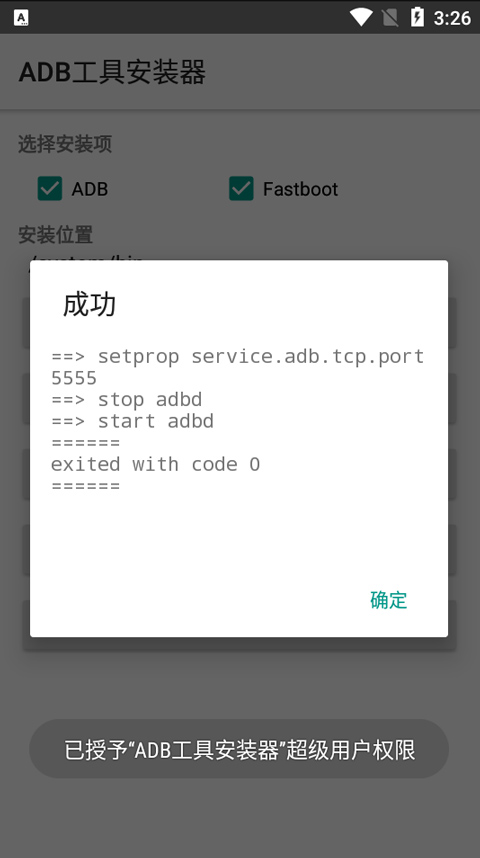
二、使用adb工具:
1、进入快速引导模式:
首先关闭,然后同时按下音量调低按钮和开机按钮(平板电脑请同时按下音量调高按钮和开机按钮),保持10秒钟以上,即可进入fastboot模式。
2、连接和电脑:
使用USB电缆连接和PC,打开PC命令行窗口,进入ADB目录,验证和PC是否正常连接。 确认方法可以在命令行窗口中输入fastboot devices,查看正常连接的信息。 例如9e42530e fastboot。
3、执行解锁命令:
在PC的命令行窗口中,输入fastbootoemunlock * * * * * * * * * * * * * * * * * * * * * *。 *编号为16位解锁密码。 范例: fastbootoemunlock 1234567812345678。
4、等待解锁完成:
输入解锁密码后,将自动重启,如果密码正确,将恢复出厂设置模式。 恢复出厂设定后,自动重启,进入待机画面,完成整个解锁操作。 如果用户输入密码不正确,将显示错误信息,进入待机画面。
5、检查解锁是否成功:
重复步骤1和2,然后在PC命令行窗口中键入fastboot oem get-bootinfo以显示当前引导加载器的状态信息。 例如,“引导加载器锁定状态:锁定”表示引导加载器保持锁定。 请重试如果显示“bootloaderlockstate : unlocked (已解锁)”,表示已解锁,可以进行画笔操作。
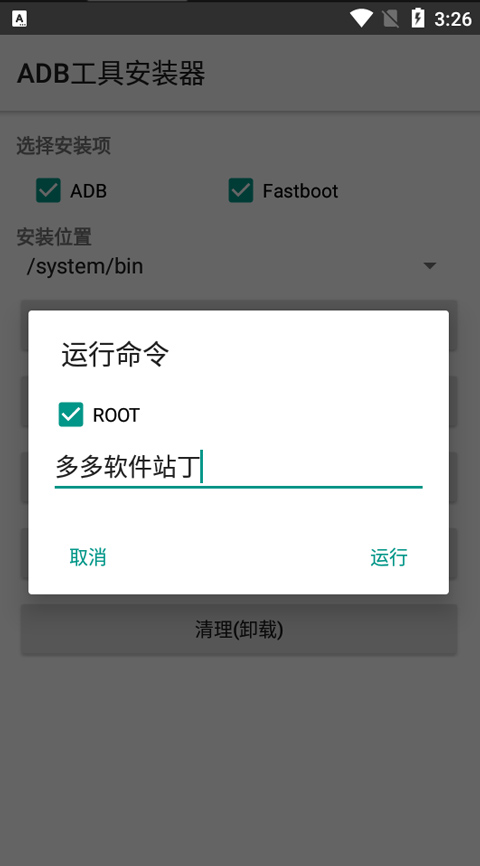
adb工具是一款可用于辅助系统调试设置的工具,若想让部分系统运行更流畅,基础调试能有效解决这类问题。你可以通过逐步操作来完成所需的调试设置,若想了解更多功能详情,不妨进一步探索。
修复已知问题









 早晚读书安卓免费版
 i淮安无广告版
 PS学习宝典手机免费版
 学小易通用版
 段友影视最新免费版
 课优空间直装版
 咚漫漫画安卓官方版
 乐刻运动原版
 叉叉酷跑助手安卓版
 netkeeper原版
 携程eBooking官方正版
 找靓机安卓官方版