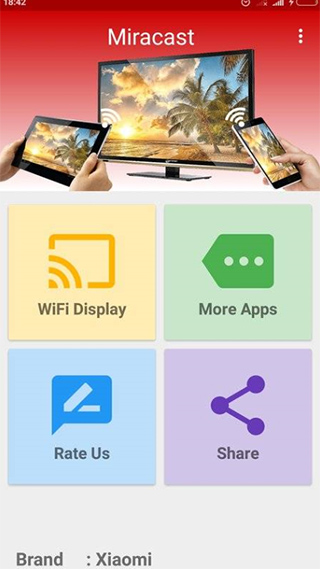
miracast是一款投屏十分便捷的软件,它能帮助用户通过智能电视或无线显示加密狗等无线显示设备,将Android设备的屏幕投射到电视屏幕上,操作简单易上手。该软件支持投屏互联网上播放的视频、音乐,以及本地存储的照片、文件等内容,还可实现与智能电视、笔记本电脑、平板电脑等各类设备的连接使用,是您投屏学习、娱乐、办公的得力助手,且投屏过程无延迟,使用轻松顺畅。
1、可帮助您将内容显示在智能电视或支持Miracast的显示设备屏幕上。
2、您可以在任何地点,使用任何设备,在智能上播放视频、音乐、照片等内容。
3、无需额外的加密狗或电缆,只需单击应用程序中的“开始WiFi”,移动热点将自动启动。
4、热点启动后,您可以从其他设备连接到该软件进行投屏。
5、该软件不仅能播放内容,还能发送屏幕信号,用户可以与朋友分享屏幕内容,非常实用。
1、现在,只需轻轻一点,就能把内容连贯地呈现在你的电视屏幕上。
2、支持大多数Android设备。
3、支持Tasker集成。
4、分辨率和密度可轻松调整。
5、实现与电视的衔接。
6、屏幕共享——实现显示内容共享。
7、新的用户界面,贴合你的使用习惯。
1、Micracast是支持与其他具备Micracast功能的设备相连,比如电视和其他显示设备,可以达到同步播放的目的。
首先我们以小米电视为例,打开小米电视,找到我的应用,进入后找到无线投屏。

2、然后我们进入设置选择界面,我们可以看到有两种无线连接功能,一种是/小米的Micracast无线连接,还有一个是苹果的Airplay功能,这里我们选择头一个的Micracast连接。
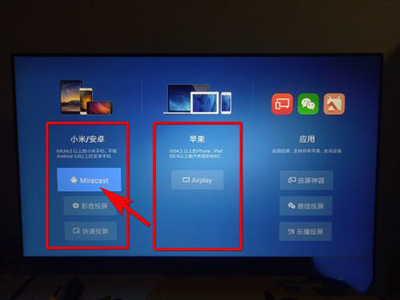
3、选择后就会打开电视的Micracast功能进入等待连接界面。

4、然后我们打开我们的,找到设置-其他无线连接-无线显示。

5、然后我们将后面的按钮打开,开始搜索设备,然后选择设备进行连接。
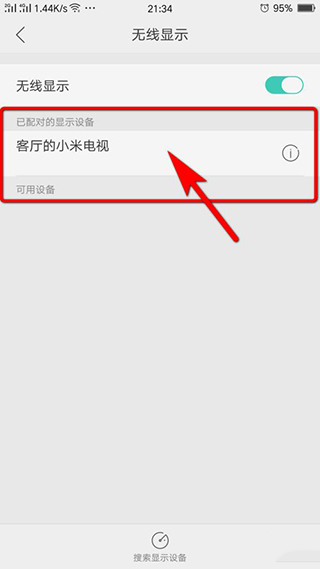
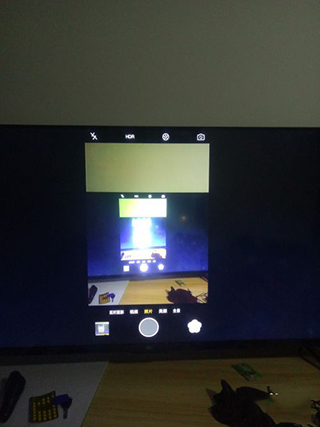
6、连接成功后我们就发现上的界面就直接投屏到电视上了,这里只有一个就用相机和截图来显示下电视上显示的画面,发现是跟同步的,我们就可以用来播放电影或者玩了。
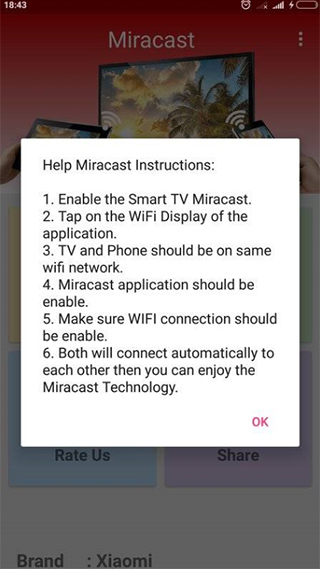
1、请确保您的和电视连接至同一个路由器所创建的局域网,并且不要在路由器上配置VLAN或子网。
2、如果无法搜索到您的电视,请重启路由器或电视设备,然后再次尝试。
3、请确保您的已连接到WIFI,并在设置中开启本地网络权限,开启本地网络权限是必要的,否则将无法搜索到本地网络设备。
4、当前镜像延迟大概在2到3秒左右,所以暂时不太适合在电视上进行游戏体验,我们会持续对镜像延迟的性能展开优化工作。








 早晚读书安卓免费版
 i淮安无广告版
 PS学习宝典手机免费版
 学小易通用版
 段友影视最新免费版
 课优空间直装版
 咚漫漫画安卓官方版
 乐刻运动原版
 叉叉酷跑助手安卓版
 netkeeper原版
 携程eBooking官方正版
 找靓机安卓官方版