vnc viewer是一款可在系统上运行的远程桌面控制软件。借助它,用户能够远程操控电脑等各类电子设备,只需对电脑进行简单设置,就能实现在线连接与远程操作,即便身处户外,也能轻松监控电脑数据。无论是查看重要文件,还是处理紧急工作,都能随时随地完成,大幅提升了工作效率与使用便利性!
1、打开vnc viewer点击右下角的 + 加号。

2、填写新连接的地址端口。
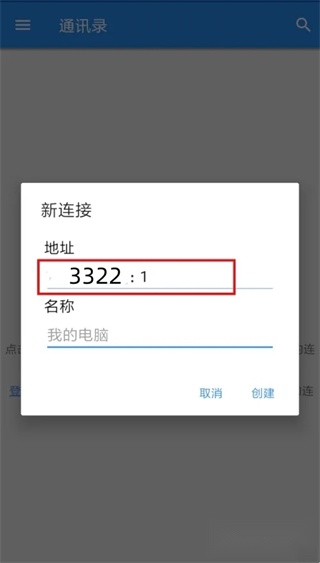
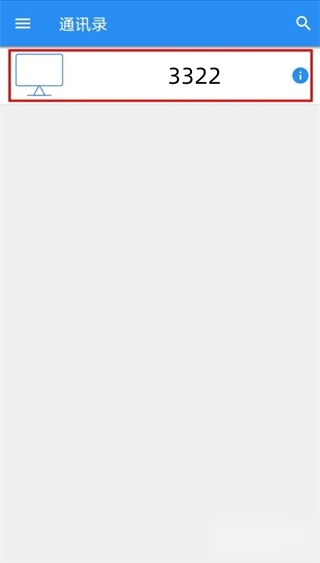
3、窗口中会多出一个连接,我们点击它进行连接。
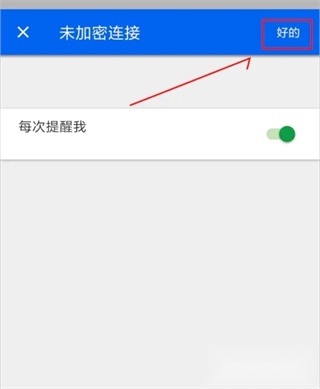
4、提示未加密连接,我们选择好的。
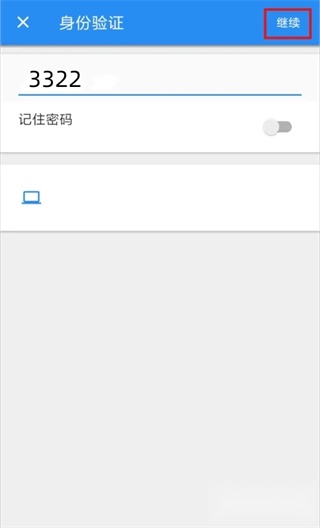
5、接着会提示输入连接vnc的密码,然后继续。
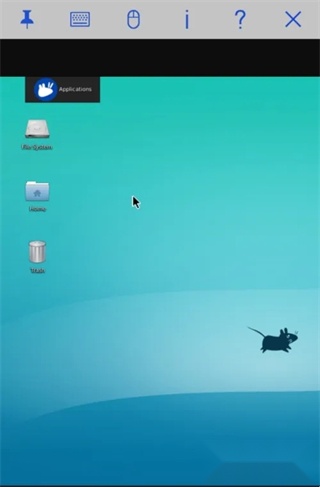
6、现在我们就可以连接远程的vnc桌面了,手指划动可以移动鼠标,点击两下是双击打开。
远程文件管理:实现、电脑等多设备间文件互传,消息群发,文件分发。
投屏功能:将、电脑投屏到电脑屏幕,可支持同时投屏多个,适合企业远程会议。
CMD/SSH:远程控制LINUX系统。
远程开机/关机:搭配向日葵开机棒,实现电脑远程开关机。
远程桌面:远程访问电脑,实现远程监控电脑。
控制VNC服务器
一旦连接成功,您就能通过触摸屏幕操控VNC服务器。您可以借助手势完成鼠标操作,像点击、拖动以及滚动等。
输入文本
若您有输入文本的需求,可通过屏幕键盘进行操作。该键盘会在屏幕上呈现,您既可以直接点击按键,也能触摸并按住按键来完成文本输入。
退出连接
若您想要断开和VNC服务器的连接,可点击应用程序里的断开连接按钮。此操作会切断与VNC服务器的连接,之后您将回到应用程序的主界面。
远程操控:用户能够借助远程访问与控制个人电脑桌面的方式,满足远程办公、远程维护等各类需求。
在线连接:借助相关设置与电脑端的设置,用户能够便捷地使用在线连接的功能和服务,不需要进行复杂的配置操作。
跨平台兼容:VNC Viewer能够适配UNIX、Linux、Windows等多种操作系统,让用户可以在不同平台之间开展远程操控。
高效实用:软件性能强大,响应速度快,能够确保用户在远程操控过程中获得流畅的体验。
安全加密:尽管部分连接可能显示为未加密状态,但用户可自行选择加密方式,以此保障数据传输过程的安全性。
除了远程操控功能外,VNC Viewer还具备与电脑之间的文件传输能力,能够帮助用户便捷地在不同设备之间共享数据。
v4.9.2.60169版本
添加了对新版本Android的支持


















 43乐园手机正版
 Cellular-Z安卓官方版
 sgreen浏览器直装版
 GPS海拔测量仪安卓直装版
 115生活手机正版
 WinZip正版
 facebookdownload原版
 linktowindows最新版
 SimSimi机器人官方最新版
 视频压缩MD5修改器最新免费版
 谷豆tv手机正版
 18盒免费版