享屏,堪称全平台无线投屏的得力神器。只需一键操作,就能把手机画面投送到电脑、电视等各类智能设备上,做到音频与画面同步展现。它不仅支持镜像投屏以及无线反控功能,还能方便快捷地相互传输文件、照片和视频。其操作极为简便,且使用时长不受限制,助力你轻松开启多屏互动的崭新时代。
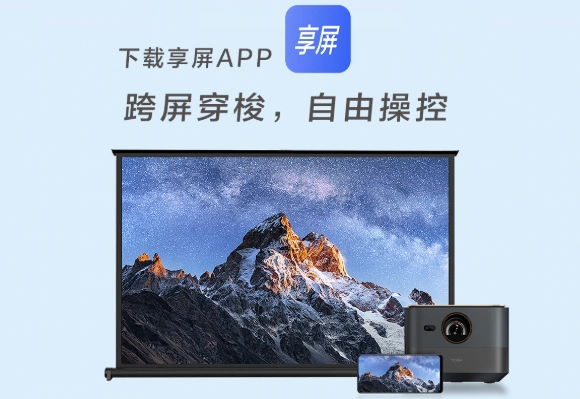
1.在本站安装享屏,确认wlan连接正常。

2.开启蓝牙以搜索设备。
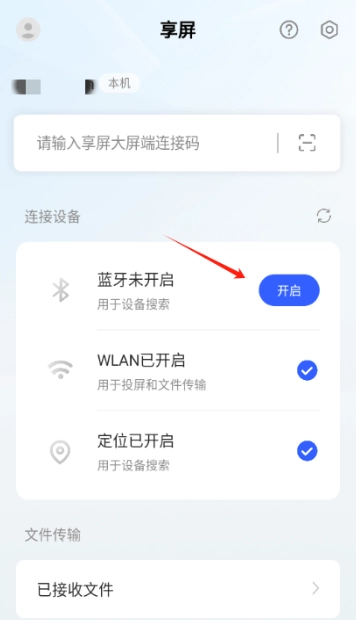
3.选定设备后,即可开始投屏及文件传输。
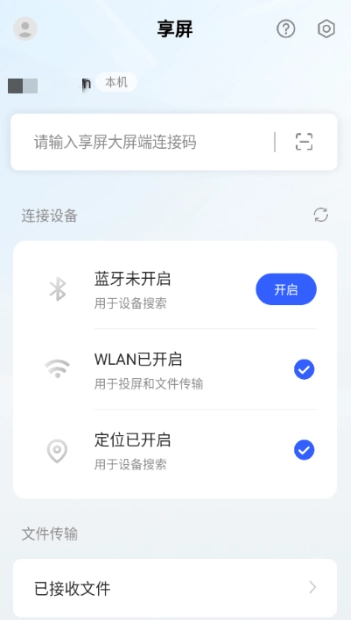
—镜像投屏:在同一局域网内,仅需简单3步即可实现无线投屏,轻松让手机与电脑互联。而且,即使不在局域网内,同样支持连接投屏哦。
——无线反向控制:能够支持手机和电脑进行无线反向控制,为用户带来学习、娱乐、办公方面的全新体验。
—文件互传:支持文件、照片、视频等一键互传,实现共享新瞬间。
—不限时长:支持投屏/反控,不限时长,让精彩永不停歇。
【投屏/反控方法】
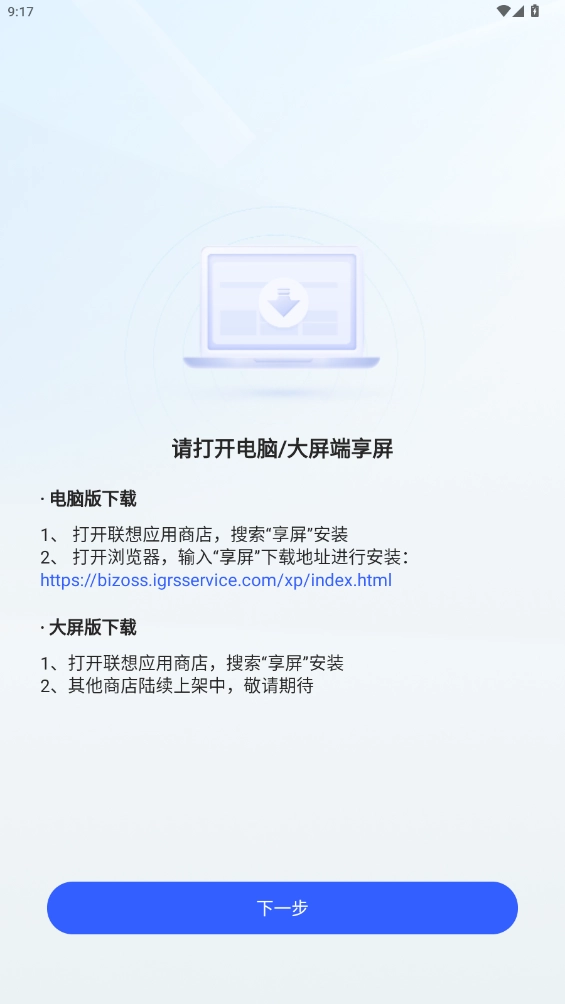
1、电脑端安装享屏的步骤如下:在移动端打开享屏,点击右上角的问号图标进行查看。
2、打开手机、电脑、iPad、智能电视以及电视盒子的WIFI、蓝牙和定位权限。
3、在手机或电脑端,从附近设备名中选择需要连接的设备,然后点击“连接”;也可以扫描电脑上的二维码进行连接(扫码连接无需选择设备)。之后确认加入对方网络(若手机与电脑进行互联,且处于同一局域网内,则无需组网,也就是不需要加入对方网络;只有在非同一局域网的情况下才需要)。
4、如需反控/音频流转,请确认与已连接的设备进行蓝牙配对;
5、在手机上点击“开始投屏” ,若您是iPhone用户,需下拉打开控制中心,然后选择设备进行屏幕镜像。
【适配设备】
查看已适配的机型路径为:享屏手机端 - 右上角设置 - 帮助中心 - 常见问题 - 在其他问题中查看。当使用未列出的机型进行投屏时,会……(你原文这里“出”字后表述不完整,推测是漏写了,你可以补充完整后再让我优化)
现任何问题可及时提交反馈,技术随时协助解决
享屏,堪称全平台无线投屏的不二神器!它能让您手机里的画面,毫无阻碍地展现在电脑、电视、投影仪等各类智能设备之上。只需一键操作,就能轻松获得音画同步的极致体验,让多屏互动不再复杂,变得简单又高效。别再犹豫,快来试试享屏,一同开启多屏互动的崭新时代!














 准时起床闹铃官方最新版
 疯狂猜词官方正版
 一教一学正版
 守护云无广告版
 3255乐园原版
 莲菜商城无广告版
 甲壳虫adb助手免费原版
 GeoSap无广告版
 用药助手手机版
 家常菜厨房免费版
 录屏录制大师安卓免费版
 趣脸相机官方最新版