UPDF软件是一款面向有文档使用需求用户打造的文档编辑软件。在该软件中,用户能够对文档进行诸如查看、修改、解压与压缩等各类操作,十分实用。若你对UPDF软件感兴趣,千万别错过,欢迎在本站使用。
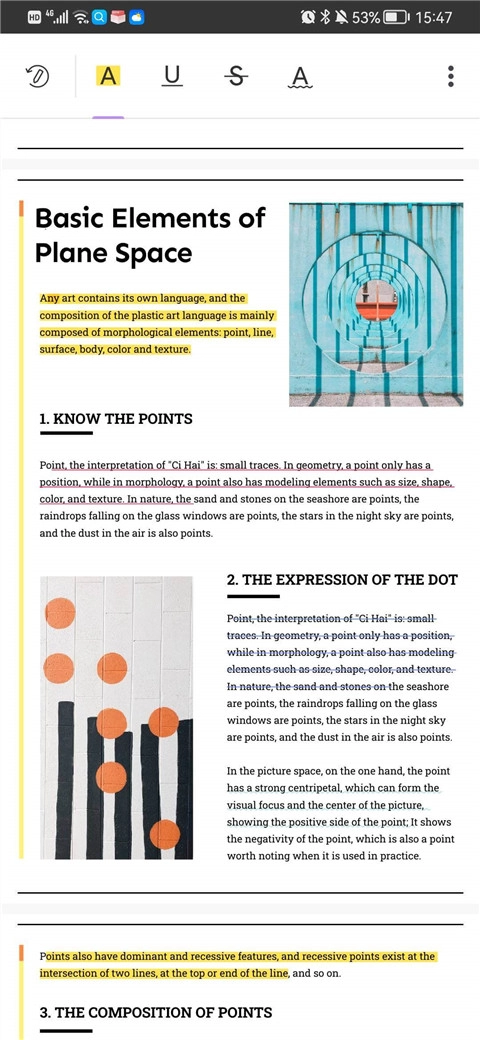
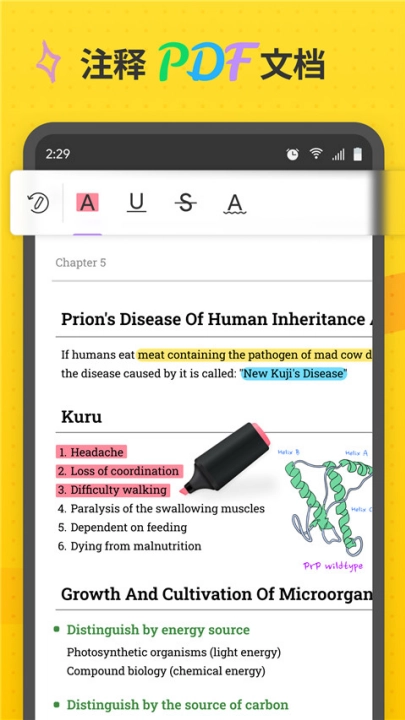
一、高亮文本
1、在手机上打开 UPDF 应用程序。
2、现在,打开要注释的 PDF。 单击界面顶部的“文本标记”图标。
3、点击“高亮”选项,选中您想要高亮的文本,此外,您也能长按该选项来挑选画笔颜色。
二、删除线文本
1、要为文本添加删除线,请点击“文本标记”按钮。
2、现在选择“删除线”符号,您还可以长按选项以选择删除线的颜色。
3、选择您想要删除的文本上即可。
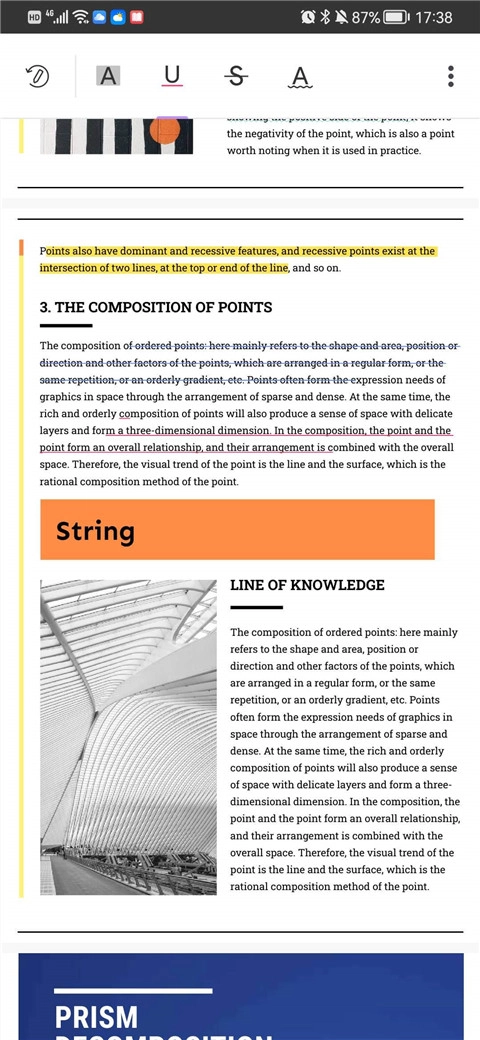
三、下划线文本
1、要为文本添加下划线,请点击“文本标记”按钮。
2、现在选择“下划线”符号,您还可以长按选项以选择下划线的颜色。
3、选择您想要添加下划线的文本即可。
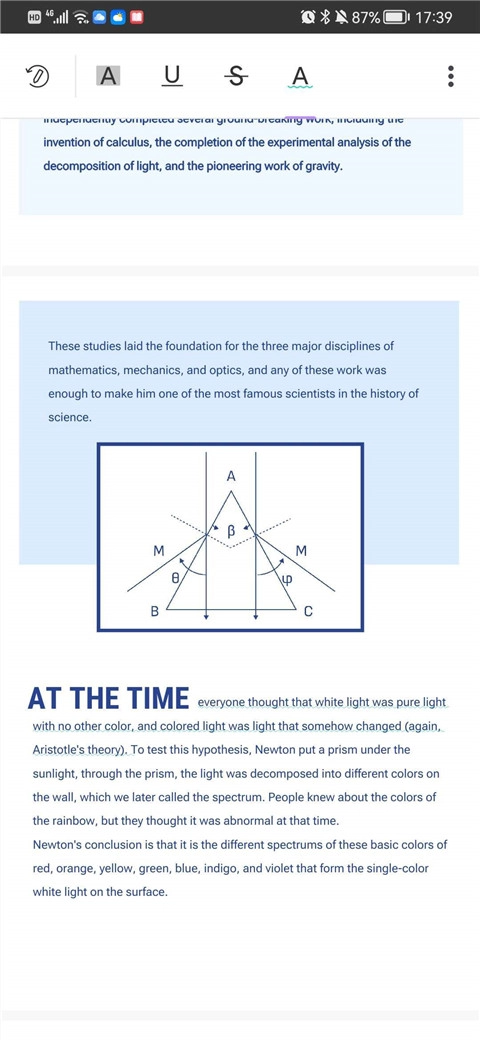
四、波浪线
1、要在文本上使用波浪线,请点击“文本标记”按钮。
2、现在选择“波浪线”符号,您还可以长按选项以选择波浪线的颜色。
3、选择您想要添加波浪线的文本即可。
五、使用铅笔
1、要在 PDF 文档上使用铅笔,请点击 UPDF 顶部栏上的铅笔图标。
2、在可用选项范围内挑选铅笔类型,长按选中的铅笔选项,就能选择铅笔的颜色、粗细以及透明度。
3、使用铅笔在 PDF 上简单绘图。
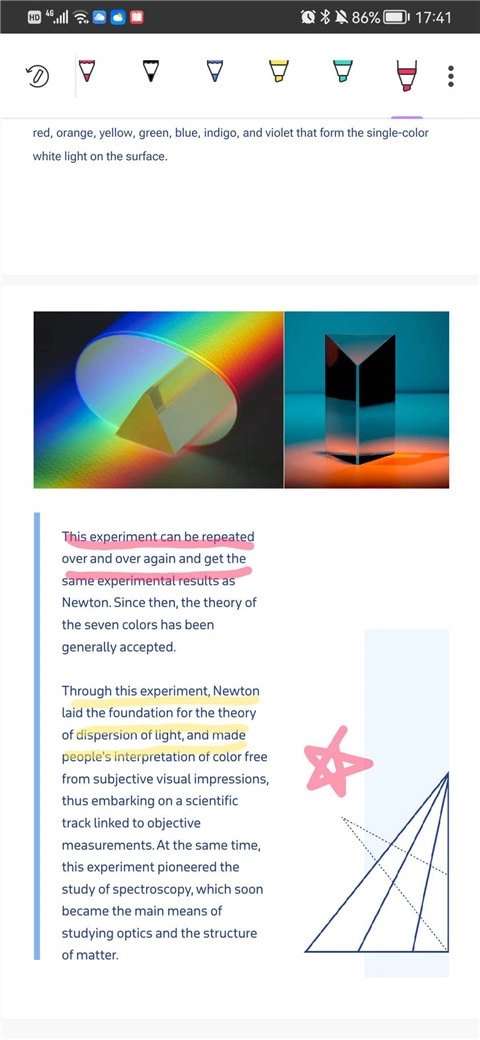
六、添加便签
1、要在 PDF 文档中添加便签,请点击 UPDF 顶部栏上的“便签”图标。
2、在可用选项范围内挑选便签类型,长按选中的便签选项,就能选择便签的颜色与样式。
3、点击您想添加的区域上即可在其上添加便签。
七、添加形状
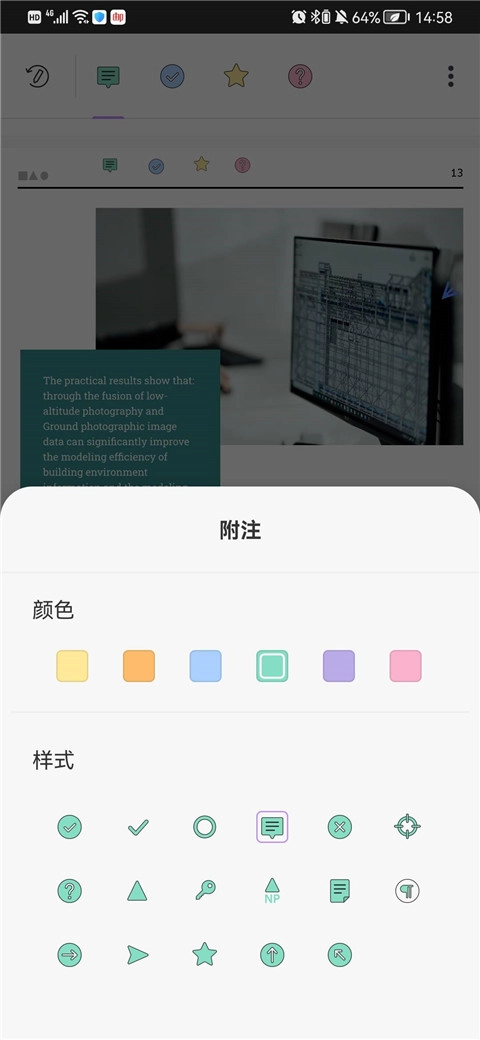
1、要在 PDF 文档中添加形状,请点击 UPDF 顶部栏上的“形状”图标。
2、在可用选项范围内挑选形状类型,长按选中的形状选项,就能对形状外框颜色、形状背景颜色、形状线条粗细以及形状透明度进行选择。
3、选择您想添加的区域上即可在其上添加形状。
八、添加图章
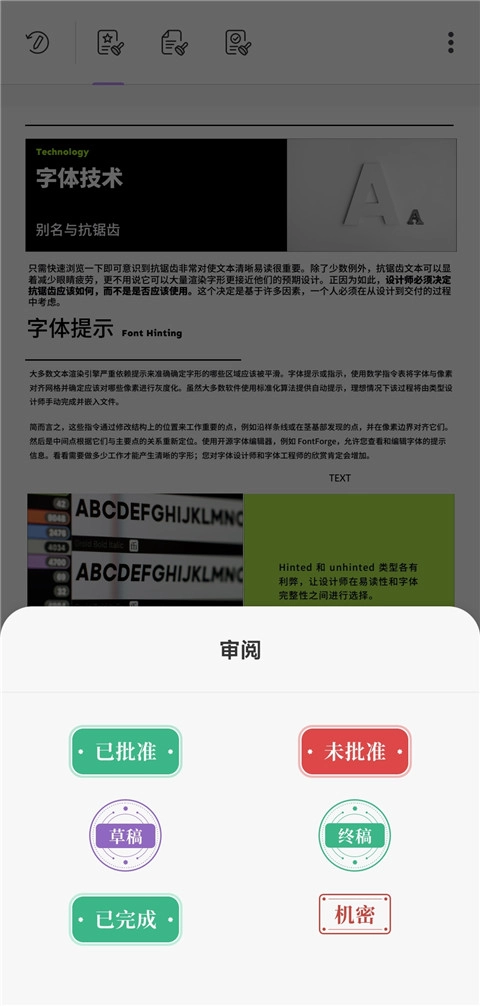
1、要在 PDF 文档中添加图章,请点击 UPDF 顶部栏上的“图章”图标。
2、在可用选项范围内挑选图章类型,可选择的类型有“审阅”“批注”以及标记这三种。
3、选择您想添加的区域上即可在其上添加图章。
九、添加贴纸
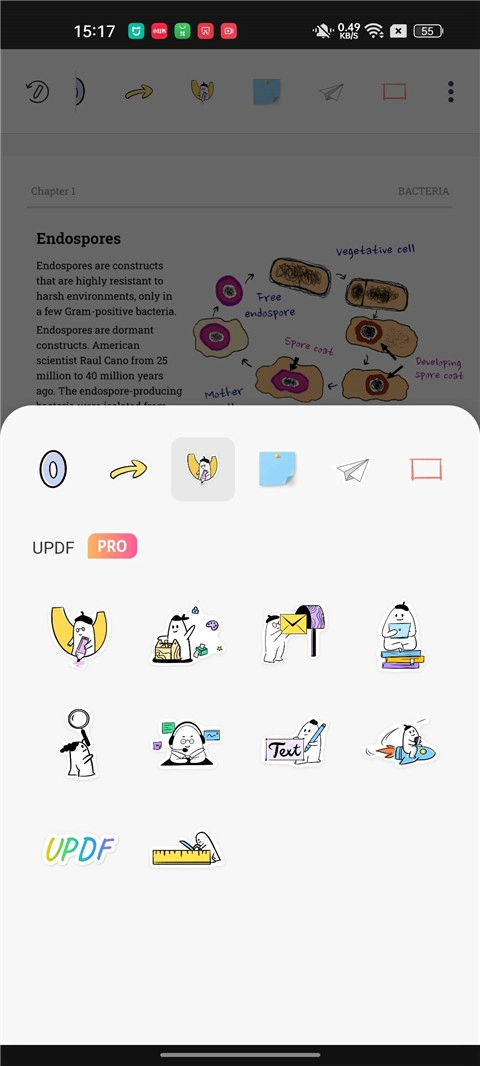
1若想在PDF文档里添加贴纸,可点击UPDF顶部栏中的“贴纸”图标。
2、从可用选项的范围中选择贴纸的类型。
3、选择您想添加的区域上即可在其上添加贴纸。
十、使用橡皮擦
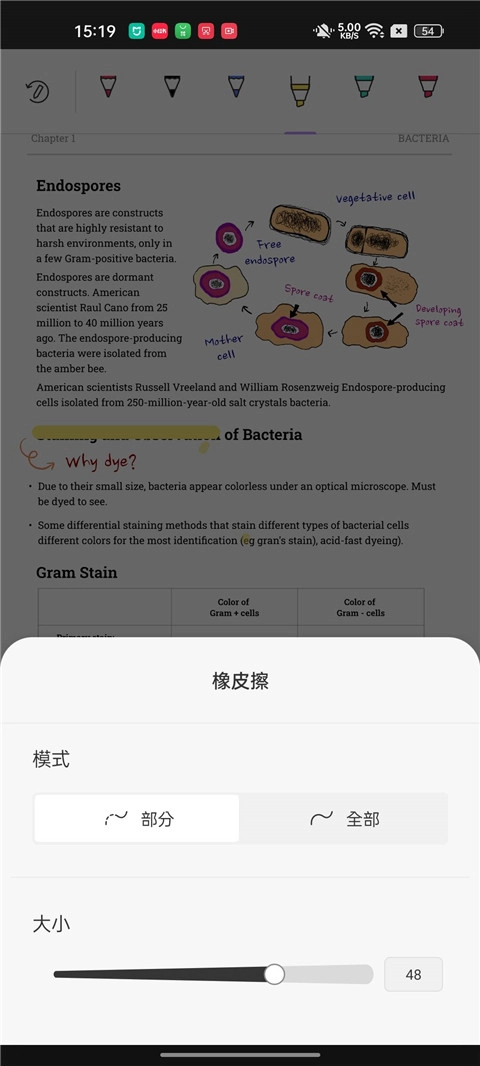
1若要通过橡皮擦擦除铅笔注释,需先点击任意一条铅笔注释,然后点击左下角出现的“橡皮擦”图标。
2、长按“橡皮擦”图标,可以对橡皮擦的模式和大小进行调整。
3、选择您想要擦除的铅笔注释上进行操作即可。
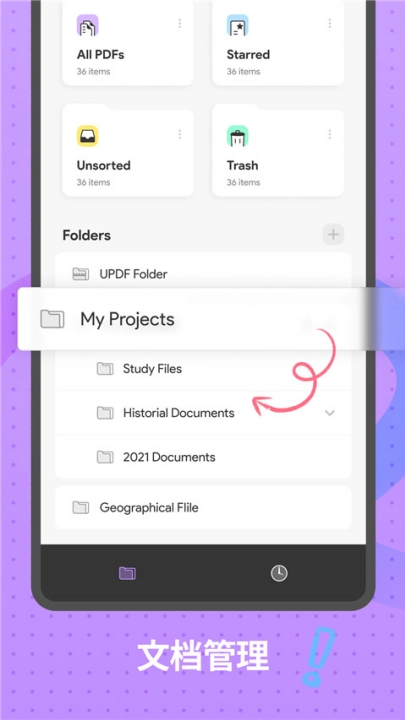
UPDF软件是一款实实在在免费的PDF编辑工具。它具备多样化的文档管理功能,涵盖跨终端传输、查看、共享,以及压缩、解压、加密与保护等操作,能充分满足用户在应用程序或计算机上借助客户端对PDF进行编辑的需求。不仅如此,该软件还为用户提供了丰富的PDF编辑选项,其设计十分美观。此外,软件内还设有全面的文档管理服务,用户可依据自身需求与习惯,将手机里的所有文档进行整理,划分成不同的文件夹和组别等。如此一来,下次查找文档时,就能直接按相应分组进行筛选。
1、文档管理。
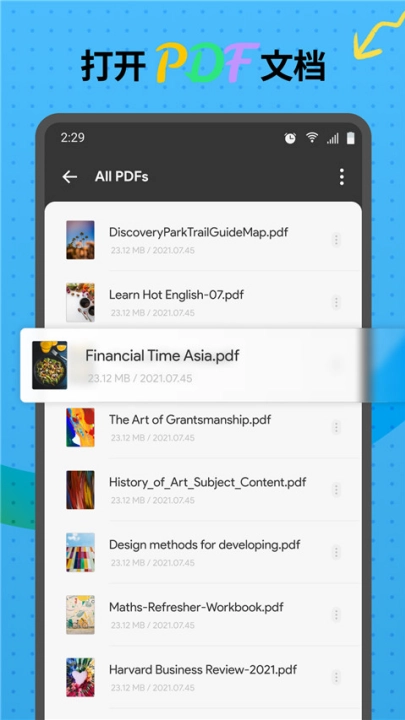
2、打开PDF文档。
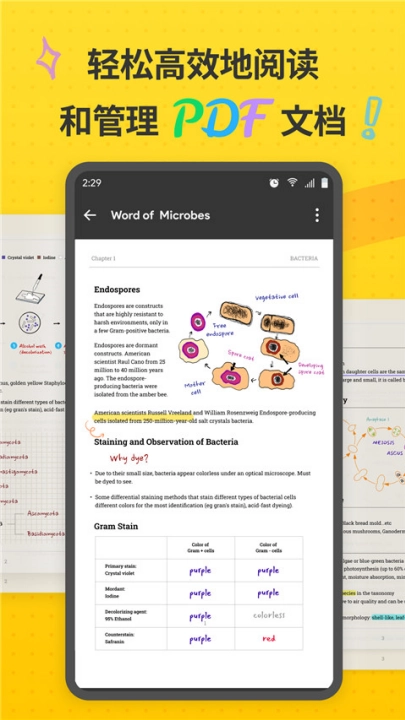
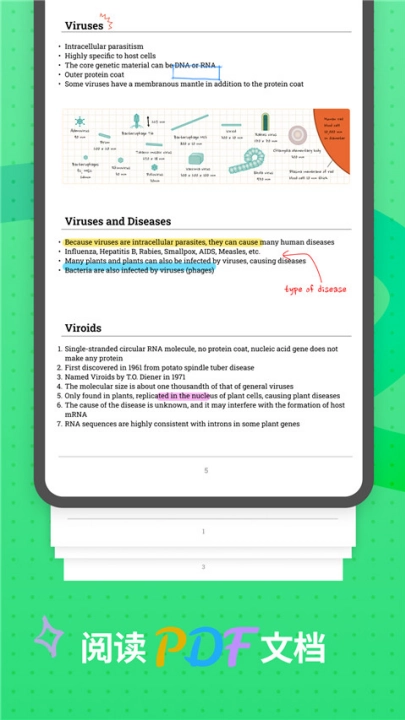
2、阅读PDF文档。
3、注释PDF文档。
4、轻松高效地阅读和管理PDF文档。
1、支持用户通过软件进行云同步,多个设备上的操作完全同步。
2、用户能够随时随地观看pdf文件内容,并通过设备进行处理编辑。
3、用户能够在软件上进行注释,帮助用户在开会的时候进行使用。
1、支持用户通过云同步的方式,把自己的文件内容保存到全平台的云端。
2、可以在任何地方进行,把云端保存的文件到设备上进行使用。
3、提供了丰富的pdf工具,能够帮助我们在办公过程中更加舒适。








 7分钟健身手机最新版
 QQ音乐免费原版
 王者营地免费版
 狐狸视频手机版
 智慧宫翻译通用版
 小视频压缩无广告版
 梦幻数独最新版
 宜搜宝最新免费版
 屏幕镜像正版
 写小说无广告版
 生辰手机正版
 元创岛无广告版