UU远程作为一款远程控制软件,支持在手机端对多种设备进行远程操控。它具备操作低延迟的特性,呈现出的画面不仅帧率高,画质也十分出色,使得远程操作如同本地操作般流畅自然,为用户带来沉浸式的使用体验。此外,该软件还能兼容键鼠、手柄等各类外设,广泛适用于远程游戏、办公以及协助等不同场景。同时,其隐私屏、静音模式等隐私保护措施相当完善,让用户使用起来更加安心。
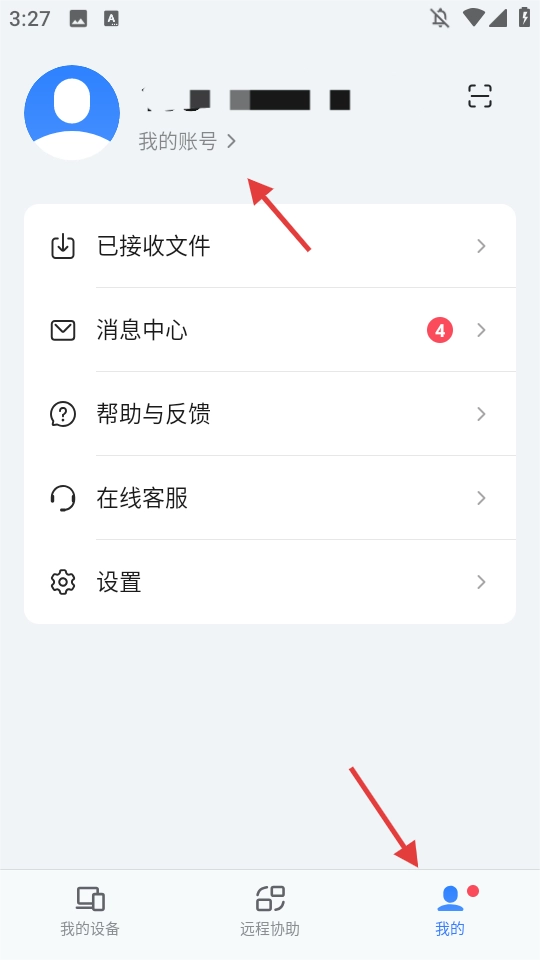
1、在个人页面,点击【我的账号】。
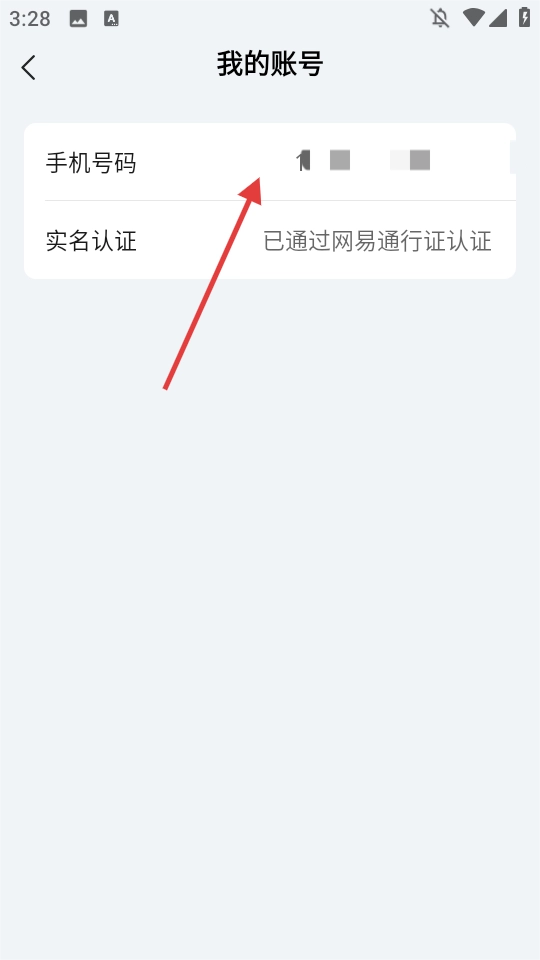
2、点击【手机号码】,进入手机号码相关页面。
3、点击【注销账号】,进入注销账号说明页面。
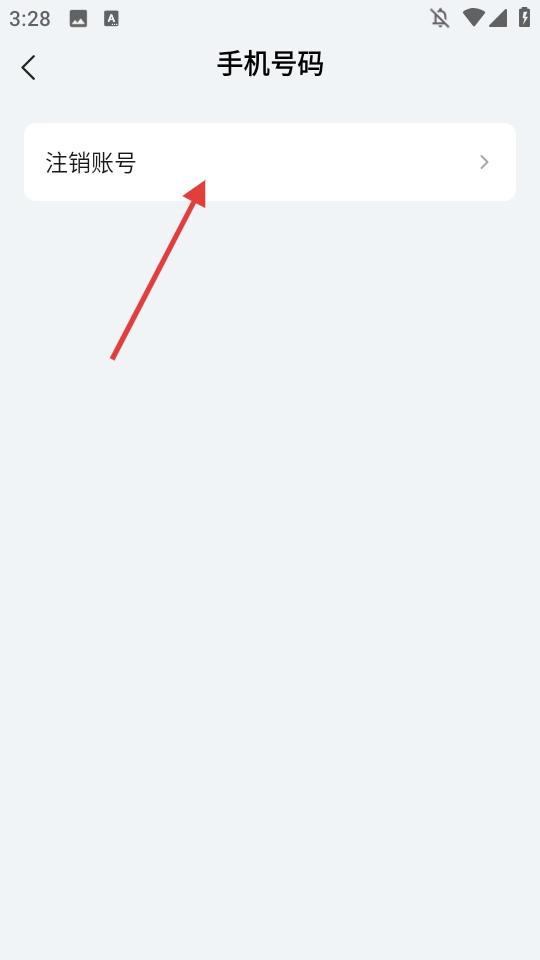
4、点击【下一步】,按照流程完成账号注销操作。
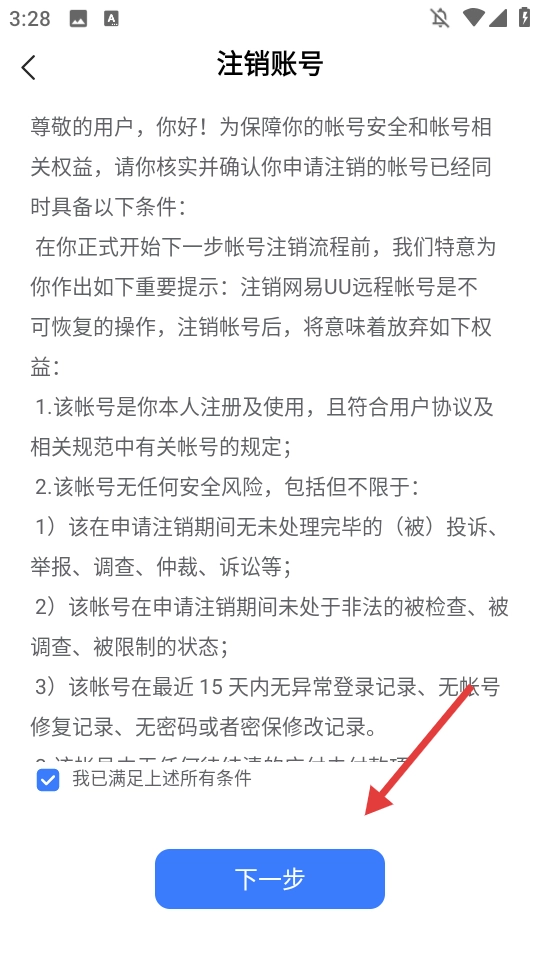
1. 如何将移动端的文件发送电脑
1.1 找到[文件传输]
要发起文件传输,可登录网易UU远程,在主界面左上方找到[文件传输]按钮。
连接远程设备后,进入[操作]-[更多]-[文件传输];
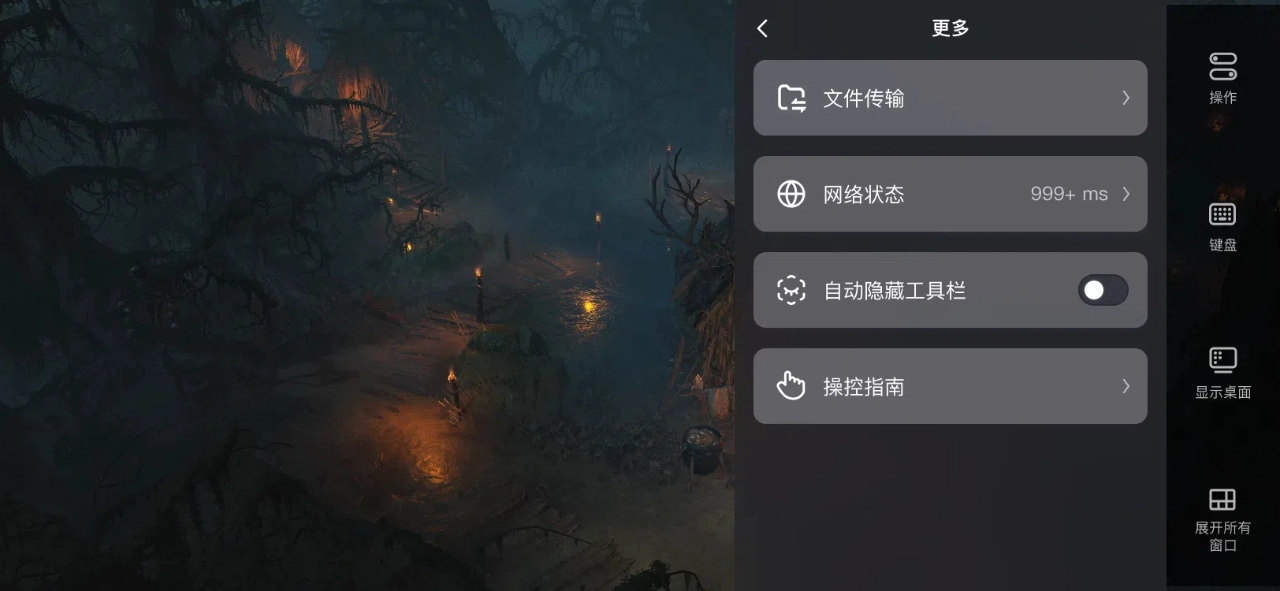
1.2 选择文件
若需发送图片、视频,点击界面中的[发送照片&视频],便会进入系统相册。在相册里挑选想要发送的照片、视频,点击右上角[添加],就能完成发送。
若需发送单个文件,在界面中点击[发送文件],挑选你想发送的文件,接着点击右上角的[打开],文件就能发送出去了。
若需发送文件夹,在界面中点击[发送文件],进入文件夹后,无需选择单个文件,直接点击右上角的[打开],就能完成发送。
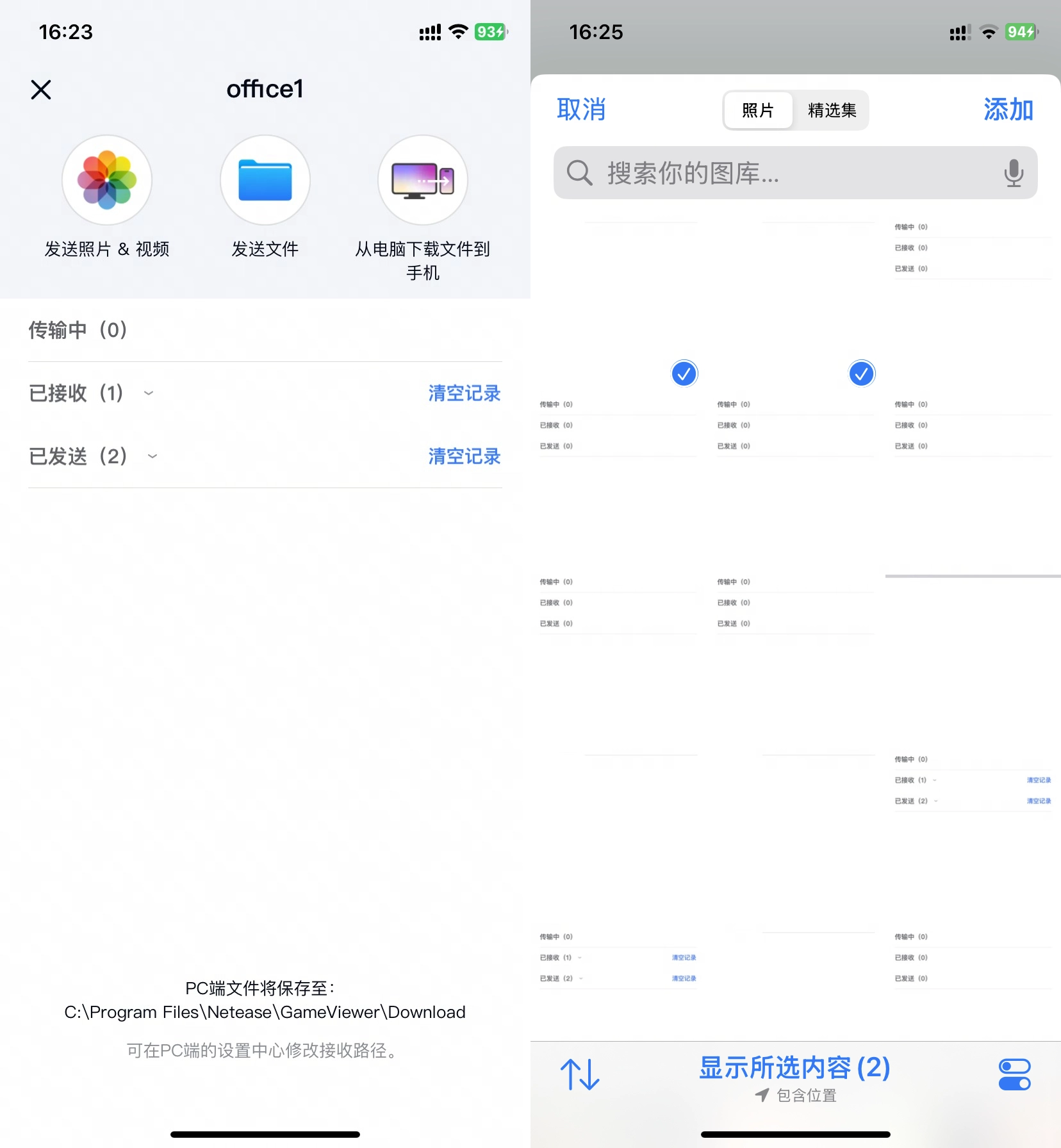
2. 如何在电脑端查看文件
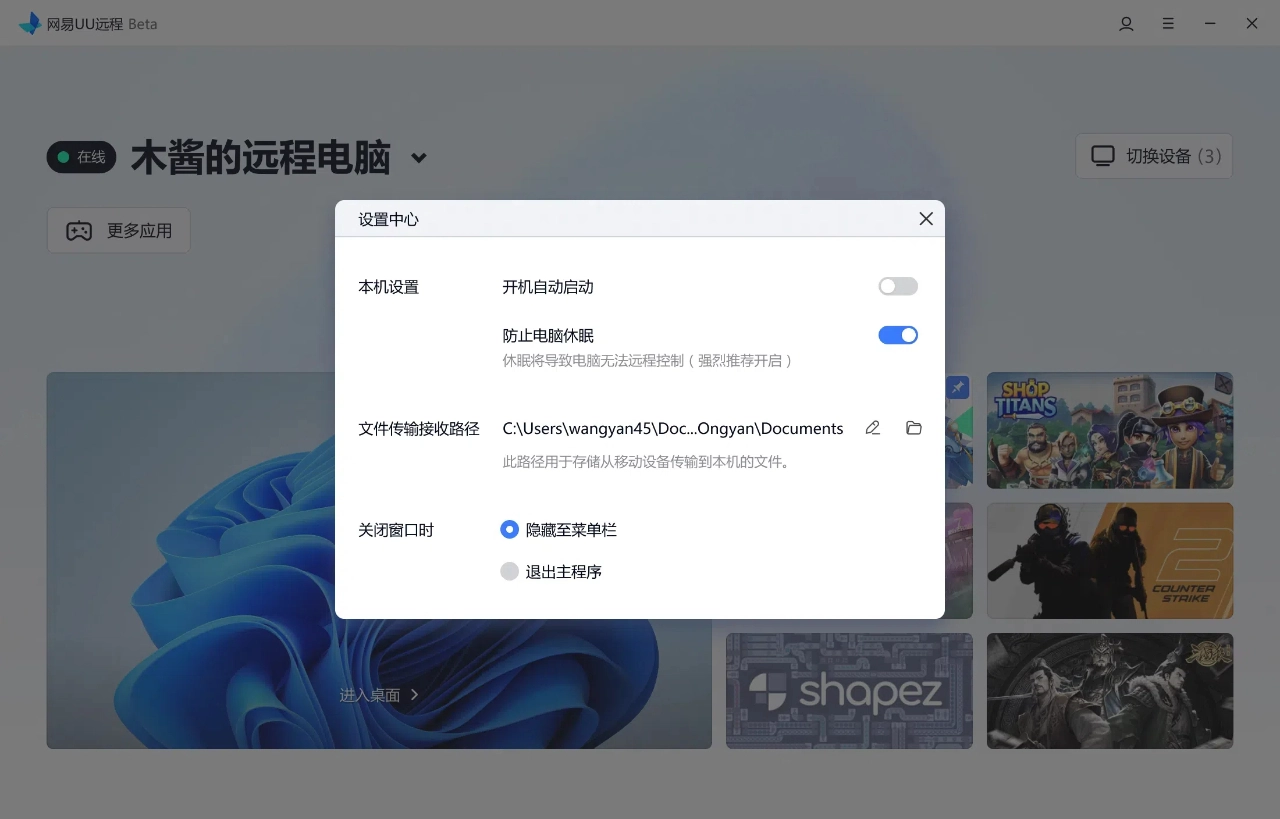
移动端发来的文件,其默认接收地址为:C:Program FilesNeteaseGameViewerDownload 。此外,还能在被控端的[设置中心]对默认路径进行修改。
3. 如何将电脑的文件到手机
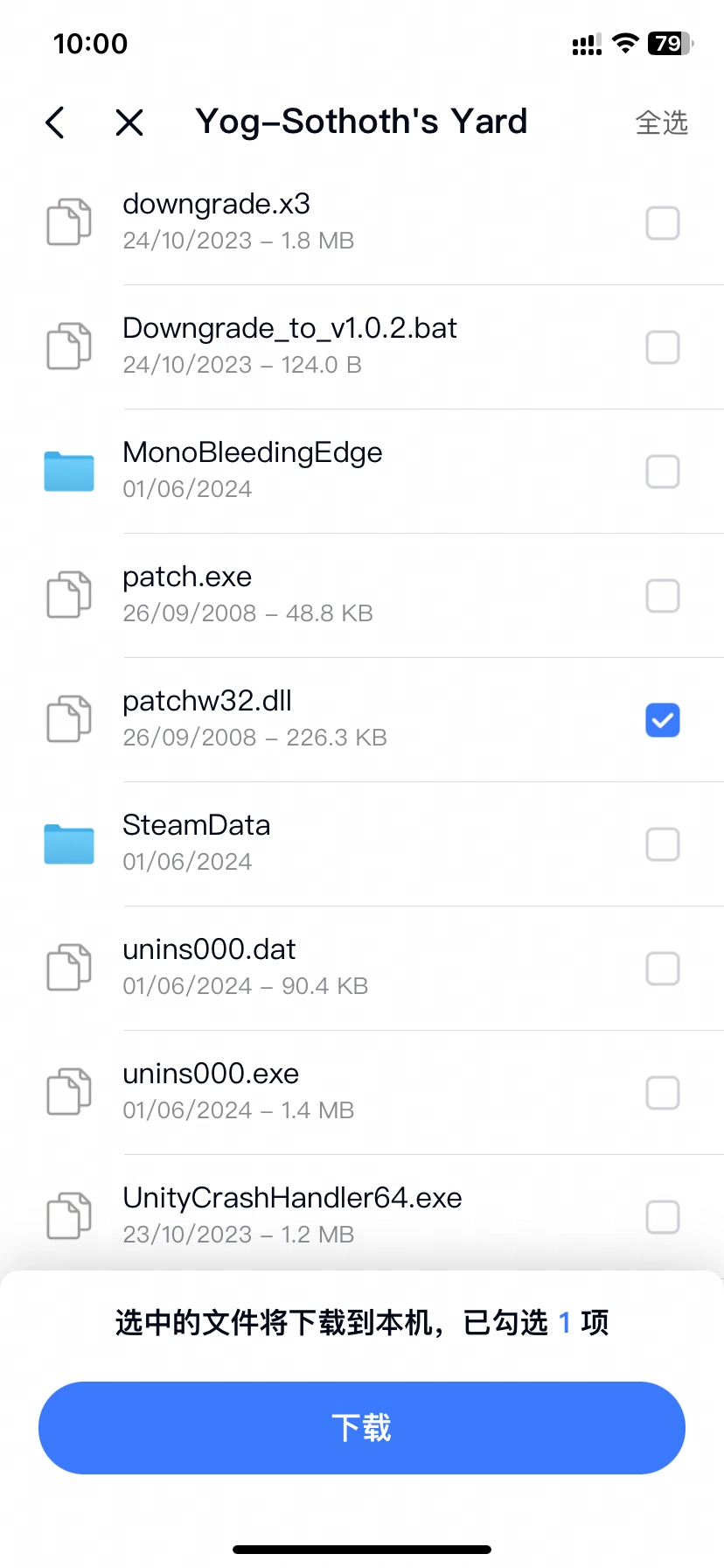
在界面中点击[从电脑文件到手机]选项,随即进入被控端的文件系统,挑选出你想要的文件并勾选,接着点击底部[]就可以了。
1. 远程控制:能够跨越不同设备对电脑或手机进行操控,达成低延迟的同步操作,无论是游戏场景还是办公场景都适用。
2.屏幕共享:高清画面实时传输,自动适配横竖屏,便于远程协作或教学。
3.外设兼容:适配键鼠、手柄等外接设备,提供定制化游戏操控方案。
4.文件传输:跨端快速互传资料,支持复制粘贴,提升办公效率。
5.隐私保护:提供隐私屏、面容解锁等功能,确保操作安全。
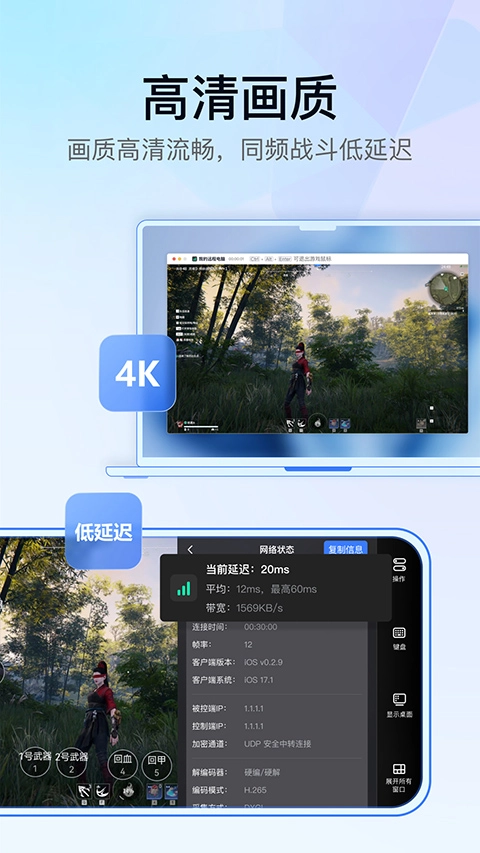
1.超低延迟:采用P2P直连技术,实现如本地般的流畅操作体验。
2.高清画质:支持4K蓝光144帧,还原真实色彩与细节。
3. 跨平台互联互通:可与Windows、macOS、iOS、Android等多种操作系统设备兼容。
4.一键连接:简化流程,快速建立远程控制链接。
5.游戏优化:热门游戏预设键位,适配3A大作及端游。
v4.6.2版本
-优化键盘输入体验
-修复直控MuMu重连后未恢复的问题
-修复已知问题










 悦拜免费版
悦拜免费版 东噶藏文输入法安卓官方版
 外研社韩语词典电子版
 扑飞漫画正版
 天气台风地震核辐射查询安卓免费版
 全民k歌安卓直装版
 MoboPlayer通用版
 简影免费原版
 耀扬盒官方正版
 红叶影评手机最新版
 浙江省数字教材服务平台官方版
 百分网盒子直装版