小奕连点器是惠州市小奕智能科技有限公司推出的系统工具软件,专为有相关需求的用户设计。它丰富功能,能协助用户完成各类重复性点击操作,像日常签到、打卡、游戏副本等任务都可自动执行,无需手动频繁触碰屏幕。此外,软件还配备了新手必读、快速入门、常见问题等多板块的视频与图文教程,方便用户边学边实践,通过可视化操作将一系列动作组合后,即可实现一键触发功能。
1、可以查看App为您提供的脚本,您直接使用即可
2、用户可以在App中快速的添加各个操作步骤,这样就可以让您的实现无人自动操作了
3、还可以将应用分享给好友,让您的好友也可以智能的使用
4、根据自己的使用需求进行各种操作的组合,您就能实现自动操作了
5、在使用的时候有任何的问题,都可以在App中快速的进行反馈
1.即时节省
一键设置操作命令,保存点击脚本,下次继续使用,提供完美的点击效果。
2.自动点击
帮用户解放双手,实现短时间快速连续点击加速,轻松设置点击频率。
3.多点触摸
在其中设置多次点击操作,可以设置点击顺序、时间间隔和重复次数。
4.任务设置
多次及时查看任务,可以了解系统内部不同的数据。
5.自动挂断
自由体验挂断操作,对多种数据的识别能力非常好。
6.自动浏览
小奕连点器体验良好的各种浏览,并自动设置和使用各种查看。
1、进入小奕连点器软件首页,点击图示位置,前往开启界面;

2、找到无障碍权限,点击前往开启;

3、跳转至开启界面,会出现具体说明、用途等,用户可以点击右上方开启;
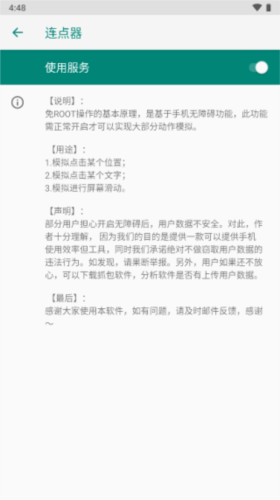
4、开启之后就可以正常使用小奕连点器App了。
1、首先小奕连点器,然后打开软件
2、首先选择“设置辅助功能权限”按钮。
3、在“无障碍”授权页选择“自动点击器”,并且打开。
4、点击开启“自动点击器”。
5、返回首页直接点击“启动”按钮。
6、点击左侧弹出菜单“ - ”删除键。
7、再选择菜单“ + ”新增。
8、在弹窗中选择“滑动”。
9、拖拽“S1”与“E1”调整需要滑动的方向。
10、点击左侧“播放按钮”即可。
1、打开小奕连点器,点击自动化界面。
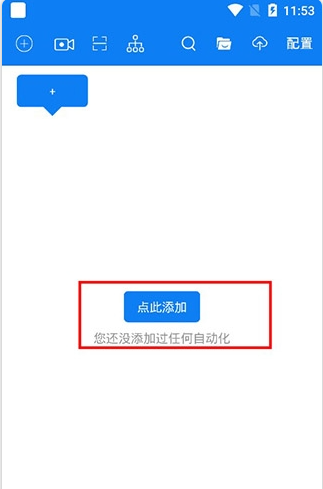
2、点击添加,开始自动化添加
3、首先输入自动化名称,随便输入即可
4、点击自动化图标设置,这里可以自定义设置,也可选择默认图标
5、点击随机次数,设置随机执行的开始到结束的次数
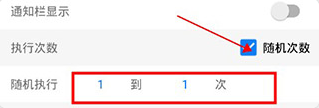
6、点击通知文字触发,即可进行自动化的文字设置

7、点击添加动作,会出现类似瞄准镜的图标,点击进入设置自动化动作
连点器怎么用?
1、进入l后,就能在中查看脚本内容了
2、您可以选择想要浏览的脚本,就能知道脚本的操作流程
3、然后就可以根据自己的使用需求,在中快速的添加各种操作动作
4、保存自己组合的动作以后,就能快速的使用了
5、支持在线自由设置点击位置,且本应用适配不同分辨率设备。
连点器怎么设置最快?
1、减少组合动作的数量
2、减少组合动作的难度
3、定期给清理垃圾,查杀病毒,保持良好的运行环境
v7.1.2:
1.修复应用列表问题;
2.修复颜色判断截图问题;
3.修复桌面壁纸保活问题;
4.修复动作执行顺序问题;
5.修复无障碍概率失效问题;














 时研家TIMEZ官方版
 妙手医生直装版
 快手小最新免费版
 蘑菇租房客户端安卓直装版
 优信拍安卓版
 高途课堂正版
 智慧教育平台免费原版
 掌上好房通手机版
 七天网络最新免费版
 读书郎家长助手安卓版
 绿然66铃声剪辑器最新版
 阿里云盘2026无广告版