惠普p1007打印机驱动是惠普官方为同名惠普打印机准备的驱动程序,该软件具有极强的兼容性,不仅能够帮助您完成最基础的打印操作,还能按照您的需要定义打印参数。
无需多么繁琐的操作流程,自动修复各类错误问题
只需根据安装提示进行连接、运行打印机等操作即可
打印出来的文本清晰美观,效果更佳
安全可靠,绿色无毒,快速解决各种问题
1、将打印机连接至主机,打开打印机电源,通过主机的“控制面板”选项进入到“打印机和传真”文件夹,在空白处单击鼠标右键,选择“添加打印机”命令。
然后,打开添加打印机向导窗口,选择“连接到此计算机的本地打印机”选项,并勾选“自动检测并安装即插即用的打印机”的复选框。
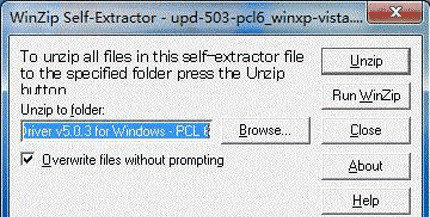
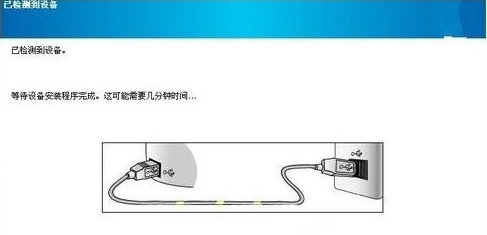
2、此时主机将会进行新打印机的检测,很快便会发现已经连接好的打印机,根据提示将打印机附带的驱动程序光盘放入光驱中。
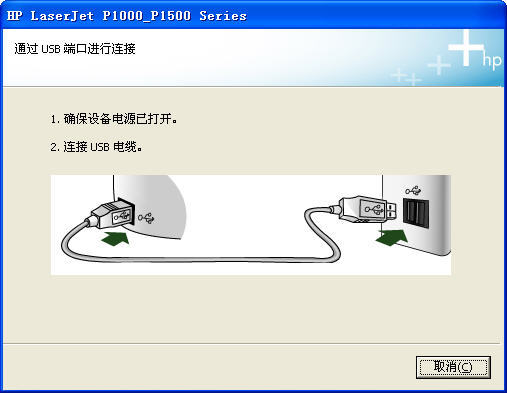
3、安装好打印机的驱动程序后,在“打印机和传真”文件夹内便会出现该打印机的图标。
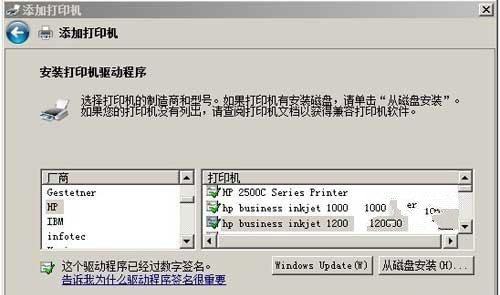
4、在新安装的打印机图标上单击鼠标右键,选择“共享”命令,打开打印机的属性对话框,切换至“共享”选项卡。
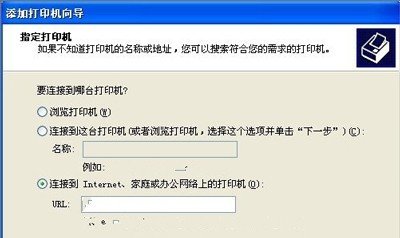
5、最后,选择“共享这台打印机”选项,并在“共享名”输入框中填入需要共享的名称,例如CompaqIJ,单击“确定”按钮即可完成共享的设定。
1、将打印机连接至主机,打开打印机电源,通过主机的“控制面板”选项进入到“打印机和传真”文件夹,在空白处单击鼠标右键,选择“添加打印机”命令。
然后,打开添加打印机向导窗口,选择“连接到此计算机的本地打印机”选项,并勾选“自动检测并安装即插即用的打印机”的复选框。
2、此时主机将会进行新打印机的检测,很快便会发现已经连接好的打印机,根据提示将打印机附带的驱动程序光盘放入光驱中。
3、安装好打印机的驱动程序后,在“打印机和传真”文件夹内便会出现该打印机的图标。
4、在新安装的打印机图标上单击鼠标右键,选择“共享”命令,打开打印机的属性对话框,切换至“共享”选项卡。
5、最后,选择“共享这台打印机”选项,并在“共享名”输入框中填入需要共享的名称,例如CompaqIJ,单击“确定”按钮即可完成共享的设定。


 佳能PIXMA MG6280一体机驱动
 Epson LQ-630K驱动
 映泰网卡驱动
 ati万能显卡驱动
 三星i509驱动
 东芝驱动最新官网版
 三星r429无线网卡驱动
 Haier海尔 轰天雷X5 C208台式机键盘驱动
 理光 Aficio MP 2501L打印机驱动
 映美fp 700kll打印机驱动
 联想v470声卡驱动
 微星B660M迫击炮主板驱动